Tankekarta
Innehåll:
- Vad kan en tankekarta användas till
- Lägg till källor
- Skapa en tankekarta
- Använd tankekartan
- Hantera tankekartan
Funktionen Tankekarta i NotebookLM gör information visuell.
Den kan vara särskilt hjälpsam om du:
- lär dig bättre genom bilder och visuella översikter
- vill se samband mellan olika ämnen
- vill ha hjälp att strukturera tankar och information
- vill dela upp stora helheter i mindre delar
Vad kan en tankekarta användas till?
Du kan använda tankekartor för att:
- få en snabb överblick av dina källor
- visa samband mellan olika ämnen
- organisera idéer och tankar
- repetera och minnas information
- utforska nya ämnen
- planera projekt och uppgifter
Lägg till källor
För att använda denna funktion behöver du lägga till källor. Källor kan vara:
- en PDF-fil
- ett Word-dokument
- ett Excel-kalkylark
- en webbplats
- m.m.
Om du är ny till NotebookLM kan du läsa om hur man lägger till källor med knappen nedanför.
Skapa en tankekarta
Det finns två sätt att skapa en tankekarta:
Alternativ 1: Skapa utan anpassningar
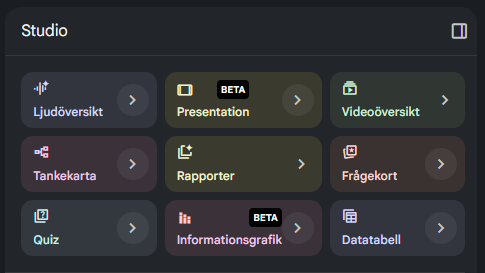
Tryck på Tankekarta.
NotebookLM skapar då automatiskt en tankekarta baserat på alla dina källor.
Alternativ 2: Anpassa innan du skapar
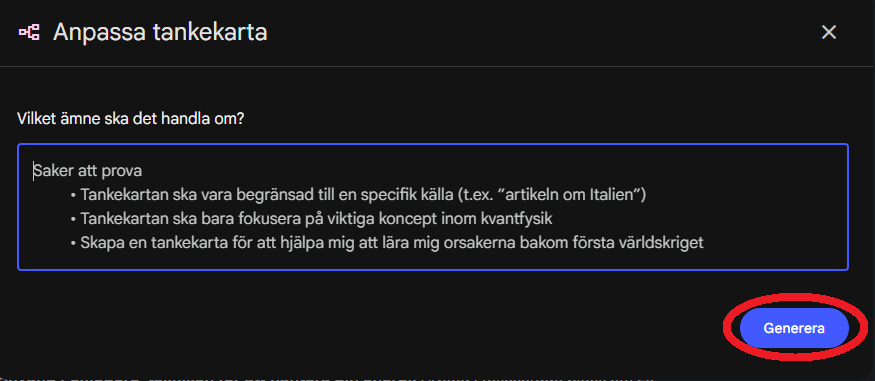
Tryck på pilen bredvid Tankekarta i Studio.
I rutan som öppnas kan du beskriva vad tankekartan ska innehålla. Du kan till exempel skriva:
- “Skapa en tankekarta över mina källor.”
- “Visa de viktigaste begreppen.”
- “Ordna historiska händelser enligt årtal.”
- “Dela upp projektet i olika delar.”
Det kan hjälpa dig att få en tankekarta som passar just ditt sätt att arbeta och lära dig.
När du är nöjd trycker du på Generera.
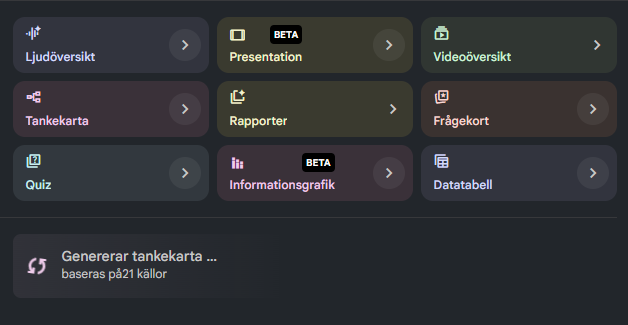
När NotebookLM arbetar med tankekartan visas texten “Genererar tankekarta…” med snurrande pilar i Studio-sektionen.
När tankekartan är klar kan du öppna den genom att trycka på den.

Använd tankekartan
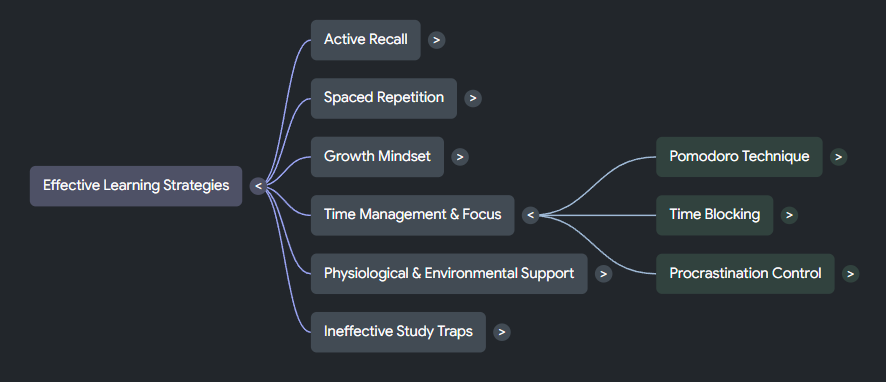
Tankekartan består av rutor med text och runda knappar med pilar. Dessa delar kallas noder.
När du trycker på en nod öppnas mera information och nya grenar i kartan.
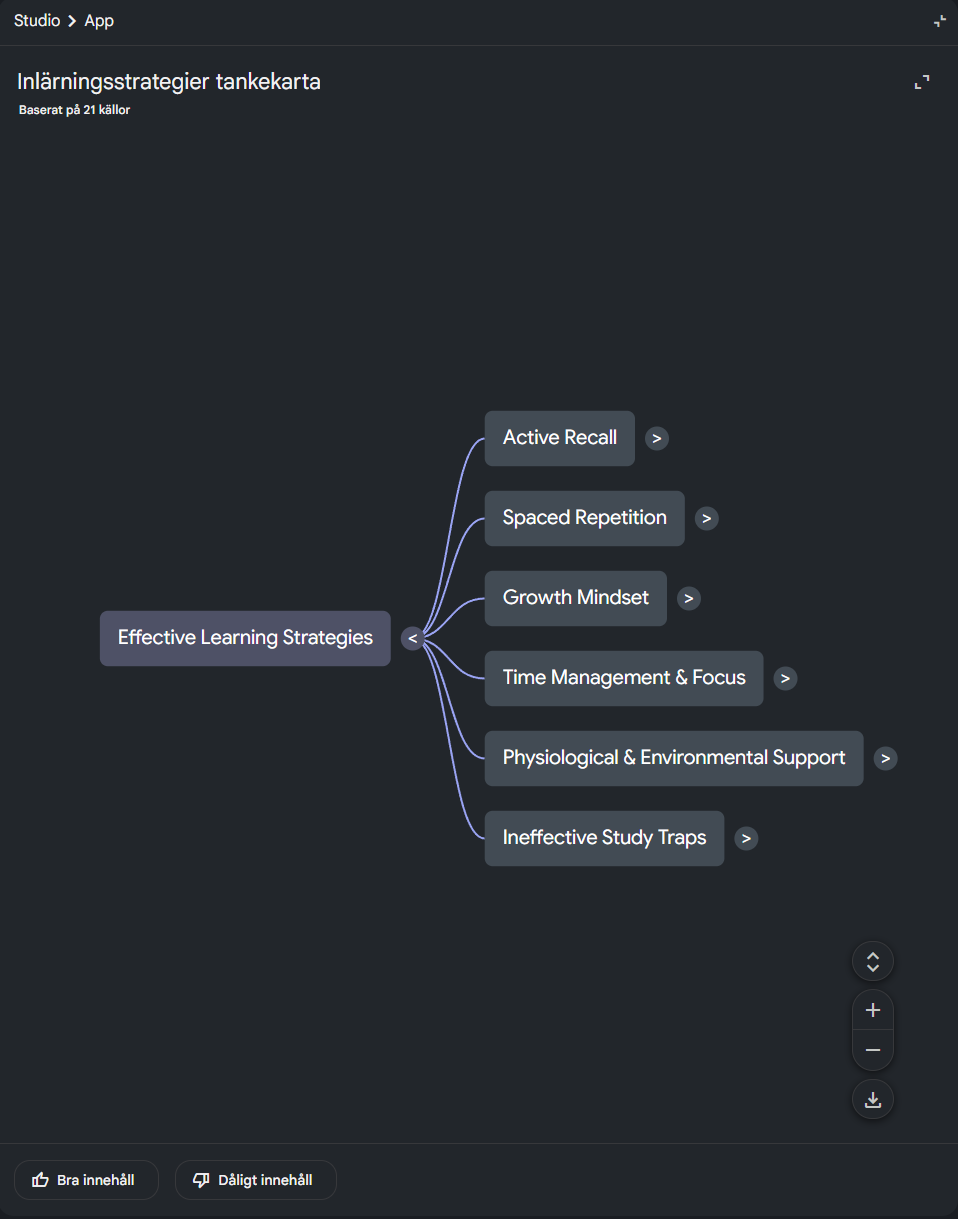
Det gör att du steg för steg kan utforska olika delar av materialet utan att behöva se allt samtidigt.
Du kan också stänga en gren genom att trycka på noden igen.
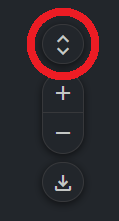
Du kan öppna eller stänga hela tankekartan med knappen som visas i bilden.
Det kan göra kartan mera överskådlig när du arbetar med stora mängder information.
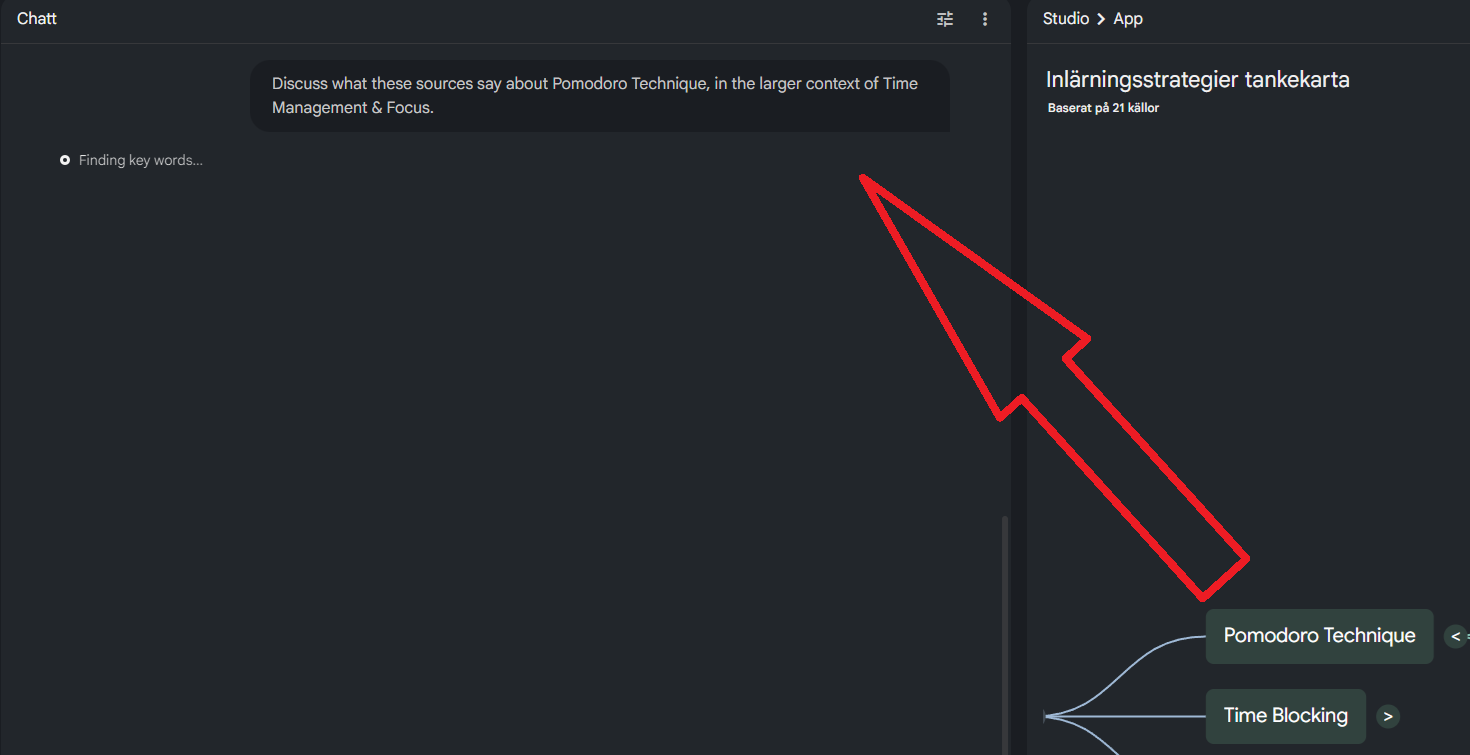
Ställ frågor från tankekartan
Om du trycker på en ruta i tankekartan kan du ställa frågor om just det ämnet.
Frågan ställs då i chattfönstret, såsom i bilden.
Det kan hjälpa dig att fördjupa dig i en specifik del av materialet.
Zooma och flytta i tankekartan
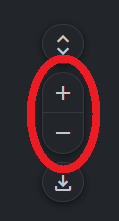
Du kan zooma in och ut på två sätt:
- trycka på + och –
- använda mushjulet
För att flytta runt i kartan håller du nere vänster musknapp och drar kartan dit du vill.
Spara tankekartan som bild
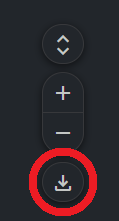
Du kan spara tankekartan som en bild på din dator.
Öppna först de delar av kartan som du vill ska synas i bilden.
Tryck sedan på knappen i bilden.
Hantera tankekartan
Från Studio-sektionen kan du också:
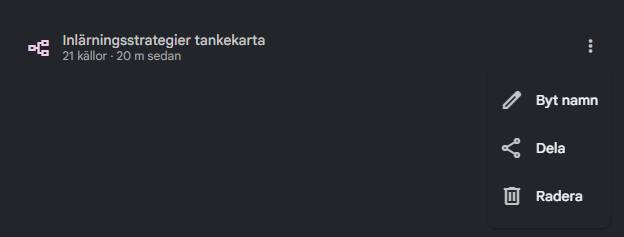
- ändra namn på tankekartan
- dela tankekartan med andra
- visa anpassad prompt, det vill säga instruktionen som användes för att skapa tankekartan.
- radera tankekartan
Om du inte skrev en egen instruktion när du skapade tankekartan visas inte alternativet för anpassad prompt.