Källor
Innehåll:
När du använder NotebookLM väljer du själv vilket material som du vill använda. Du kan både söka material på internet eller ladda upp filer som du vill att programmet ska hjälpa dig med.
Det betyder att du kan samla allt viktigt material på ett ställe och arbeta med det i lugn och ro.
I sektionen Källor, som finns till vänster i anteckningsboken, kan du lägga till och hantera ditt material. Här kan du till exempel:
- ladda upp filer från din dator
- lägga till länkar till webbplatser och Youtube-videor
- söka efter information på internet
- läsa och granska material innan du använder det
- ändra namn på källor
- radera källor
Det här kan vara hjälpsamt om du vill:
- samla studiematerial
- göra information mer överskådlig
- minska mängden flikar och dokument du behöver hålla reda på.
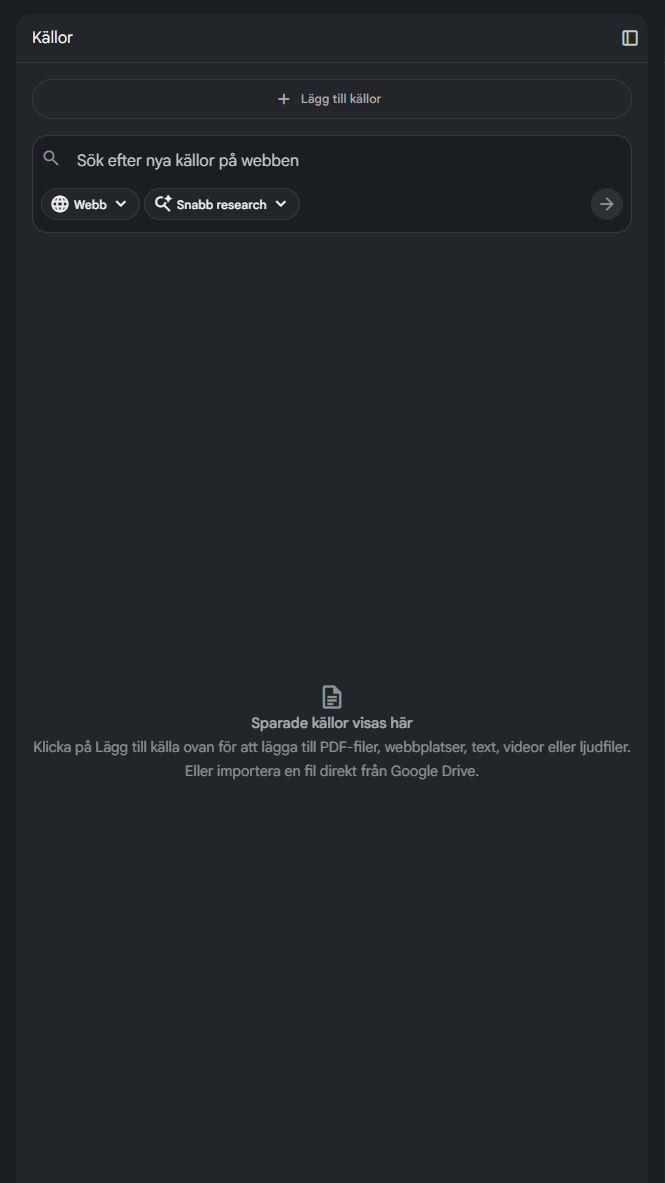
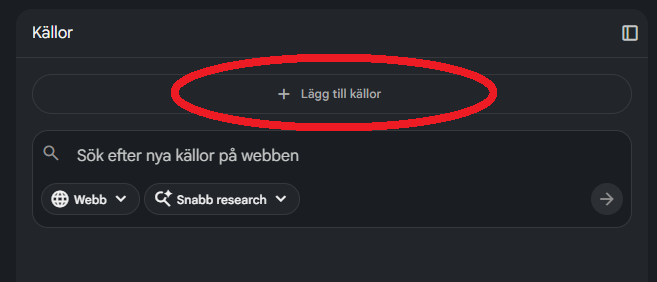
Lägg till källor
Tryck på knappen Lägg till källor för att lägga till material i anteckningsboken.
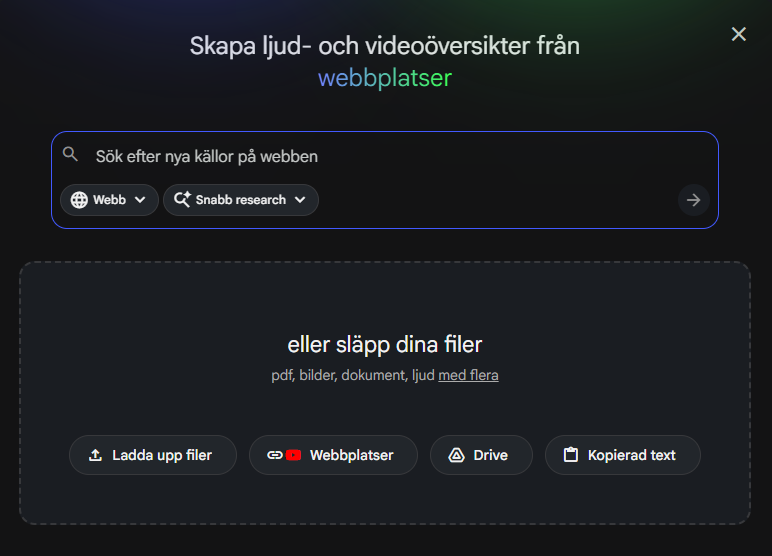
I rutan som öppnas kan du välja mellan flera olika sätt att lägga till material:
- söka efter information på internet
- söka filer från Google Drive
- ladda upp filer från datorn
- lägga till länkar till webbplatser eller Youtube-videor
- klistra in kopierad text
Ladda upp filer från datorn
Om du har material sparat på datorn kan du trycka på Ladda upp filer. Då öppnas datorns filhanterare där du kan välja de filer du vill använda, till exempel:
- PDF-filer
- Textdokument
- Presentationer
- Kalkylark
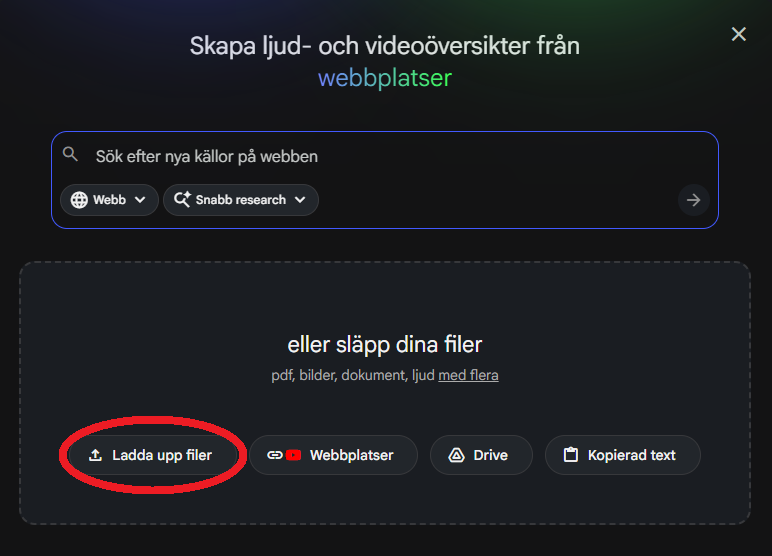
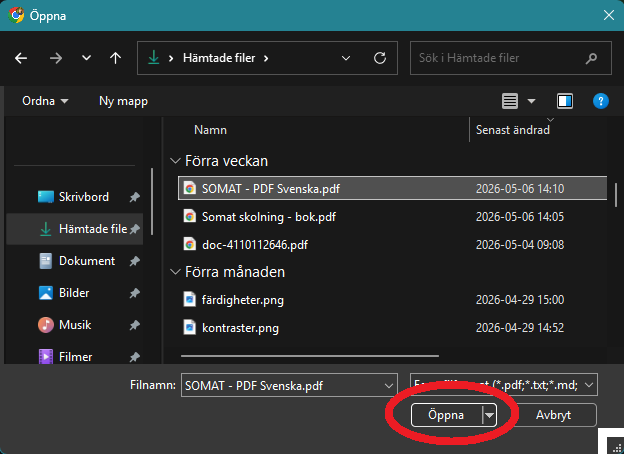
Markera filerna och tryck sedan på Öppna.
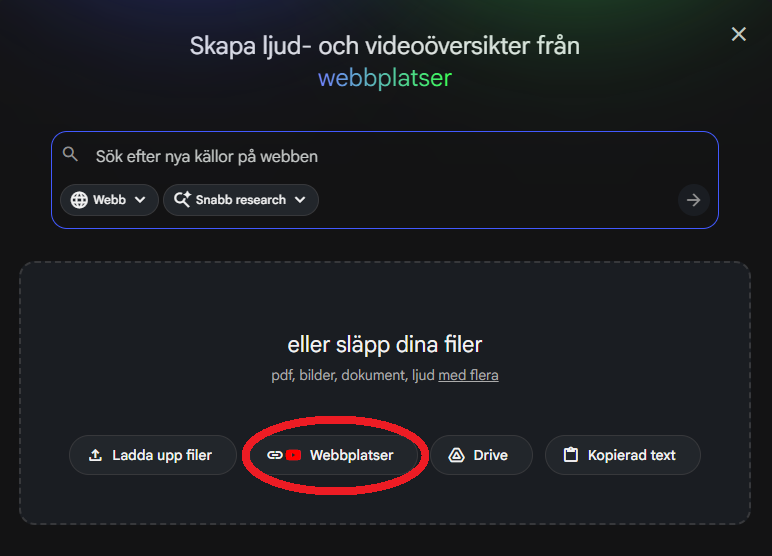
Lägg till länkar
Om du har en länk till en webbplats eller Youtube-video kan du trycka på Webbplatser.
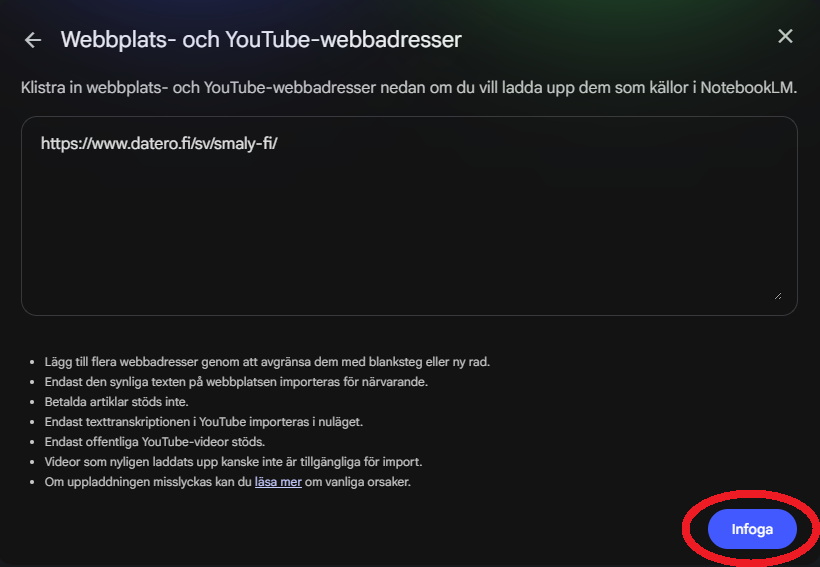
- Klistra in länkarna i rutan som öppnas. Om du har flera länkar placerar du varje länk på en egen rad.
- Tryck sedan på Infoga.
Lägg till filer från Google Drive
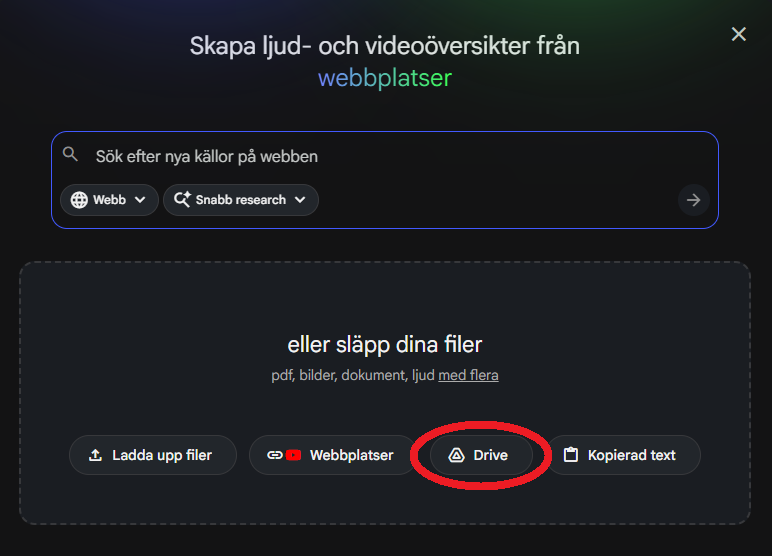
Om du använder Google Drive kan du trycka på Drive för att välja filer därifrån.
Det kan till exempel vara:
- filer du har skapat själv i Google Dokument eller Google Kalkylark
- filer som andra har delat med dig genom Google Drive
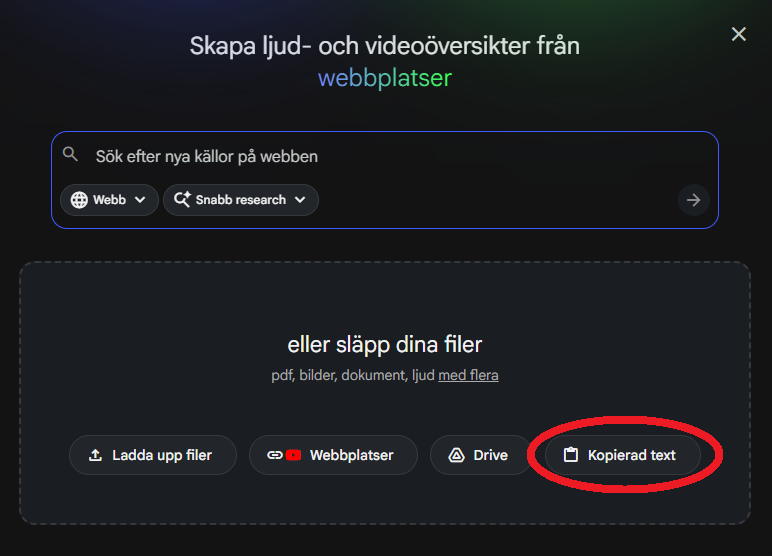
Klistra in text
Om du redan har kopierat text kan du lägga till den direkt genom att välja Kopierad text.
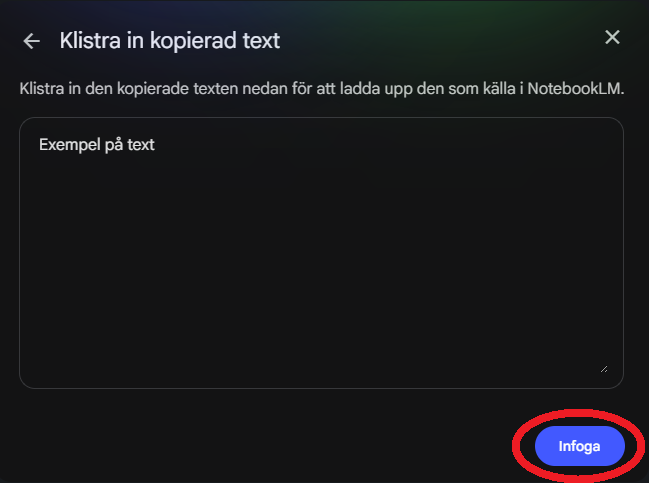
Klistra in texten i rutan som öppnas och tryck på Infoga.
Söka efter källor på internet
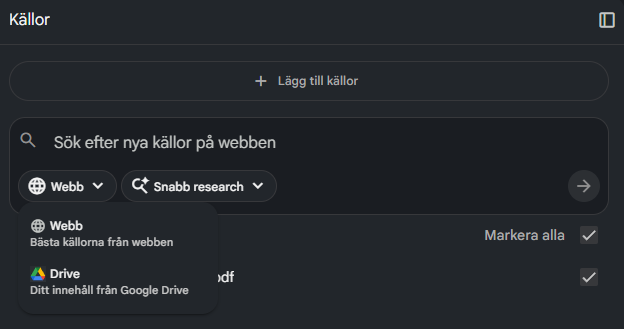
NotebookLM kan också hjälpa dig att hitta information på internet eller i Google Drive.
När du söker på internet kan du välja mellan två olika söksätt:
Snabb Research
- Passar bra när du snabbt vill hitta mer information om ett ämne.
- Programmet söker då efter webbplatser och artiklar utifrån de ord du skriver i sökfältet.
Deep Research
- Passar bra när du vill fördjupa dig i ett ämne.
- Programmet söker efter flera olika källor och hjälper till att välja det som verkar mest relevant.
- Du kan sedan själv granska källorna och välja vilka du vill använda.
- Det här kan vara hjälpsamt när det känns svårt eller tidskrävande att själv hitta bra information.
Observera att Deep Research bara fungerar vid sökning på internet.
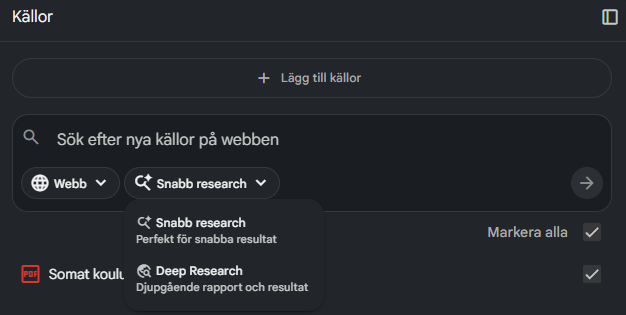
Exempel: söka information om studieteknik
Här är ett exempel på hur du kan söka efter information om att studera effektivt:
- Tryck på Lägg till källor.
- Välj Webb och sedan Deep Research.
- Skriv exempelvis “Studera effektivt” i sökfältet.
- Starta sökningen med den blå pilen.
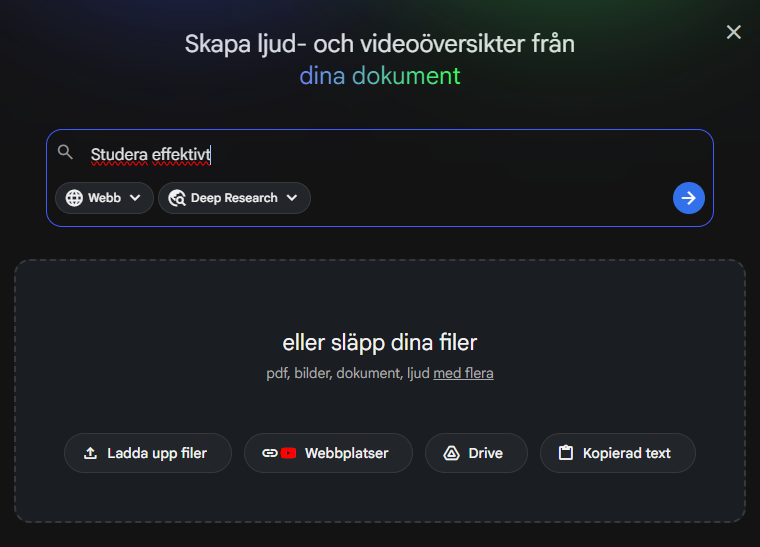
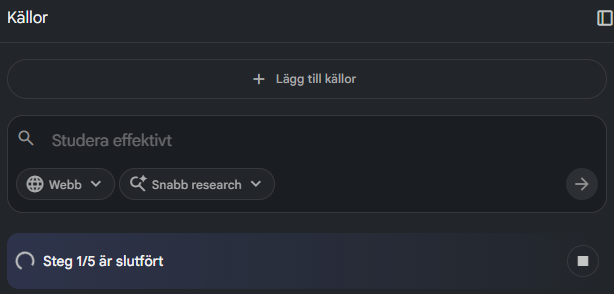
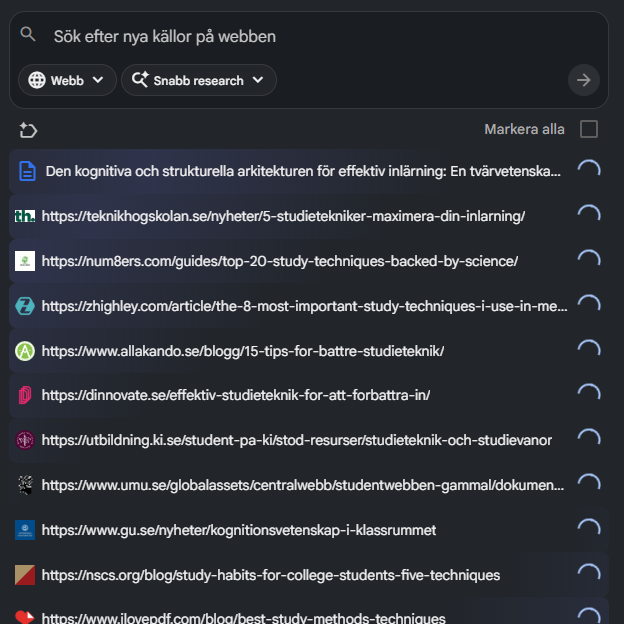
5. NotebookLM börjar söka information.
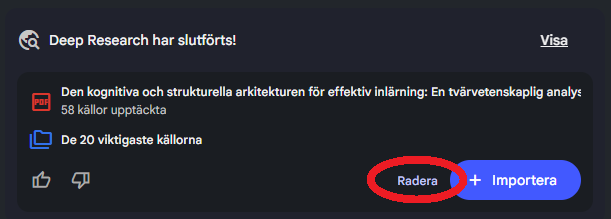
6. När sökningen är klar visas meddelandet “Deep Research har slutförts!”.
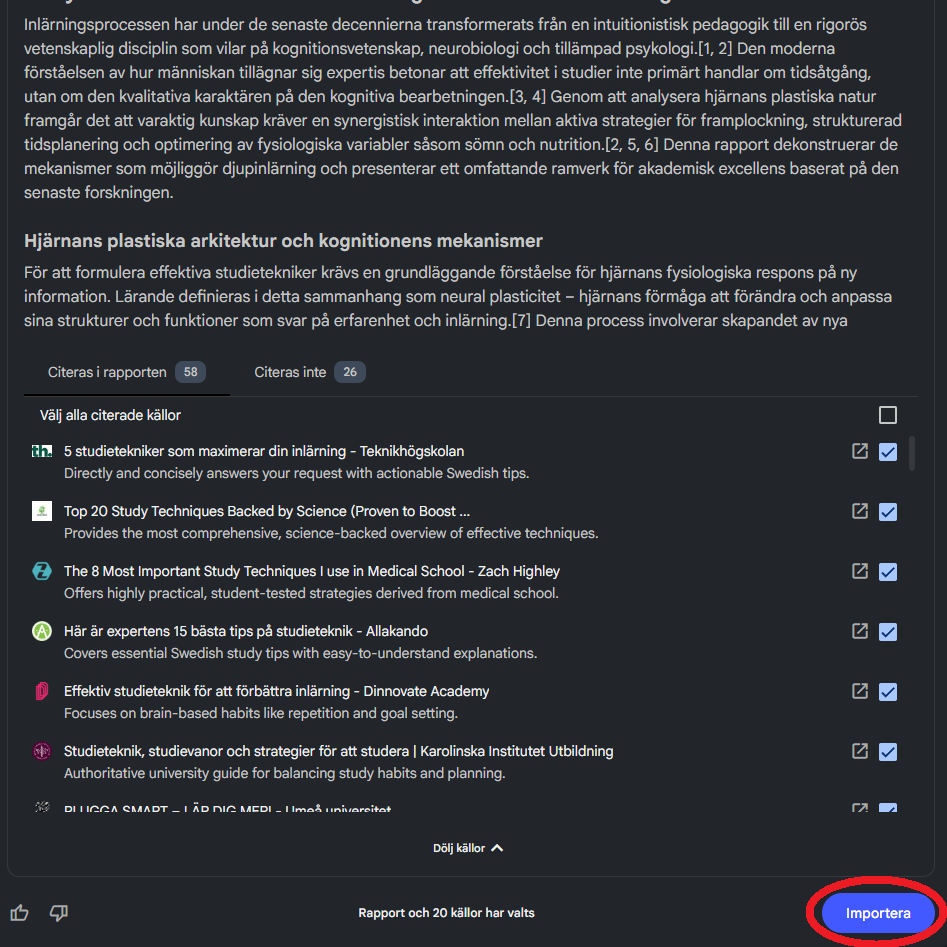
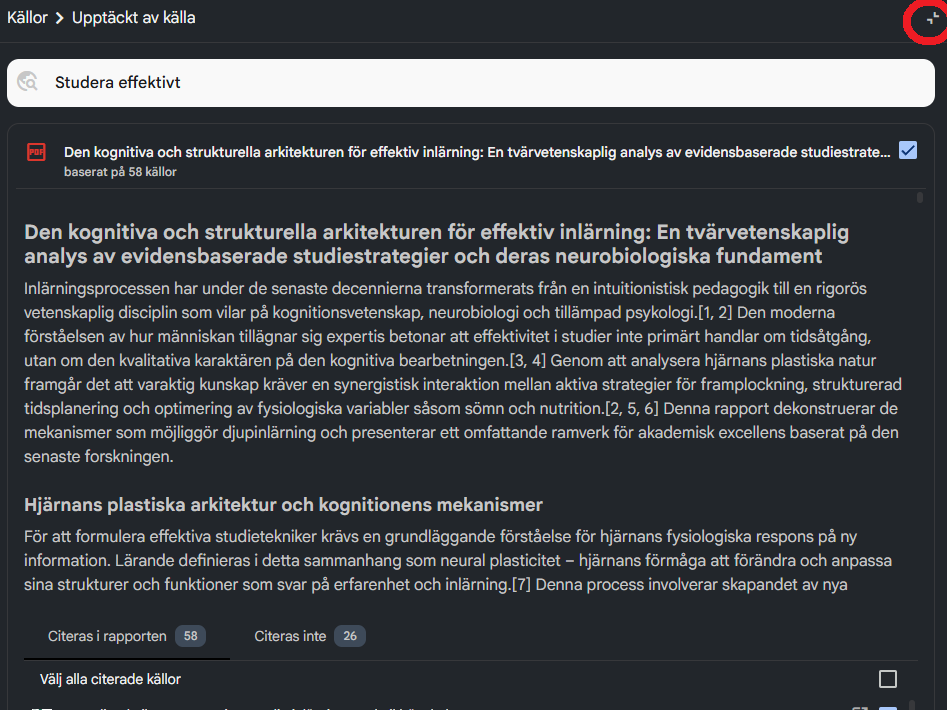
7. Tryck på Visa för att öppna källvyn och granska källorna.
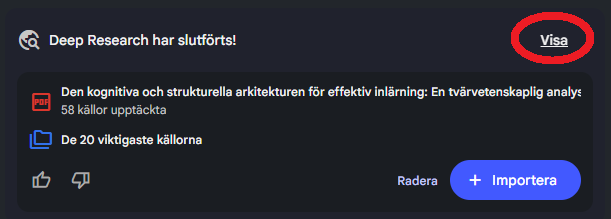
8. NotebookLM föreslår automatiskt källor som verkar mest relevanta.
- Om du vill lägga till flera källor kan du kryssa i rutorna bredvid källornas namn.
9. Tryck på Importera när du valt de källor du vill använda.
10. Tryck på Radera om du vill söka på nytt.
- Om du tryckt på Visa måste du först gå tillbaka genom att stänga källvyn uppe till höger (markerat i rött).
11. När källorna har importerats skapar programmet automatiskt en översikt i chattrutan.
Härifrån kan du börja arbeta med materialet genom att:
- ställa frågor i chattrutan.
- be om sammanfattningar.
- använda funktionerna i Studio-sektionen.
Hantera källor
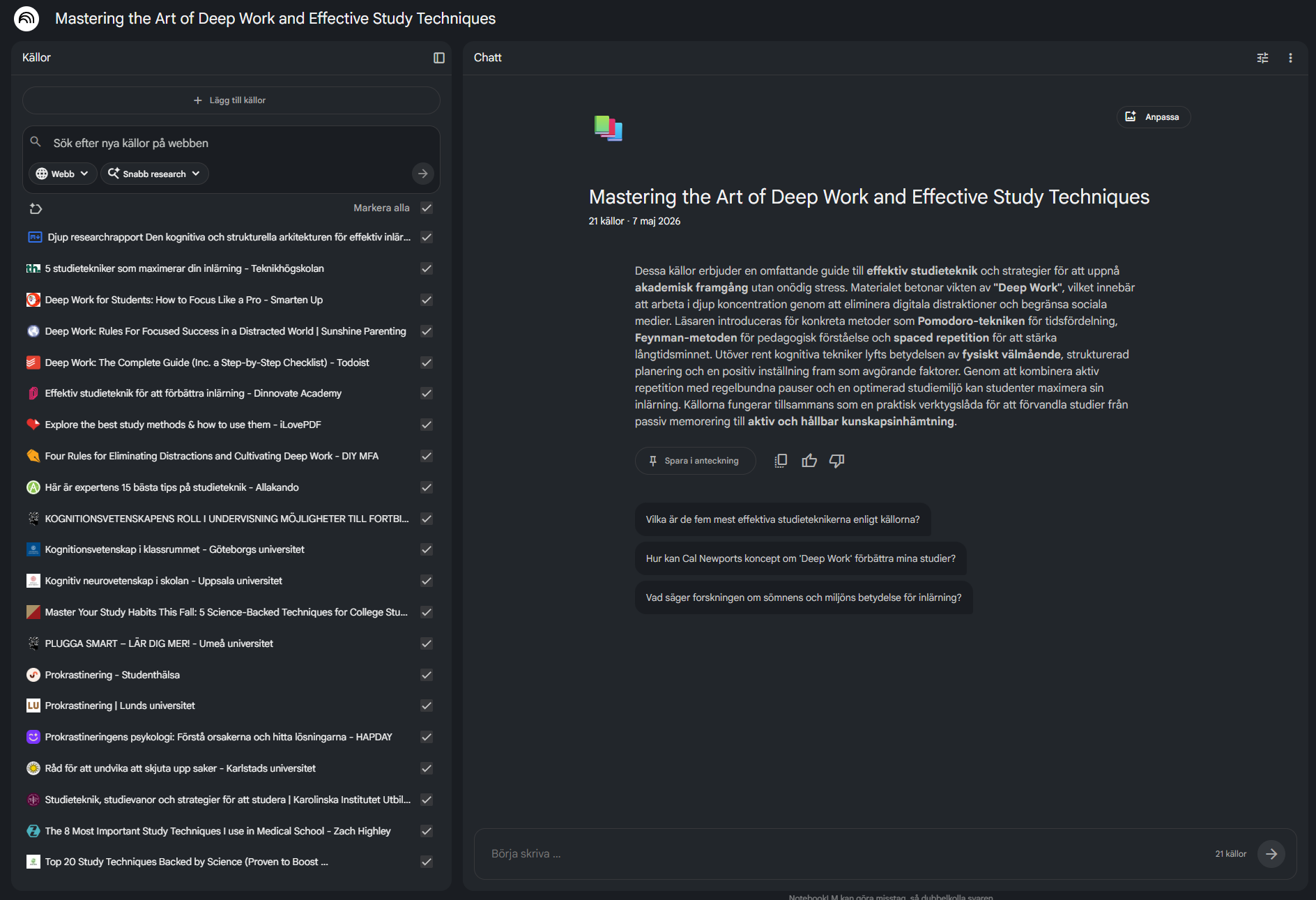
Du kan ändra eller ta bort källor genom att trycka på de tre punkterna bredvid en källa.
Det kan vara bra att ge källorna tydliga namn för att:
- lättare hitta dem senare.
- om du enklare vill diskutera om en viss källa i chattrutan.
Organisera källor med etiketter
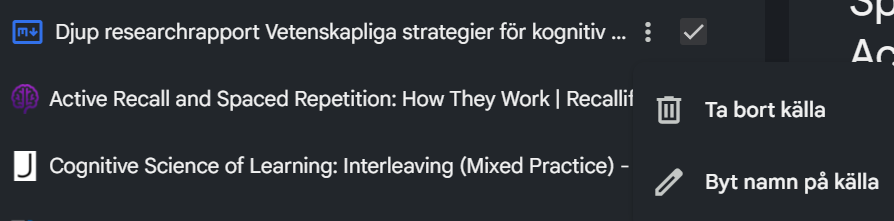
NotebookLM kan också hjälpa dig att organisera material med hjälp av etiketter.
Tryck på etikettikonen (markerad i rött) för att låta programmet skapa etiketter automatiskt.
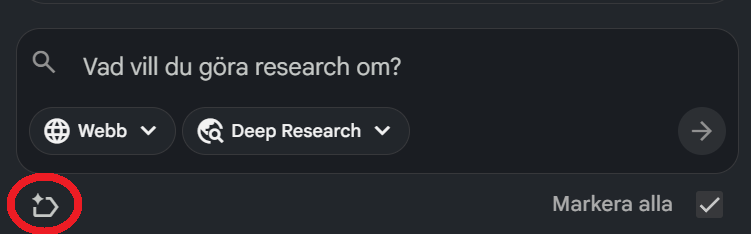
Detta kan göra det lättare att hitta material och få en bättre överblick.
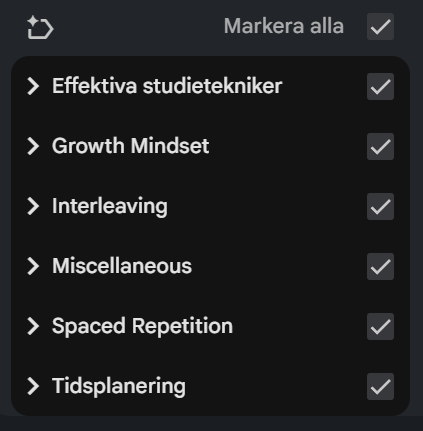
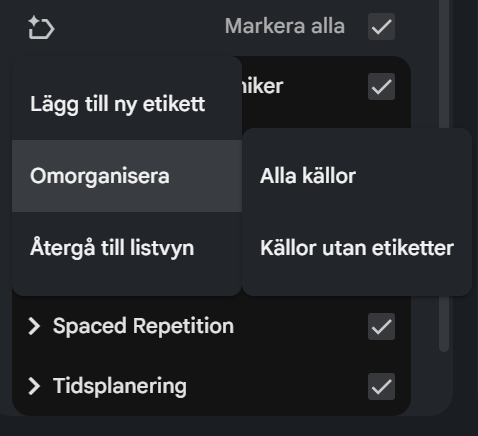
I etikettvyn kan du också:
- skapa egna etiketter
- flytta källor mellan etiketter
- organisera källor
- återgå till vanlig listvy
Tryck på etikettikonen för att använda dessa funktioner.
Skapa en egen etikett
För att skapa en egen etikett:
- tryck på etikettikonen.
- välj Lägg till ny etikett.
- en ny etikett blir skapad (se bilden).
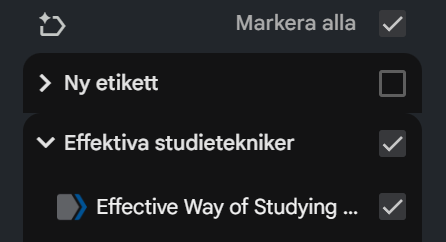
Du kan ändra namnet på etiketten genom att trycka på de tre punkterna bredvid etikettens namn och trycka på Byt namn.
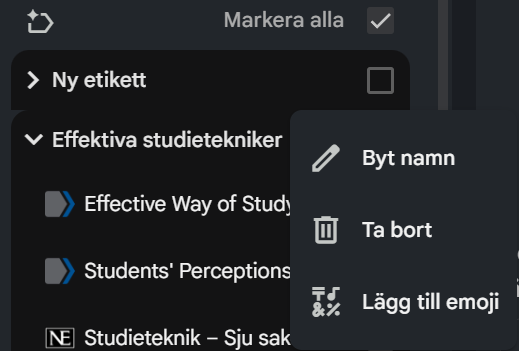
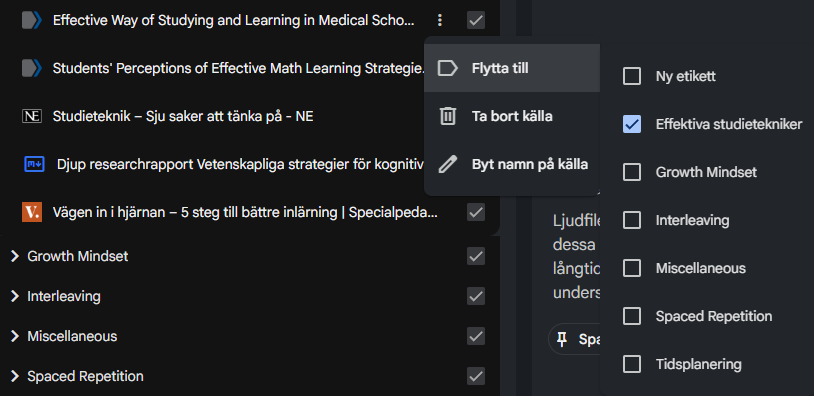
Om du vill flytta en källa till en etikett kan du:
- trycka på de tre punkterna bredvid källans namn
- flytta muspekaren över Flytta till
- välja etikett från listan.