Lähteet
Sisältö:
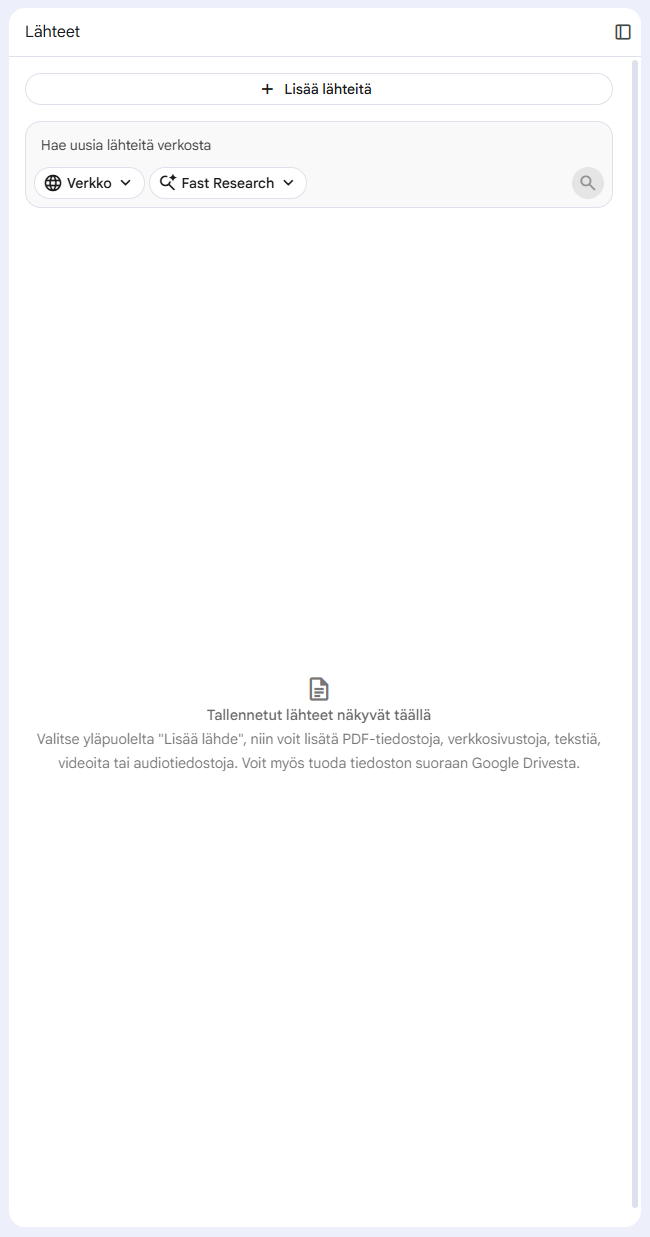
Kun käytät NotebookLM:ää, valitset itse, mitä materiaalia haluat käyttää lähteenä. Voit etsiä materiaalia internetistä tai lisätä omia tiedostoja, joiden käsittelyssä haluat ohjelma auttavan.
Näin voit koota tärkeät materiaalit yhteen paikkaan ja työskennellä niiden kanssa rauhassa.
Lähteet-osio löytyy muistikirjan vasemmasta reunasta. Siellä voit lisätä ja hallita materiaalejasi. Voit esimerkiksi:
- ladata tiedostoja tietokoneeltasi
- lisätä linkkejä verkkosivuille ja YouTube-videoihin
- etsiä tietoa internetistä
- lukea ja tarkistaa materiaalia ennen kuin käytät sitä
- muuttaa lähteiden nimiä
- poistaa lähteitä
Tästä voi olla apua, jos haluat:
- koota opiskelumateriaalia
- hahmottaa tietoa helpommin
- vähentää avoinna olevien välilehtien ja asiakirjojen määrää.
Lisää lähteitä
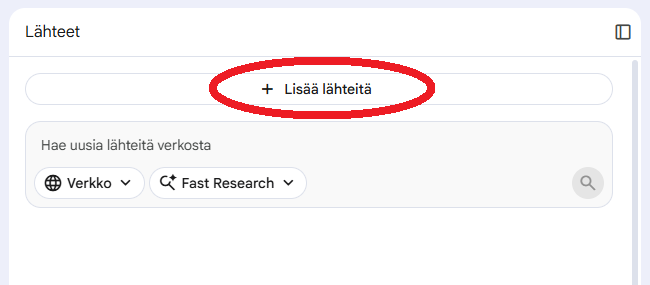
Lisää materiaalia muistikirjaan painamalla Lisää lähteitä-painiketta.
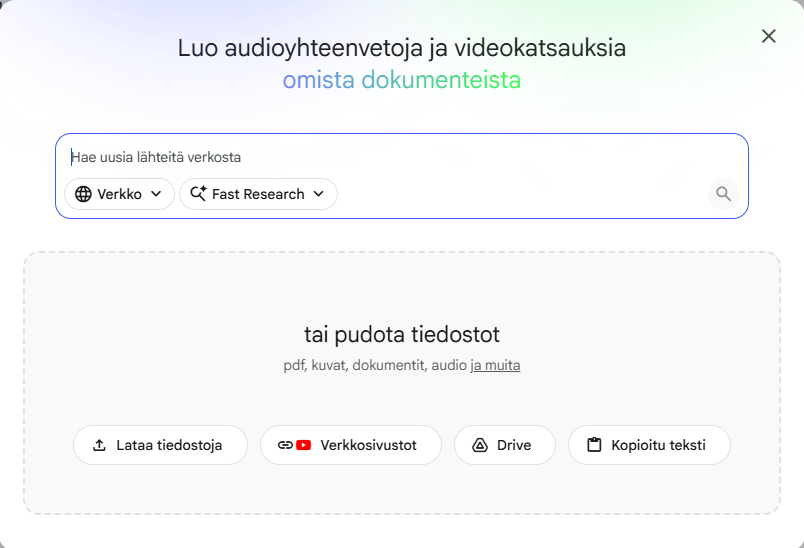
Avautuvassa ikkunassa voit valita useita eri tapoja lisätä materiaalia:
- etsiä tietoa internetistä
- etsiä tiedostoja Google Drivesta
- ladata tiedostoja tietokoneelta
- lisätä linkkejä verkkosivuille tai YouTube-videoihin
- liittää kopioitua tekstiä
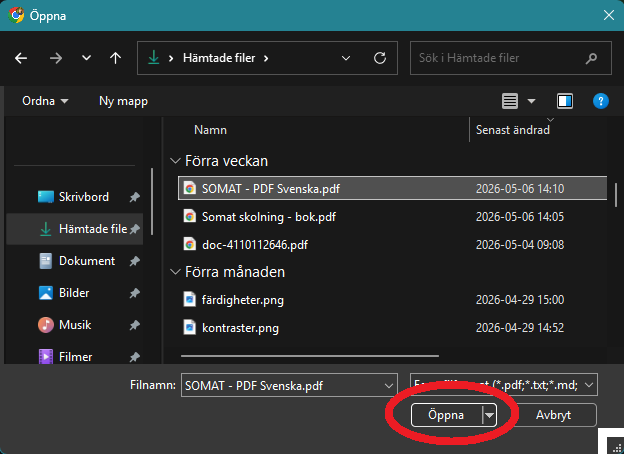
Lataa tiedostoja tietokoneelta
Jos sinulla on materiaalia tallennettuna tietokoneelle, paina Lataa tiedostoja. Tällöin tietokoneen tiedostonhallinta avautuu, ja voit valita tiedostot, joita haluat käyttää. Tiedostot voivat olla esimerkiksi:
- PDF-tiedostoja
- tekstiasiakirjoja
- esityksiä
- taulukoita

Valitse tiedostot ja paina sen jälkeen Avaa.
Lisää linkkejä
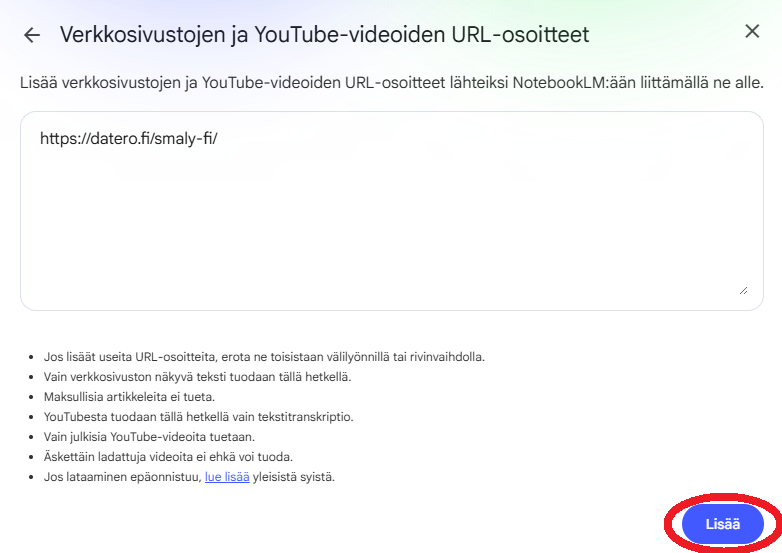
Jos sinulla on linkki verkkosivulle tai YouTube-videoon, paina Verkkosivustot.

- Liitä linkit avautuvaan kenttään. Jos sinulla on useita linkkejä, kirjoita jokainen linkki omalle rivilleen.
- Paina sen jälkeen Lisää.
Lisää tiedostoja Google Drivesta
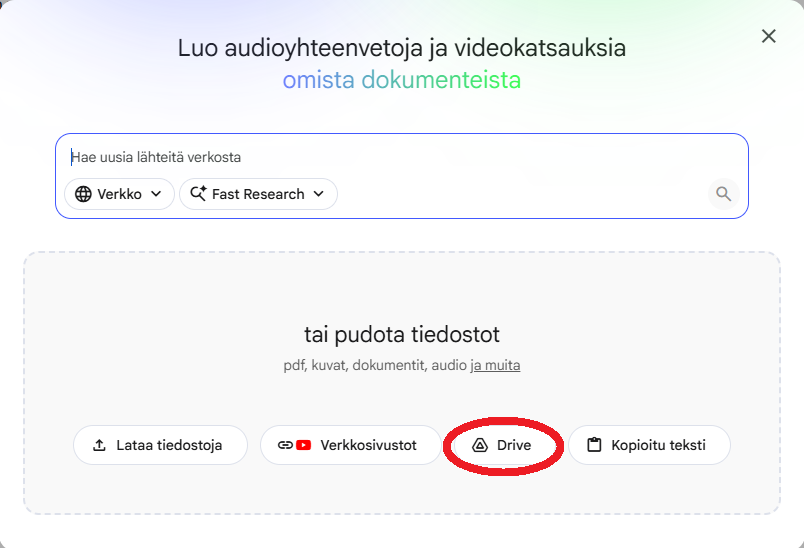
Jos käytät Google Drivea, voit valita sieltä tiedostoja painamalla Drive.
Tiedostot voivat olla esimerkiksi:
- itse tekemiäsi Google Docs- tai Google Sheets -tiedostoja
- tiedostoja, jotka muut ovat jakaneet sinulle Google Driven kautta
Liitä tekstiä
Jos olet jo kopioinut tekstiä, voit lisätä sen suoraan valitsemalla Kopioitu teksti.
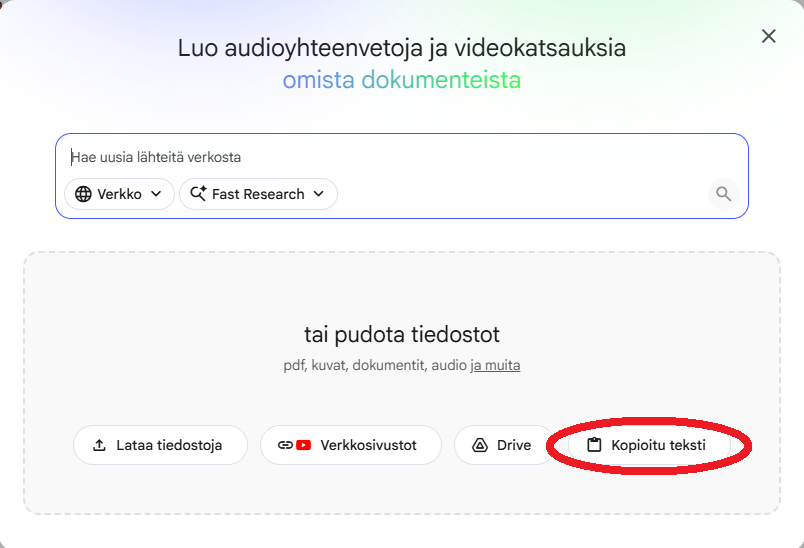
Liitä teksti avautuvaan kenttään ja paina Lisää.

Etsi lähteitä internetistä
NotebookLM voi myös auttaa sinua löytämään tietoa internetistä tai Google Drivesta.
Kun etsit tietoa internetistä, voit valita kahdesta eri hakutavasta:
Fast Research
- Sopii hyvin tilanteeseen, jossa haluat nopeasti löytää lisää tietoa jostakin aiheesta.
- Ohjelma etsii verkkosivuja ja artikkeleita niiden sanojen perusteella, jotka kirjoitat hakukenttään.
Deep Research
- Sopii hyvin tilanteeseen, jossa haluat perehtyä aiheeseen tarkemmin.
- Ohjelma etsii useita eri lähteitä ja auttaa valitsemaan niistä ne, jotka vaikuttavat tärkeimmiltä.
- Voit sen jälkeen itse tarkistaa lähteet ja valita, mitä niistä haluat käyttää.
- Tästä voi olla apua silloin, kun hyvän tiedon etsiminen tuntuu vaikealta tai vie paljon aikaa.
Huomaa, että Deep Research toimii vain internet-haussa.
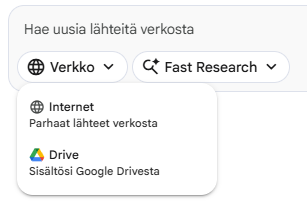
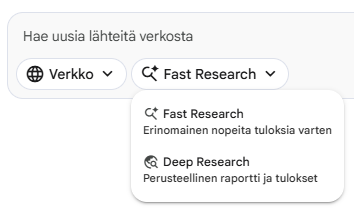
Esimerkki: etsi tietoa opiskelutekniikasta
Tässä on esimerkki siitä, miten voit etsiä tietoa tehokkaasta opiskelusta:
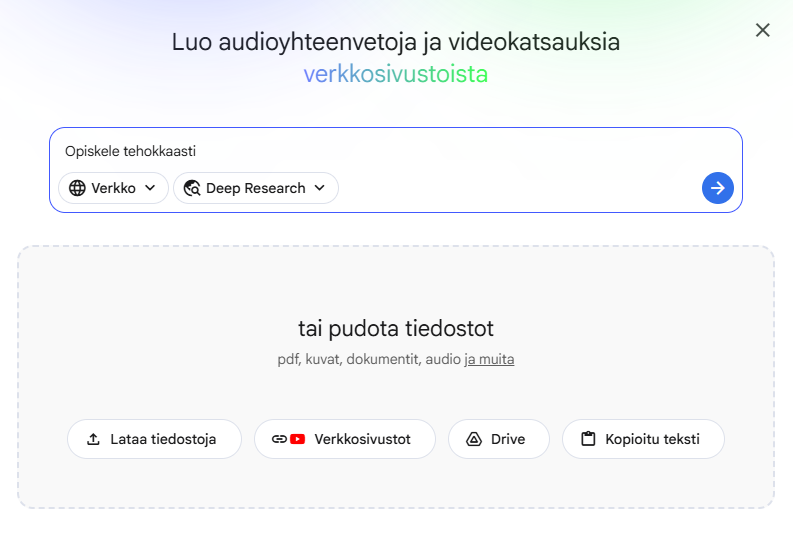
- Paina Lisää lähteitä.
- Valitse Verkko ja sen jälkeen Deep Research.
- Kirjoita hakukenttään esimerkiksi “Opiskele tehokkaasti”.
- Aloita haku sinisellä nuolella.
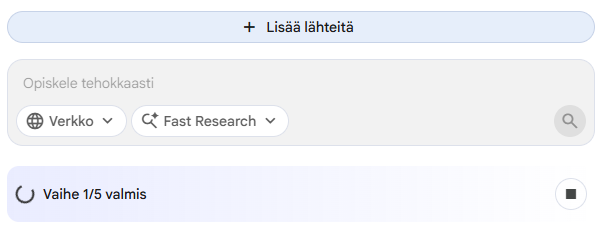
5. NotebookLM alkaa etsiä tietoa.
6. Kun haku on valmis, näet viestin “Deep Research on valmis!”.
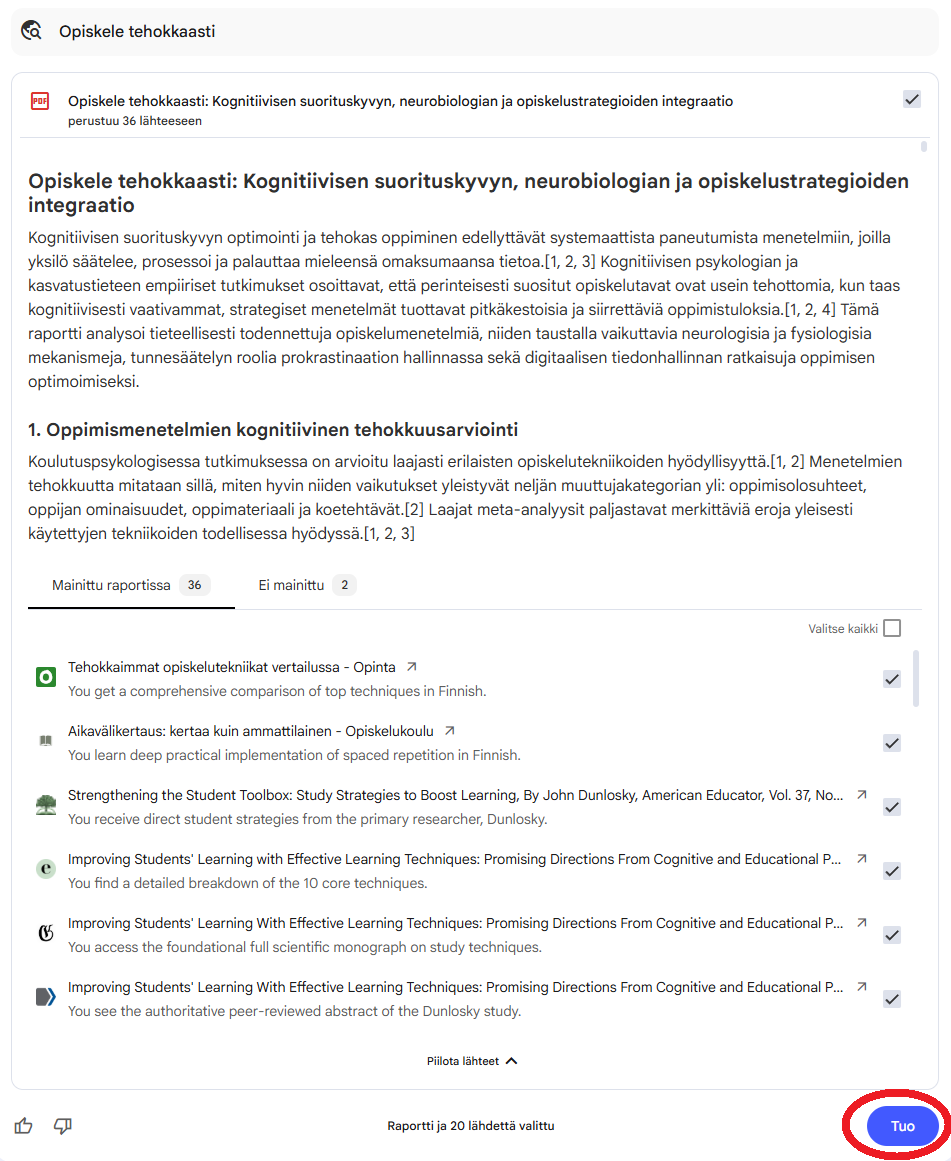
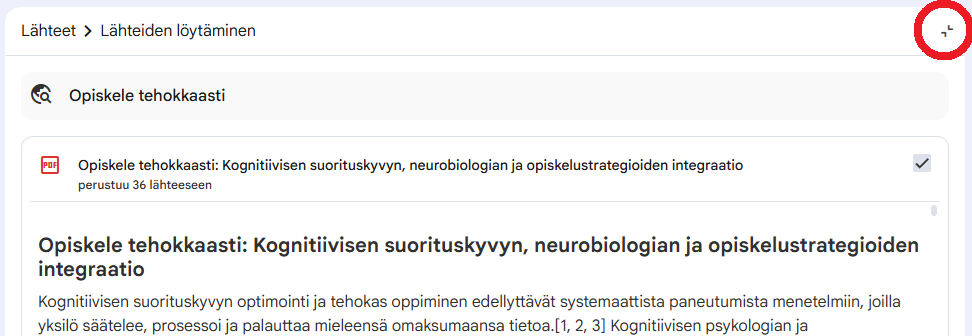
7. Avaa lähdenäkymä ja tarkista lähteet painamalla Näytä.
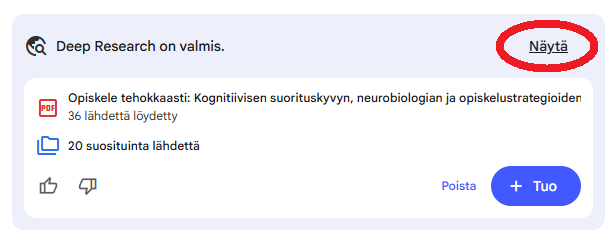
8. NotebookLM ehdottaa automaattisesti lähteitä, jotka vaikuttavat parhaiten sopivilta.
- Jos haluat lisätä useita lähteitä, rastita ruudut lähteiden nimien vieressä.
9. Kun olet valinnut lähteet, joita haluat käyttää, paina Tuo.
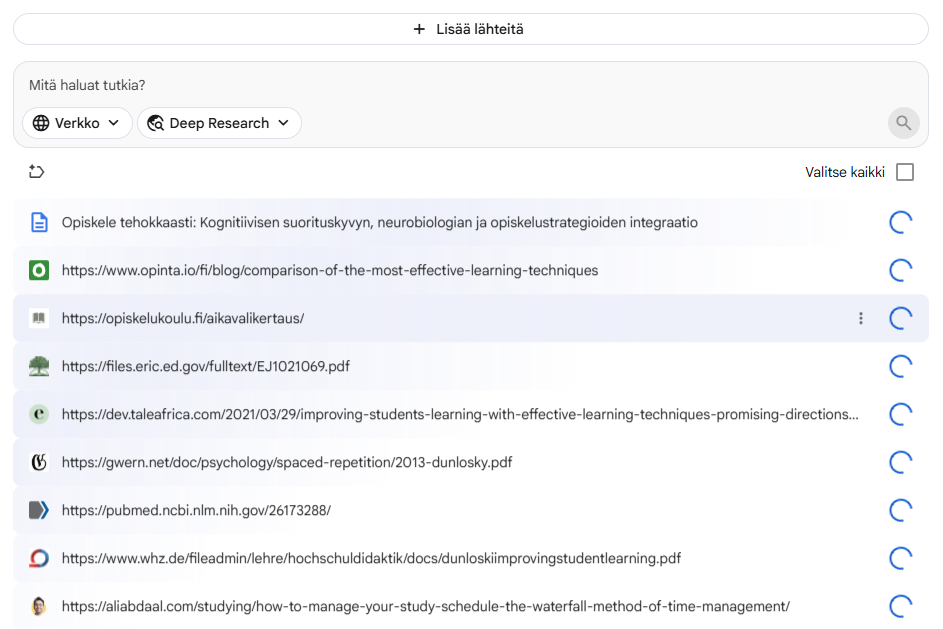
10. Paina Poista, jos haluat tehdä uuden haun.
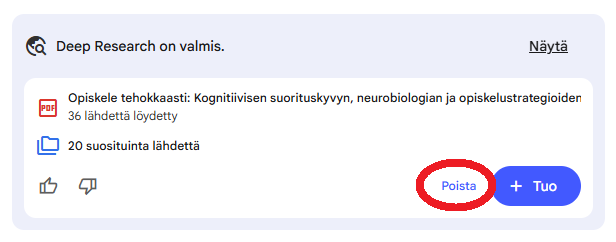
- Jos olet painanut Näytä-painiketta, sinun täytyy ensin palata takaisin sulkemalla lähdenäkymä oikeasta yläkulmasta. Kohta on merkitty punaisella.
11. Kun lähteet on tuotu, ohjelma luo automaattisesti yleiskatsauksen chat-ikkunaan.
Tämän jälkeen voit alkaa työskennellä materiaalin kanssa. Voit esimerkiksi:
- esittää kysymyksiä chat-ikkunassa
- pyytää tiivistelmiä
- käyttää Studio-osion toimintoja
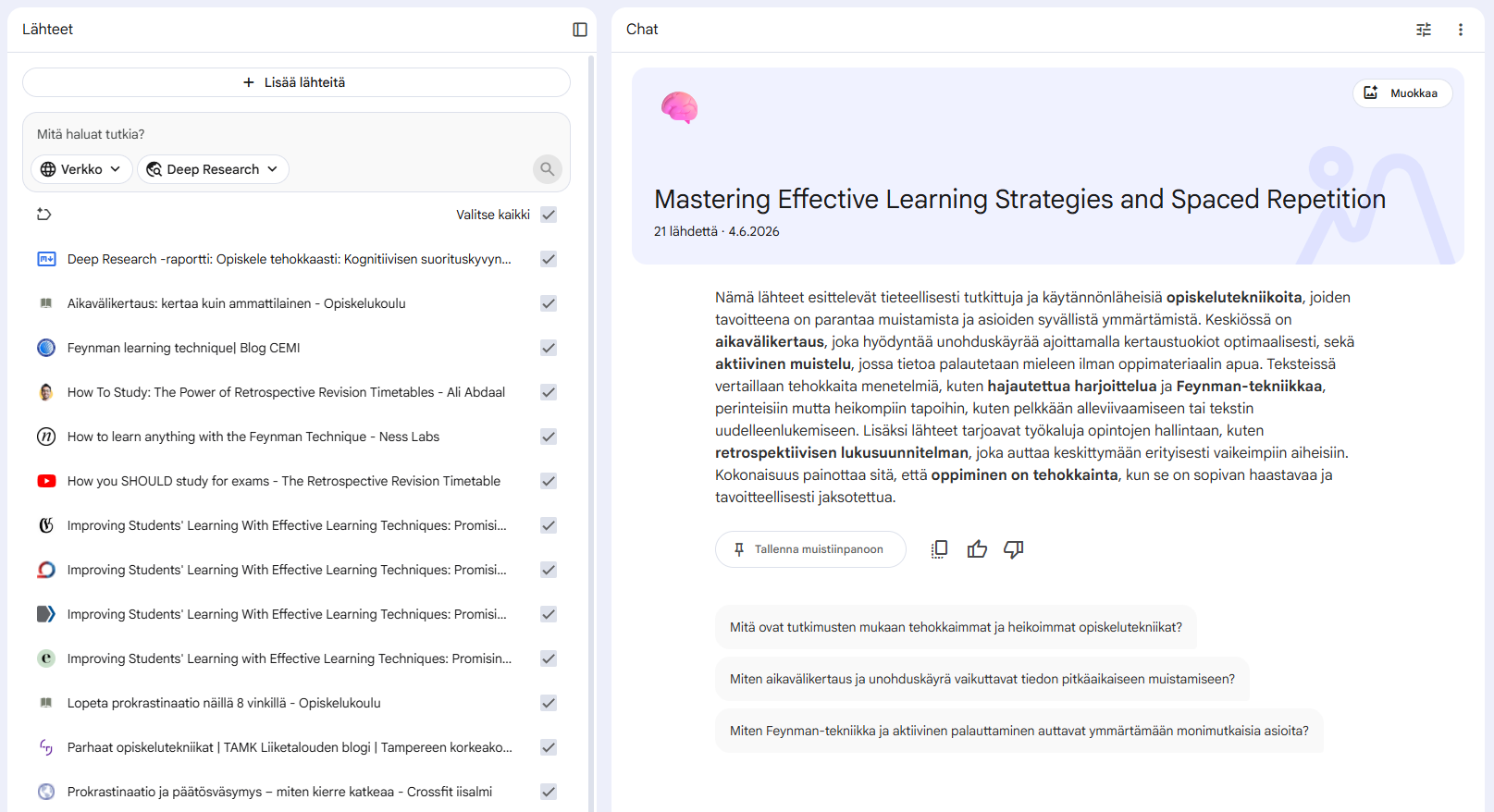
Hallitse lähteitä
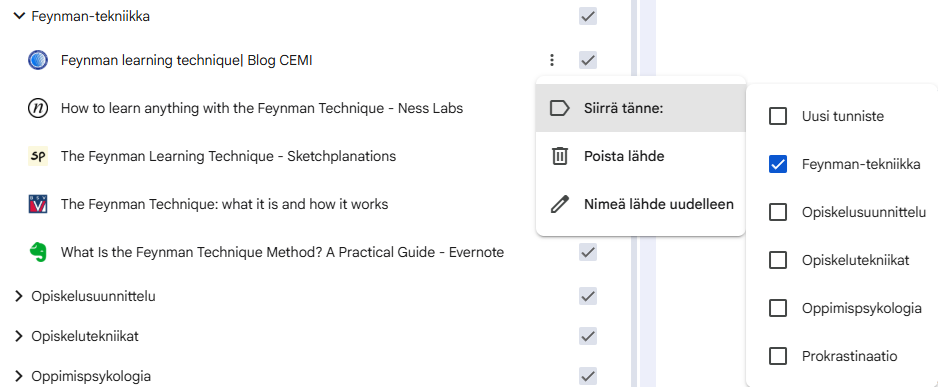
Voit muuttaa lähteitä tai poistaa niitä painamalla lähteen vieressä olevaa kolmen pisteen kuvaketta.
Lähteille kannattaa antaa selkeät nimet, jotta:
- löydät ne myöhemmin helpommin
- voit helpommin keskustella tietystä lähteestä chat-ikkunassa.

Järjestä lähteitä tunnisteiden avulla
NotebookLM voi auttaa sinua järjestämään materiaalia myös tunnisteiden avulla.
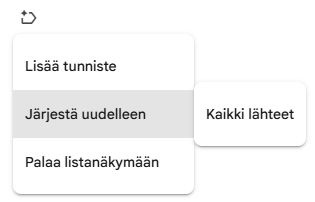
Paina tunnistekuvaketta, joka on merkitty punaisella. Sen avulla ohjelma voi luoda tunnisteita automaattisesti.
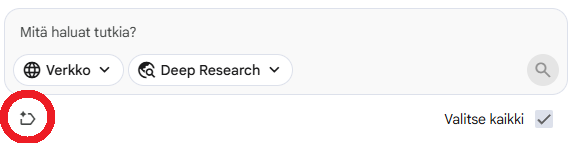
Tämä voi helpottaa materiaalin löytämistä ja kokonaisuuden hahmottamista.
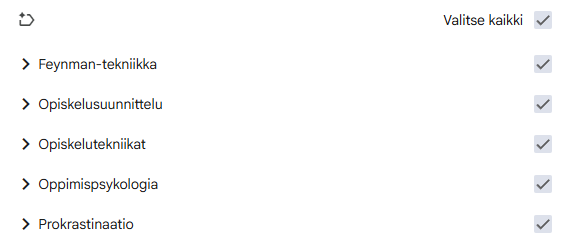
Tunnistenäkymässä voit myös:
- lisää omia tunnisteita
- siirtää lähteitä tunnisteiden välillä
- järjestää lähteitä
- palata tavalliseen luettelonäkymään
Käytä näitä toimintoja painamalla tunnistekuvaketta.
Luo oma tunniste
Luo oma tunniste näin:
- Paina tunnistekuvaketta.
- Valitse Lisää tunniste.
- Uusi tunniste luodaan (katso kuva).
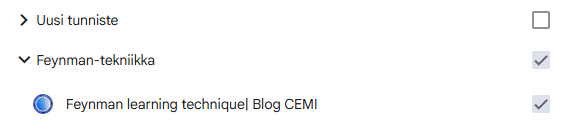
Voit muuttaa tunnisteen nimeä painamalla tunnisteen nimen vieressä olevaa kolmen pisteen kuvaketta ja valitsemalla Nimeä uudelleen.
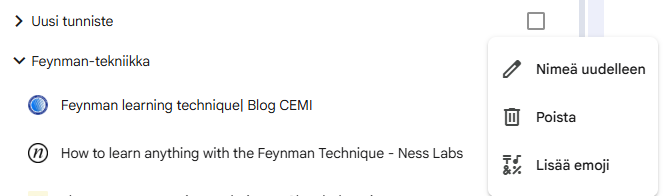
Jos haluat siirtää lähteen tunnisteeseen, voit:
- painaa lähteen nimen vieressä olevaa kolmen pisteen kuvaketta
- siirtää hiiren osoittimen kohtaan Siirrä tänne
- valita tunnisteen luettelosta