Chat-ikkuna
Sisältö:
Chat-ikkuna on NotebookLM osa, jossa voit esittää kysymyksiä ja työskennellä materiaalisi kanssa.
Voit kirjoittaa kysymyksiä lähteistäsi ja saada apua tiedon ymmärtämiseen, tiivistämiseen ja muokkaamiseen.
Chat-ikkuna toimii samaan tapaan kuin monet muut tekoälytyökalut, esimerkiksi ChatGPT tai Microsoft Copilot.
Chat-ikkunasta on hyödyllinen, jos:
- haluat saada teksteistä selityksiä helpommalla kielellä
- kaipaat tukea tehtävän aloittamisessa
- haluat apua tärkeimpien asioiden löytämiseen materiaalista
- haluat kerrata tai jäsentää tietoa
- opit paremmin kysymysten ja vastausten avulla
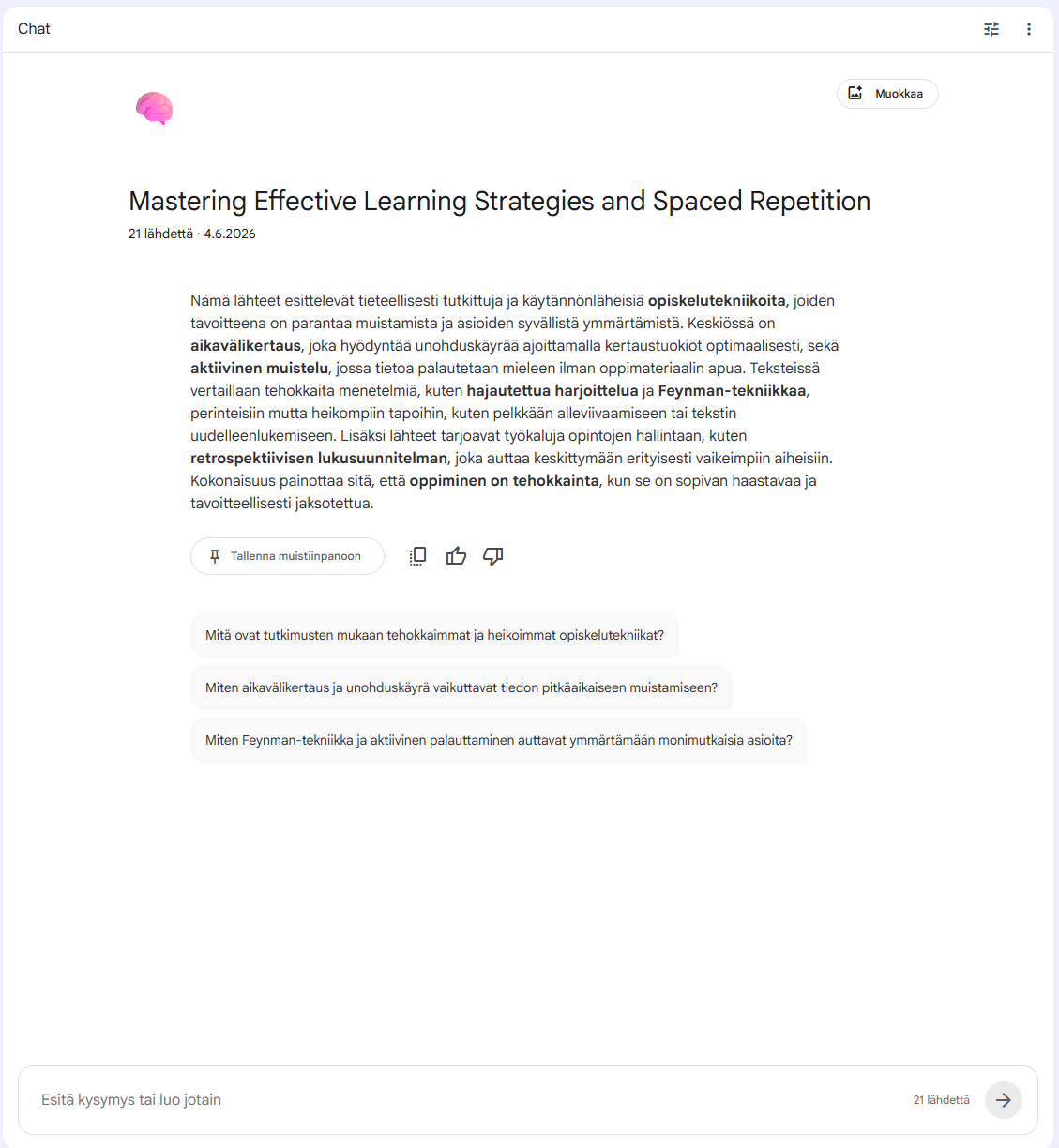
Chat-ikkunassa voit:
- esittää kysymyksiä lähteistäsi
- antaa ohjeita tehtävätyypistä
- mukauttaa sitä, miten vastaukset kirjoitetaan
- tallentaa tärkeitä vastauksia muistiinpanoiksi
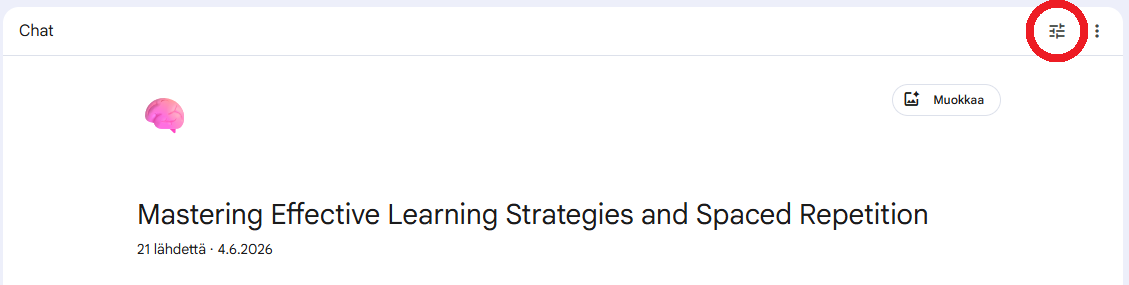
Mukauta chattia
Ennen kuin aloitat, voi olla hyvä mukauttaa sitä, miten NotebookLM vastaa.
Paina Määritä työkirja-painiketta, joka on merkitty punaisella.
Avautuvassa ikkunassa voit valita:
- millainen oppimistyyli sopii sinulle
- kuinka pitkiä vastauksia haluat
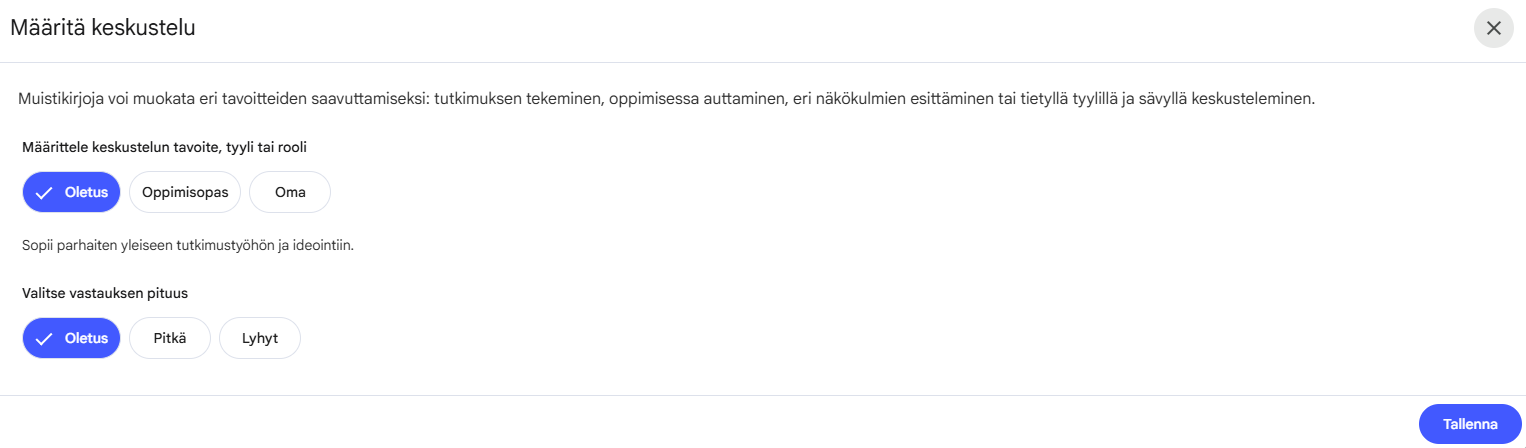
Voit myös valita Oma oppimistyylin ja kuvailla itse, millaisia vastauksia haluat.
Kun olet tyytyväinen valintoihin, paina Tallenna.
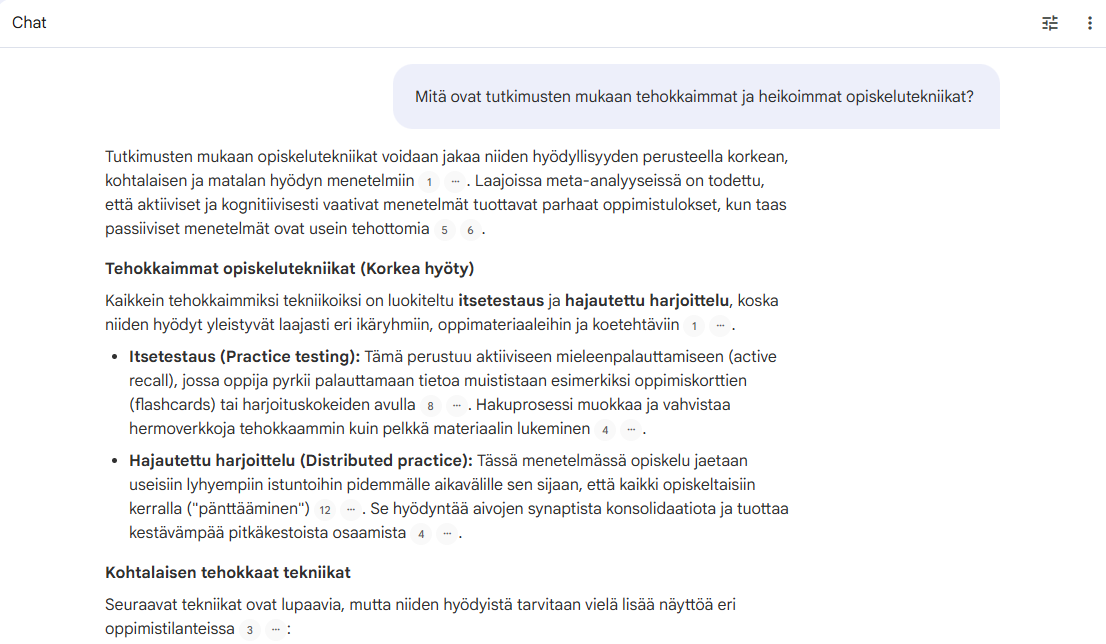
Esitä kysymyksiä ja kirjoita ohjeita
Chat-ikkunassa voit kirjoittaa omia kysymyksiä materiaalista tai käyttää ohjelman ehdotuksia.
Kirjoita kysymys tai ohje chat-ikkunan alareunassa olevaan tekstikenttään ja lähetä se painamalla sinistä nuolta.
Voit kirjoittaa esimerkiksi:
- “Tiivistä teksti”
- “Selitä helpommalla kielellä”
- “Mitkä ovat tärkeimmät asiat?”
- “Tee materiaalista visa”
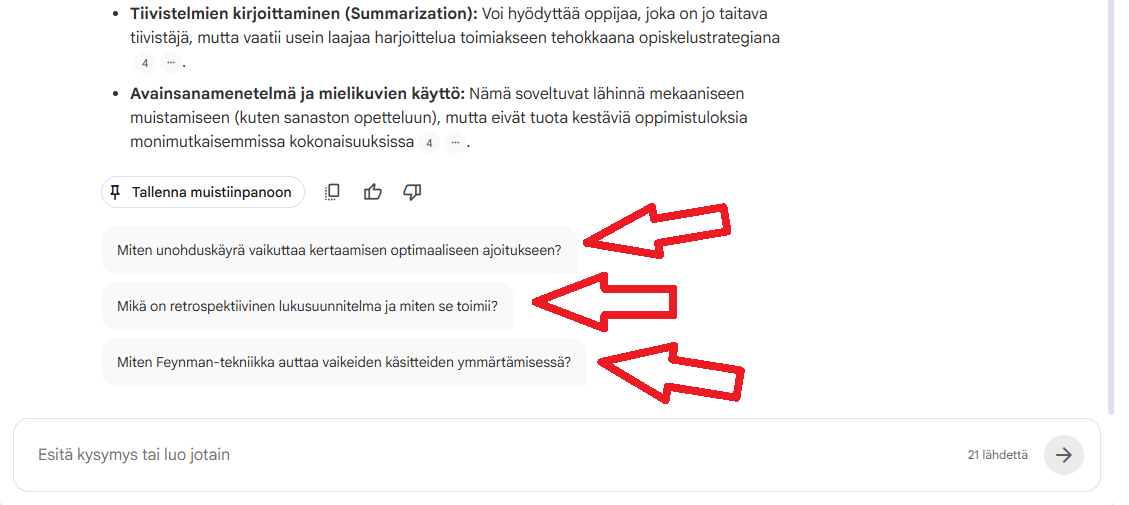
Jos pidät jostakin ohejlman ehdotuksesta, voit lähettää sen painamalla ehdotusta suoraan.
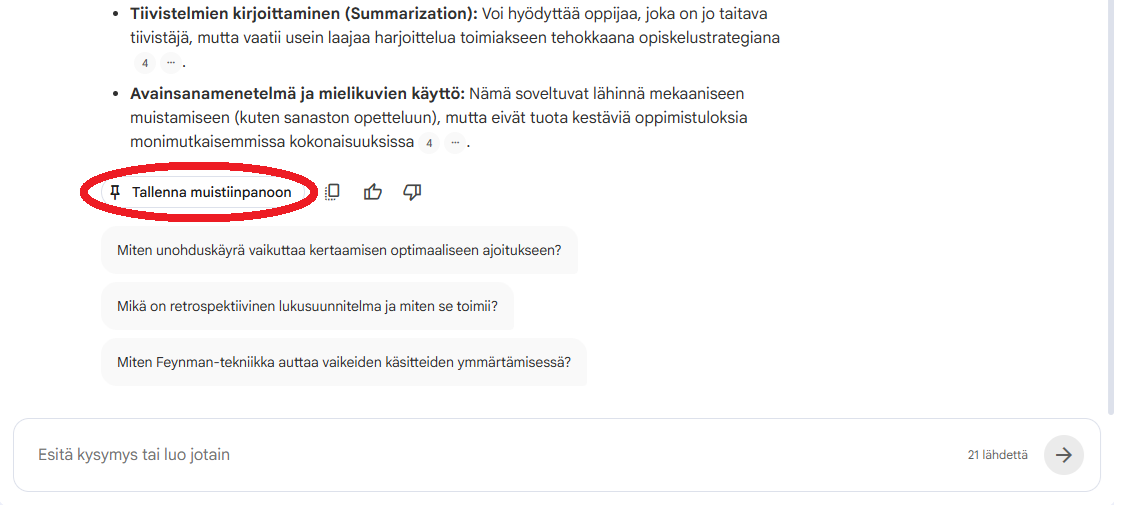
Tallenna muistiinpanoja
Jos saat vastauksen, jonka haluat säilyttää, voit tallentaa sen muistiinpanoihin.
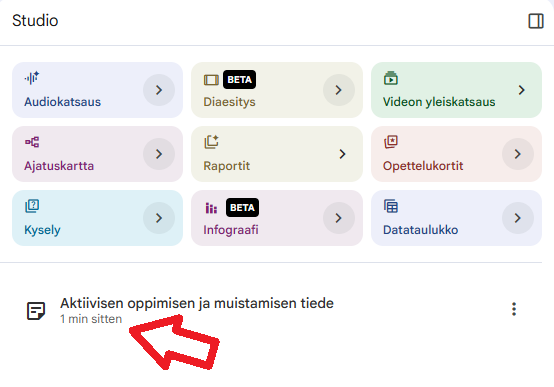
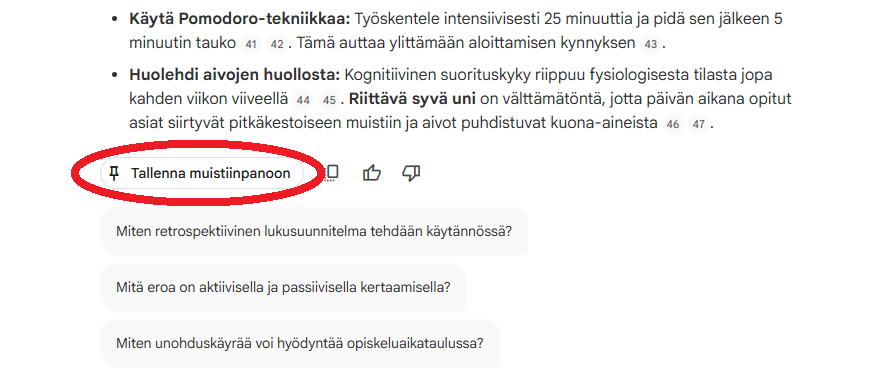
Paina vastauksen lopussa Tallenna muistiinpanoon. Muistiinpano tallentuu Studio-osioon, josta löydät sen myöhemmin helposti.
Tästä voi olla apua, jos haluat koota tärkeitä tiivistelmiä tai vähentää tiedon määrää, jota sinun täytyy pitää mielessä samaan aikaan. Tallennettuja muistiinpanoja voi myöhemmin:
- muuttaa lähteiksi
- tallentaa tekstiasiakirjoiksi
- tallentaa taulukoiksi
Poista chat-historia
Jos haluat aloittaa alusta tai tehdä chatista selkeämmän, voit poistaa aiemmat keskustelut.
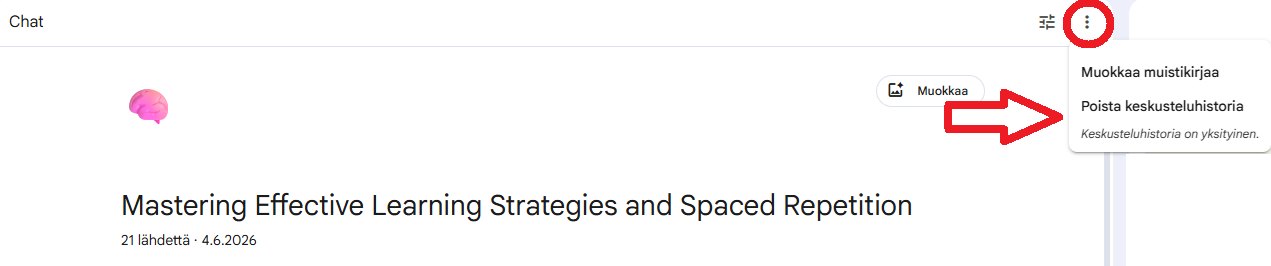
Paina chat-ikkunan oikeassa yläkulmassa olevaa kolmen pisteen kuvaketta ja valitse Poista keskusteluhistoria.
Esimerkki: tiivistä lähteet tehokkaasta opiskelutekniikasta
Tässä on esimerkki siitä, miten voit käyttää chatia lähteiden käsittelyyn:
- Kirjoita chat-kenttään ohje, esimerkiksi “Tiivistä lähteet ja anna 5 hyvää vinkkiä tehokkaaseen opiskeluun”.

2. Lähetä ohje painamalla Enter tai sinistä nuolta.
3. Odota NotebookLM vastausta.

4. Kun vastaus tulee näkyviin, voit painaa Tallenna muistiinpanoon.
5. Tarkista, että muistiinpano luodaan Studio-osioon.