Chattfönster
Innehåll:
Chattfönstret är den del av NotebookLM där du kan ställa frågor och arbeta med ditt material.
Här kan du skriva frågor om dina källor och få hjälp att förstå, sammanfatta och bearbeta informationen.
Chattfönstret fungerar på ett liknande sätt som andra AI-verktyg, exempelvis ChatGPT eller Microsoft Copilot.
Chattfönstret kan vara hjälpsamt om du:
- vill få texter förklarade med enklare språk
- har svårt att komma igång
- behöver hjälp med att hitta det viktigaste materialet
- vill repetera eller strukturera information
- lär dig bättre genom frågor och svar
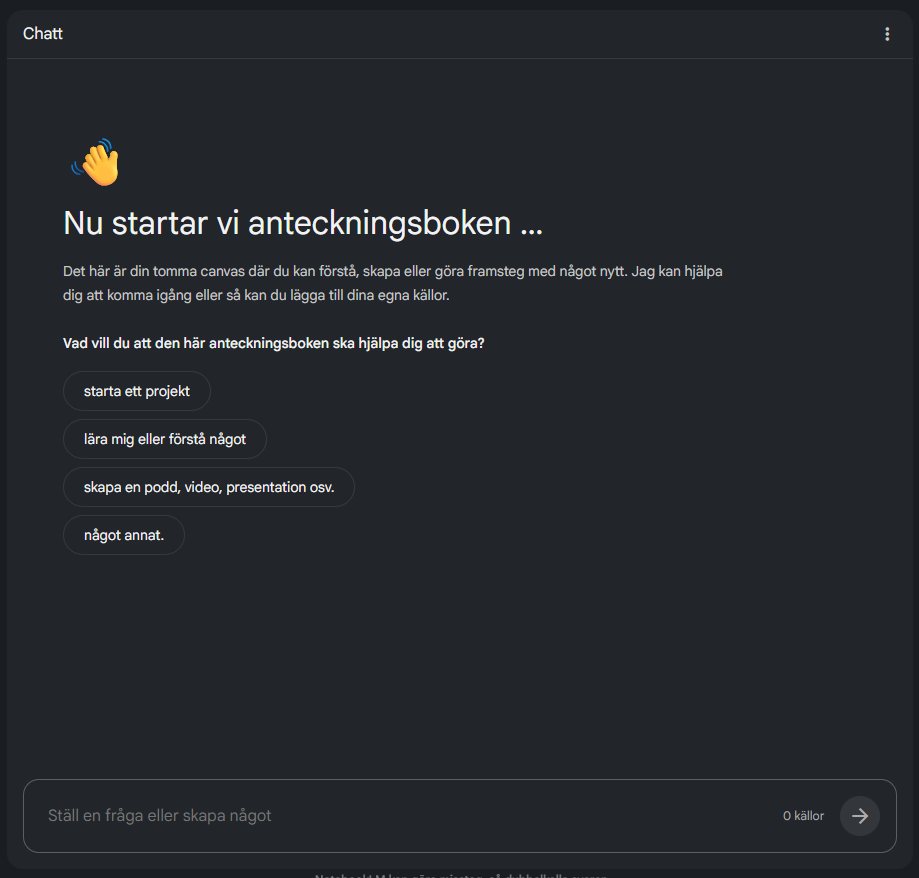
I chattfönstret kan du:
- ställa frågor om dina källor
- skriva instruktioner till NotebookLM
- anpassa hur svaren skrivs
- spara viktiga svar som anteckningar
Anpassa chatten
Innan du börjar kan det vara bra att anpassa hur NotebookLM ska svara.
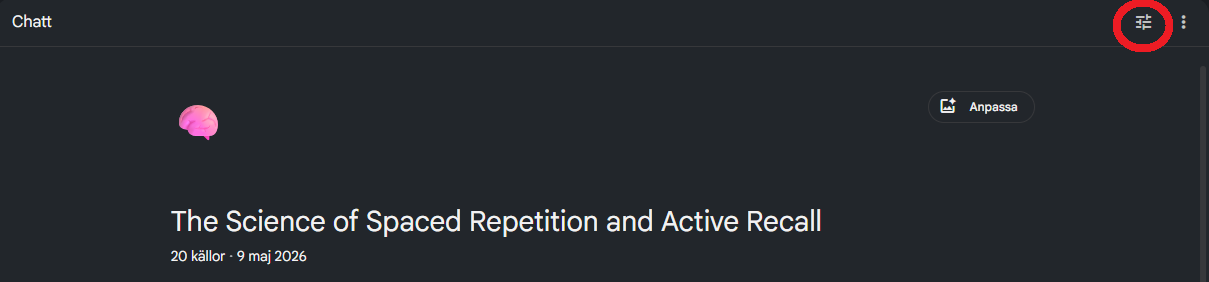
Tryck på Ställ in anteckningsboken (markerat i rött).
I rutan som öppnas kan du välja:
- vilken inlärningsstil som passar dig
- hur långa svar du vill ha
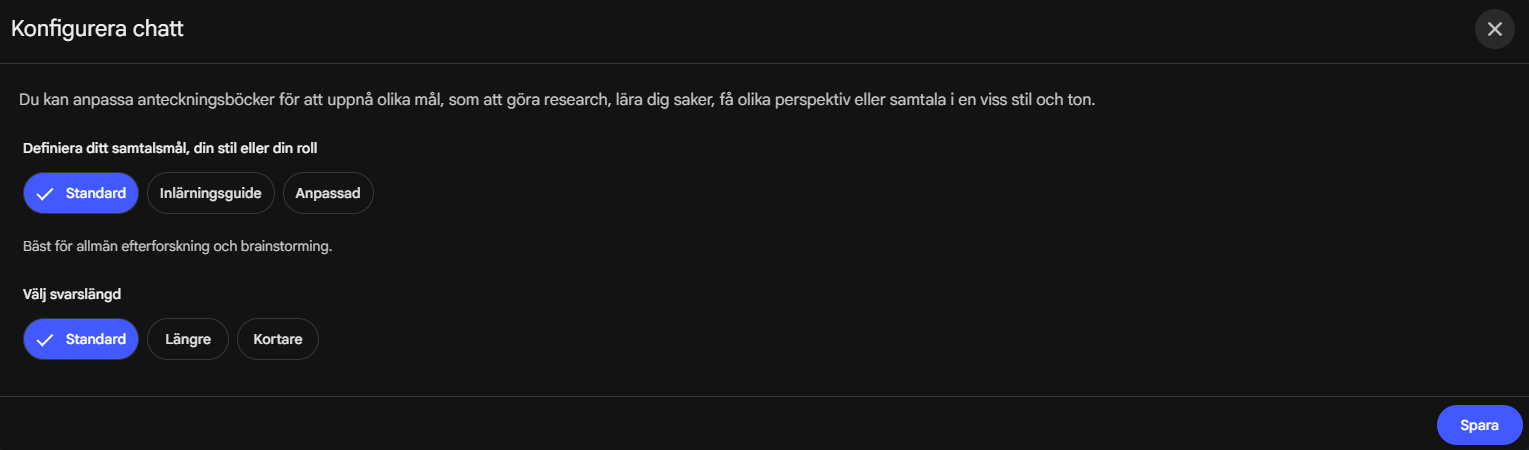
Du kan också välja en Anpassad inlärningsstil och själv beskriva hur du vill att svaren ska se ut.
När du är nöjd trycker du på Spara.
Ställa frågor och skriva instruktioner
I chattfönstret kan du skriva egna frågor om materialet eller använda förslag som programmet visar.
Skriv din fråga eller instruktion i textfältet längst ner i chattfönstret och tryck på den blå pilen för att skicka.
Du kan till exempel skriva:
- “Sammanfatta texten”
- “Förklara med enklare språk”
- “Vilka är de viktigaste punkterna?”
- “Gör ett quiz av materialet”
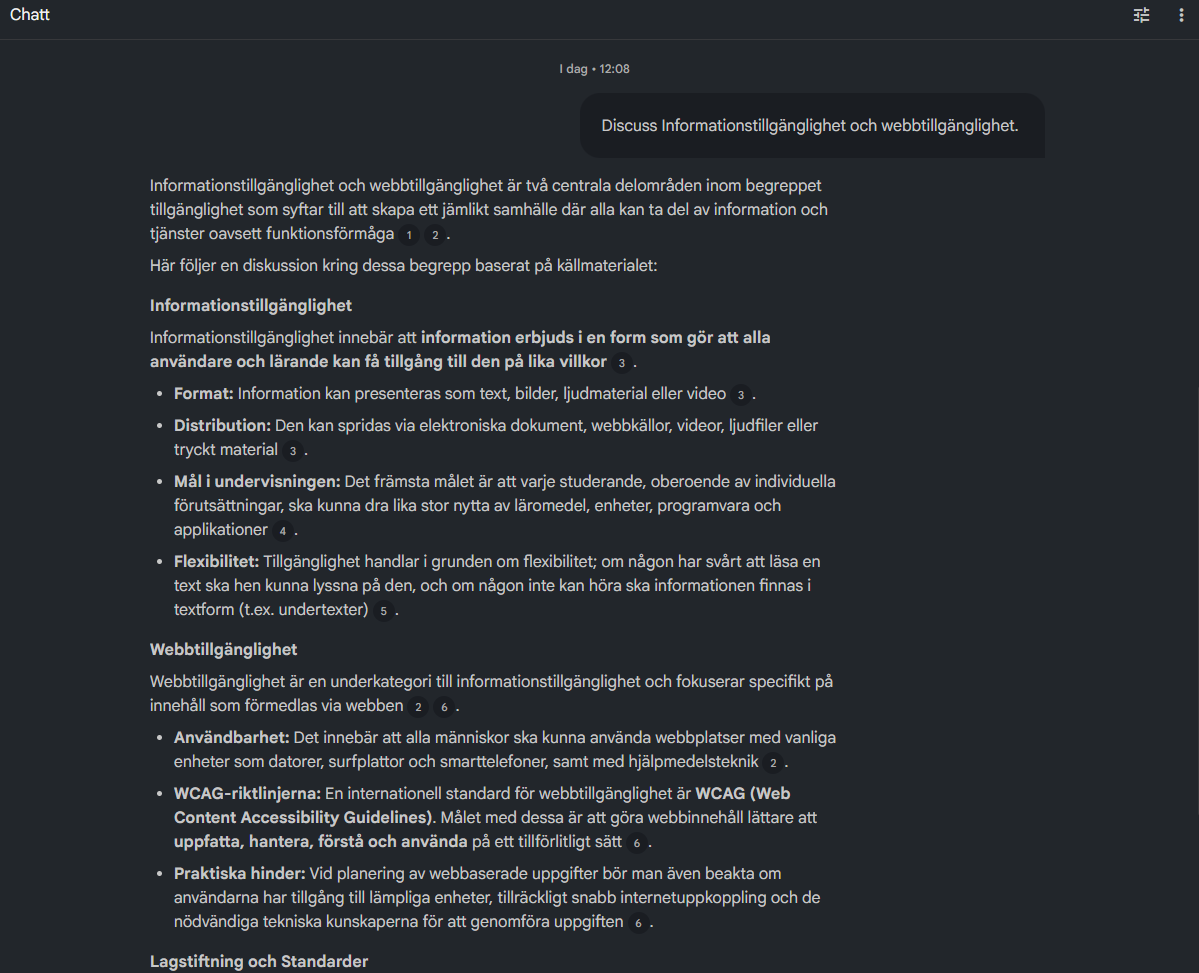
Om du gillar ett av programmets förslag kan du trycka direkt på det för att skicka.
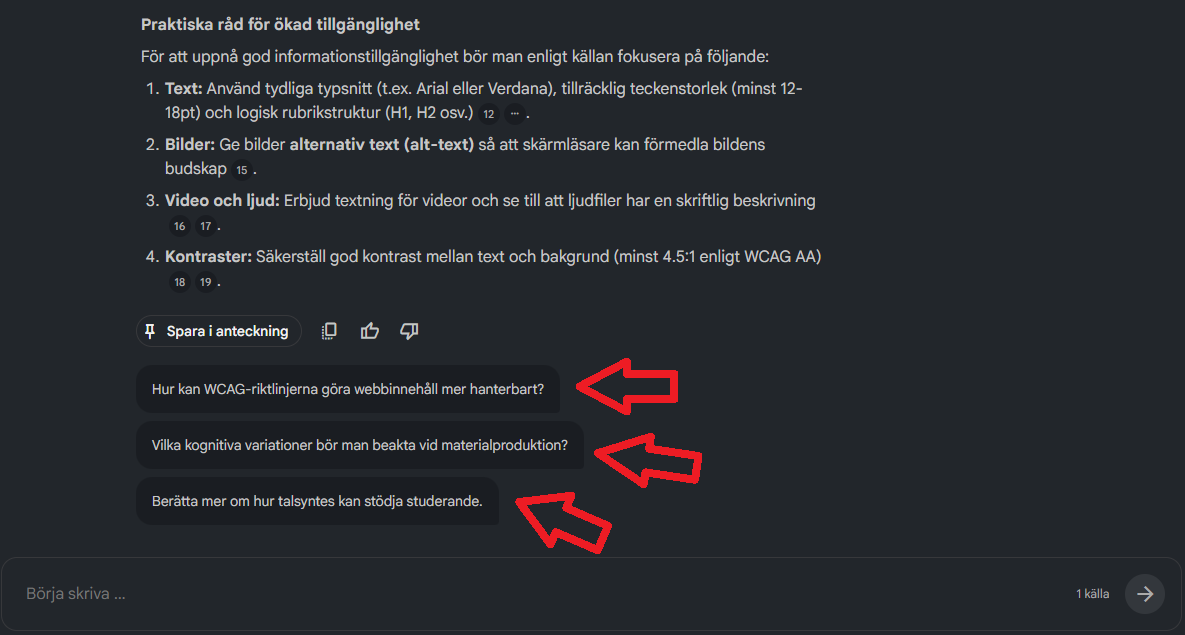
Spara anteckningar
Om du får ett svar som du vill spara kan du lägga det i dina anteckningar.
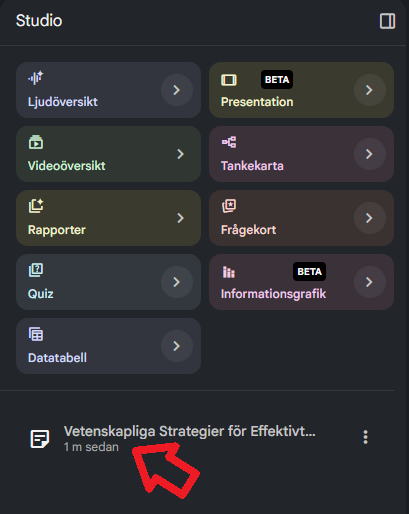
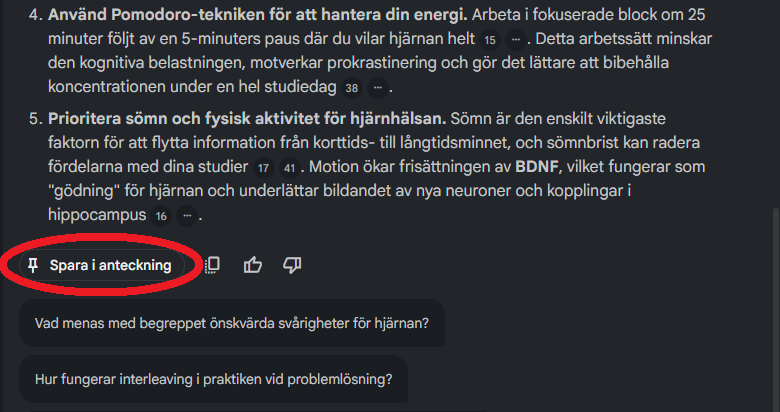
Tryck på Spara i anteckning i slutet av svaret. Anteckningen sparas i Studio-sektionen så att du lätt kan hitta den senare.
Det här kan vara hjälpsamt om du vill samla viktiga sammanfattningar eller minska mängden information du behöver hålla reda på samtidigt. Sparade anteckningar kan senare:
- göras till källor
- sparas som textdokument
- sparas som kalkylark
Radera chatthistorik
Om du vill börja om eller göra chatten mer överskådlig kan du radera tidigare diskussioner.

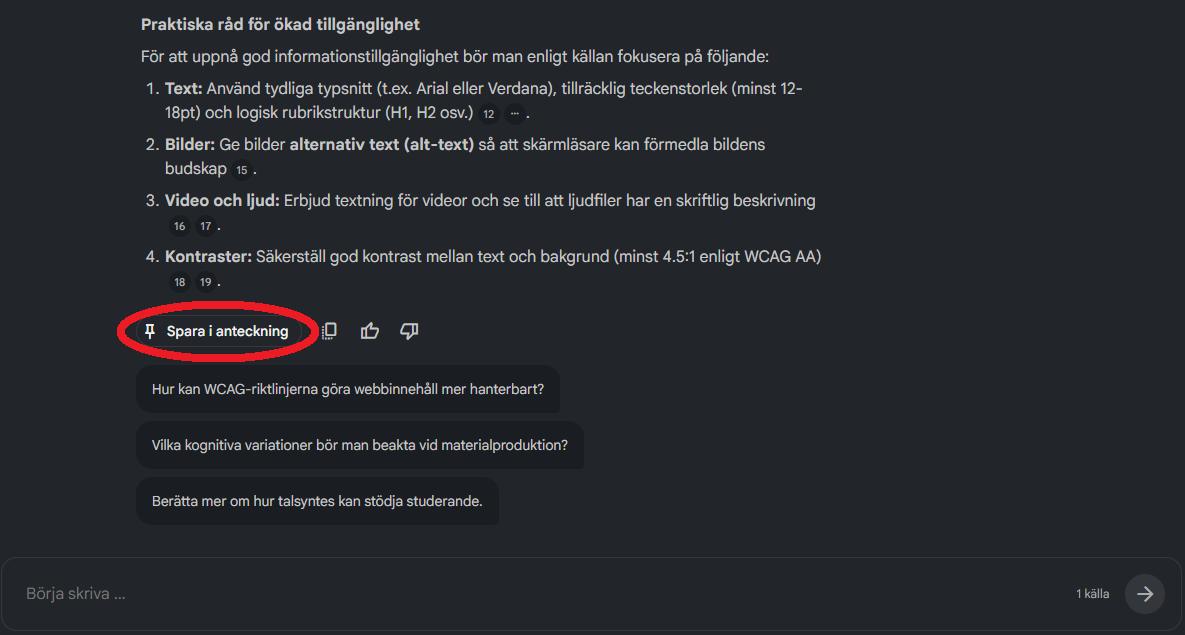
Tryck på de tre punkterna uppe till höger av chattfönstret och välj Radera chatthistorik.
Exempel: sammanfatta källorna om effektiv studieteknik
Här är ett exempel på hur du kan använda chatten för att arbeta med dina källor:
- Skriv en instruktion i chattfältet, exempelvis “Sammanfatta källorna och ge 5 bra tips för att studera effektivt”.
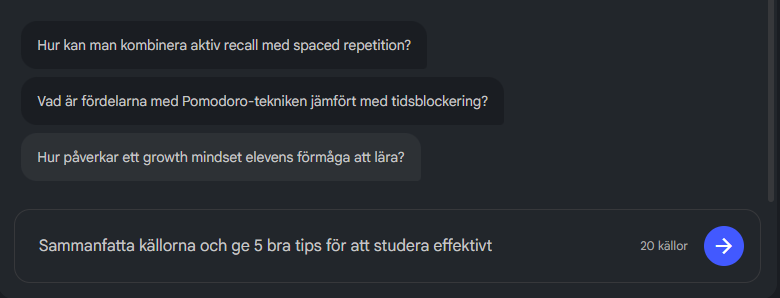
2. Tryck på Enter eller den blå pilen för att skicka.
3. Vänta på svaret från NotebookLM.

4. När svaret visas kan du trycka på Spara i anteckning.
5. Kontrollera att anteckningen skapas i Studio-sektionen