Ajatuskartta
Sisältö:
- Mihin ajatuskarttaa voi käyttää
- Lisää lähteitä
- Luo ajatuskartta
- Käytä ajatuskarttaa
- Hallinnoi ajatuskarttaa
Ajatuskartta-toiminto tekee tiedosta visuaalista.
Siitä voi olla erityistä apua, jos:
- opit paremmin kuvien ja visuaalisten kokonaisuuksien avulla
- haluat nähdä yhteyksiä eri aiheiden välillä
- haluat apua ajatusten ja tiedon jäsentämiseen
- haluat jakaa laajoja kokonaisuuksia pienempiin osiin

Mihin ajatuskarttaa voi käyttää?
Voit käyttää ajatuskarttoja esimerkiksi siihen, että:
- saat nopeasti yleiskuvan lähteistäsi
- näet yhteyksiä eri aiheiden välillä
- järjestät ideoita ja ajatuksia
- kertaat ja muistat tietoa
- tutkit uusia aiheita
- suunnittelet projekteja ja tehtäviä
Lisää lähteitä
Jotta voit käyttää tätä toimintoa, sinun täytyy lisätä lähteitä. Lähteet voivat olla esimerkiksi:
- PDF-tiedosto
- Word-asiakirja
- Excel-taulukko
- verkkosivu
- tai muuta materiaalia
Jos NotebookLM on sinulle uusi, voit lukea lähteiden lisäämisestä alla olevan painikkeen kautta.
Luo ajatuskartta
Ajatuskartan voi luoda kahdella tavalla:
Vaihtoehto 1: Luo ilman lisävalintoja
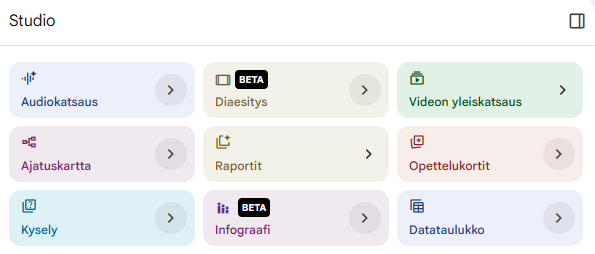
Paina Ajatuskartta.
NotebookLM luo silloin automaattisesti ajatuskartan kaikkien lähteidesi pohjalta.
Vaihtoehto 2: Mukauta ennen luomista
Paina Studio-osiossa Ajatuskartta-painikkeen vieressä olevaa nuolta.
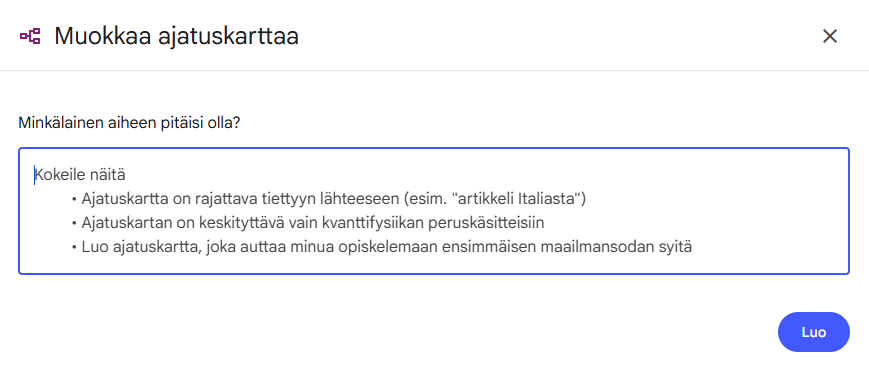
Avautuvassa ikkunassa voit kuvailla, mitä ajatuskartan tulisi sisältää. Voit kirjoittaa esimerkiksi:
- “Luo ajatuskartta lähteistäni.”
- “Näytä tärkeimmät käsitteet.”
- “Järjestä historialliset tapahtumat vuosilukujen mukaan.”
- “Jaa projekti eri osiin.”
Tämä voi auttaa sinua saamaan ajatuskartan, joka sopii juuri sinun tapaasi työskennellä ja oppia.
Kun olet tyytyväinen, paina Luo.
Kun NotebookLM käsittelee ajatuskarttaa, Studio-osiossa näkyy teksti “Luodaan ajatuskarttaa…” ja pyörivät nuolet.
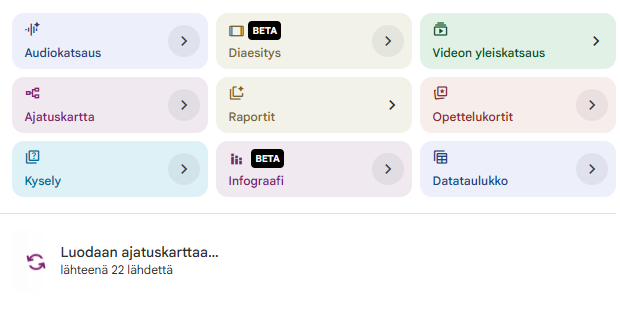
Kun ajatuskartta on valmis, voit avata sen painamalla sitä.

Käytä ajatuskarttaa
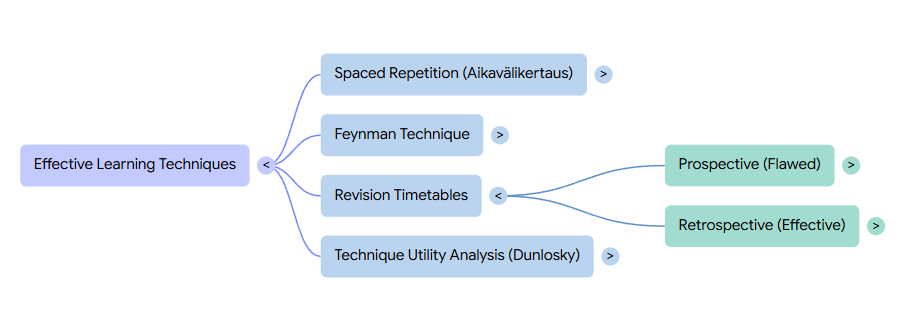
Ajatuskartta koostuu tekstiruuduista ja pyöreistä painikkeista, joissa on nuolia. Näitä osia kutsutaan solmuiksi.
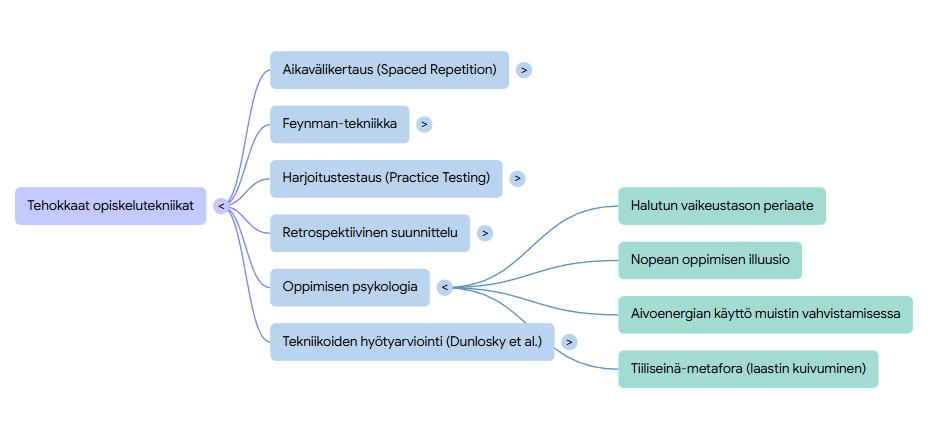
Kun painat solmua, karttaan avautuu lisää tietoa ja uusia haaroja.
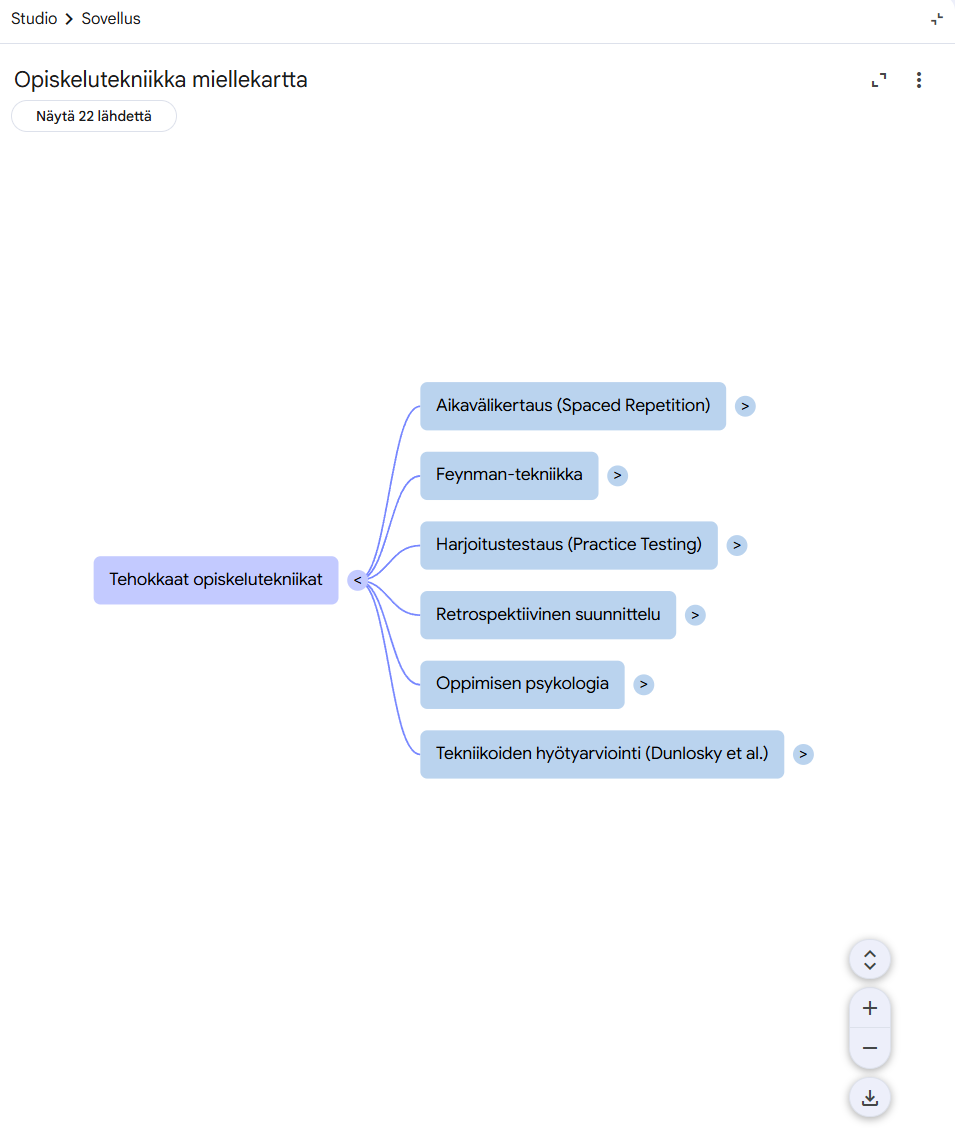
Näin voit tutkia materiaalin eri osia vaihe vaiheelta ilman, että sinun täytyy nähdä kaikkea kerralla.
Voit myös sulkea haaran painamalla solmua uudelleen.
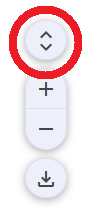
Voit avata tai sulkea koko ajatuskartan kuvassa näkyvällä painikkeella.
Tämä voi tehdä kartasta selkeämmän, kun työskentelet suuren tietomäärän kanssa.
Esitä kysymyksiä ajatuskartasta
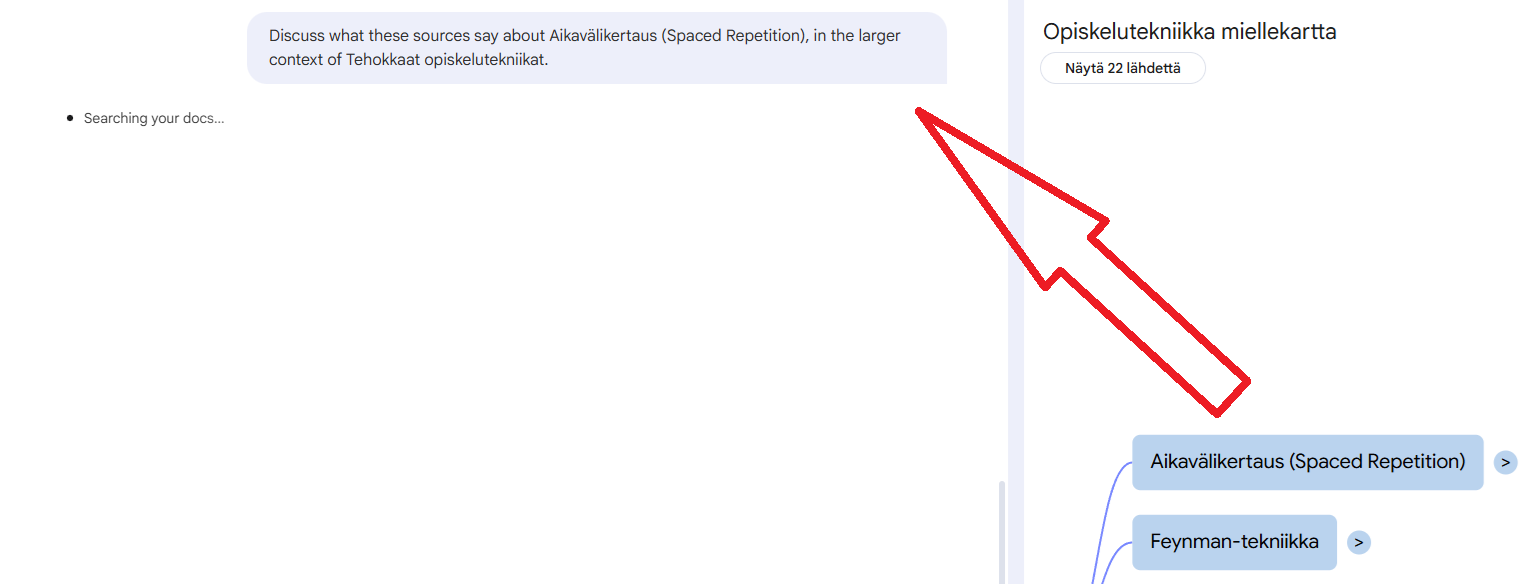
Jos painat ajatuskartan ruutua, voit esittää kysymyksiä juuri siitä aiheesta.
Kysymys siirtyy chat-ikkunaan kuvan mukaisesti.
Tämä voi auttaa sinua perehtymään tarkemmin tiettyyn materiaalin osaan.
Lähennä ja siirry ajatuskartassa
Voit lähentää ja loitontaa karttaa kahdella tavalla:
- painamalla + ja –
- käyttämällä hiiren rullaa
Voit liikkua kartassa pitämällä hiiren vasenta painiketta pohjassa ja vetämällä karttaa haluamaasi suuntaan.
Tallenna ajatuskartta kuvana
Voit tallentaa ajatuskartan kuvana tietokoneellesi.
Avaa ensin ne kartan osat, joiden haluat näkyvän kuvassa.
Paina sen jälkeen kuvassa näkyvää painiketta.
Hallinnoi ajatuskarttaa
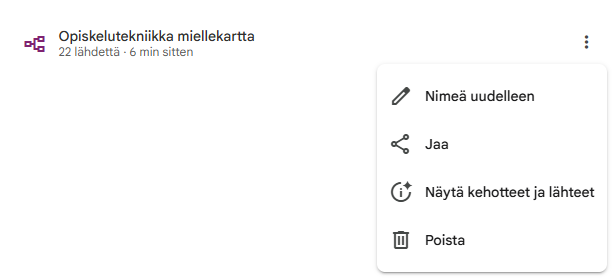
Studio-osiosta voit myös:
- muuttaa ajatuskartan nimeä
- jakaa ajatuskartan muiden kanssa
- näyttää mukautetun kehotteen eli ohjeen, jota käytettiin ajatuskartan luomiseen
- poistaa ajatuskartan