Quiz & Frågekort
Innehåll:
- Lägg till källor
- Skapa quiz eller frågekort
- Öva med hjälp av quiz
- Öva med hjälp av frågekort
- Hantera quiz eller frågekort
Quiz och Frågekort är två separata och olika sätt att repetera och öva på det material du studerar.
De kan vara till hjälp om du:
- lär dig bättre genom att vara aktiv
- vill repetera inför prov
- vill kontrollera vad du redan kan
Med hjälp av quiz och frågekort kan du öva på innehållet i materialet genom frågor och svar. De kan hjälpa dig att repetera och komma ihåg det du har lärt dig bättre.

Lägg till källor
För att använda denna funktion behöver du lägga till källor. Källor kan vara:
- en PDF-fil
- ett Word-dokument
- ett Excel-kalkylark
- en webbplats
- m.m.
Om du är ny till NotebookLM kan du läsa om hur man lägger till källor med knappen nedanför.
Skapa quiz eller frågekort
Det finns två sätt att skapa quiz/frågekort:
Alternativ 1: Skapa utan anpassningar
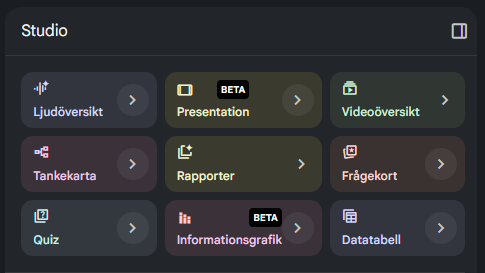
Tryck på Quiz eller Frågekort.
NotebookLM skapar då automatiskt ett quiz eller frågekort baserat på alla dina källor.
Alternativ 2: Anpassa innan du skapar
Tryck på pilen bredvid Quiz eller Frågekort i Studio.
I rutan som öppnas kan du beskriva vad quizet eller frågekorten ska handla om. Du kan till exempel skriva:
- “Skapa ett quiz med 20 frågor om mina källor.”
- “Gör ett quiz på de viktigaste begreppen.”
- “Skapa 15 frågekort på ämnet studieteknik.”
- “Hjälp mig öva på centrala termer i källorna.”
Du kan också välja:
- hur många frågor/kort ska skapas
- hur lätta eller svåra frågorna/korten ska vara
Det gör att du kan anpassa quizet/frågekorten efter dina behov och din nivå.
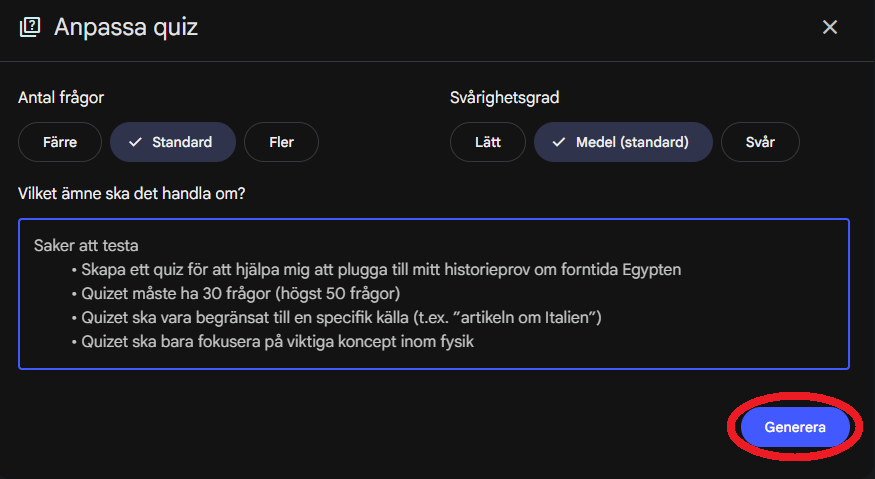
När du är nöjd trycker du på “Generera”.
Medan NotebookLM arbetar visas texten “Genererar quiz/frågekort…” med snurrande pilar i Studio-sektionen.
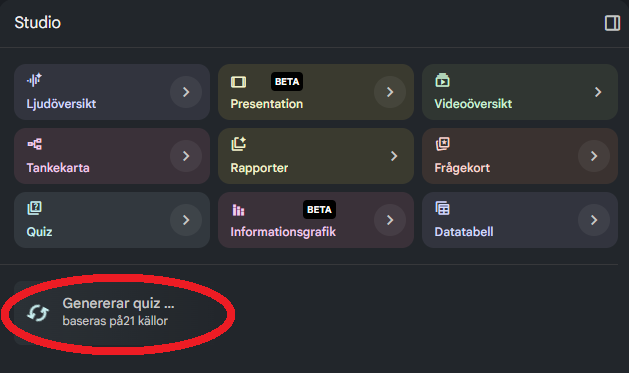
När det är klart kan du öppna det genom att trycka på det.

Öva med hjälp av quiz
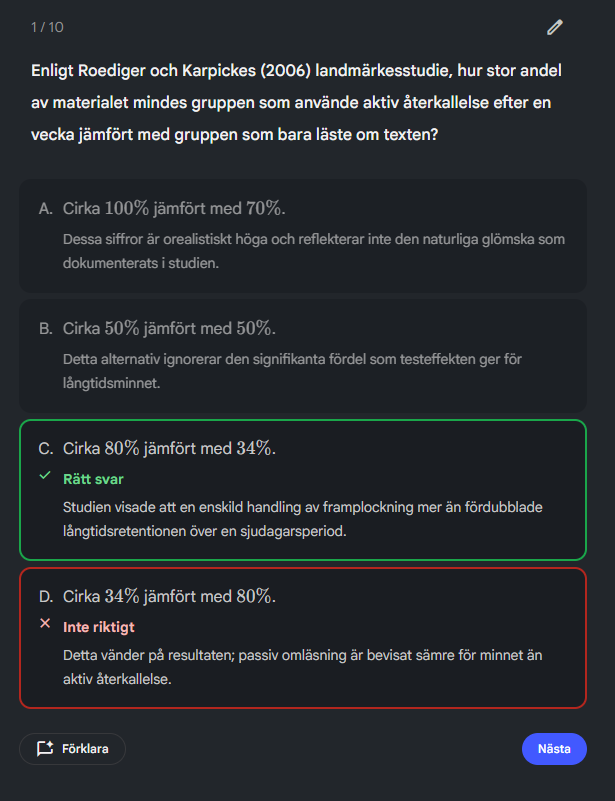
Varje fråga har fyra svarsalternativ. Tryck på det alternativ du tror är rätt.
Om du behöver hjälp kan du trycka på Ledtråd (markerat i rött).
Det kan vara hjälpsamt om du fastnar eller vill få stöd utan att direkt se rätt svar.

När du svarat får ditt svar:
- en grön markering om det är rätt
- en röd markering om det är fel
Om svaret är fel visas också rätt svar med grön markering.
Efter varje fråga visas dessutom en kort förklaring. Det kan vara hjälpsamt för att förstå varför ett svar är rätt och lära dig mera av dina misstag.
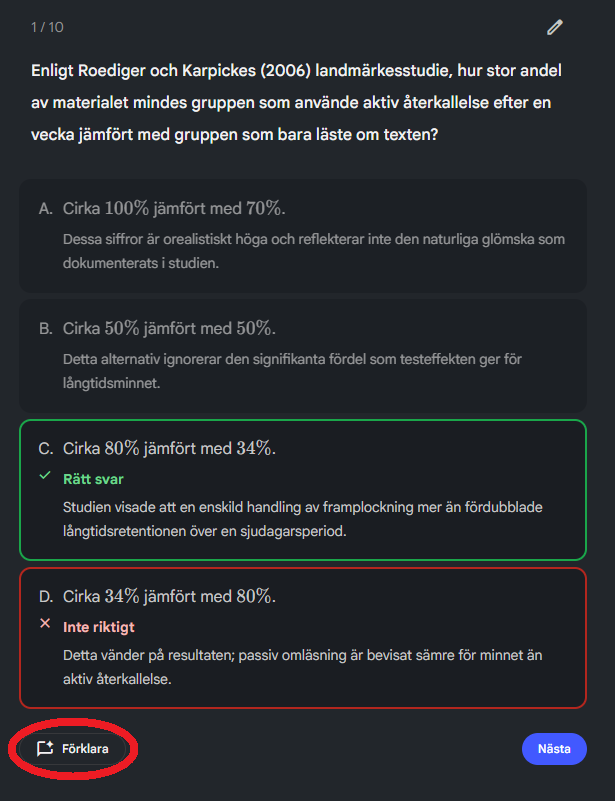
Efter en fråga kan du också trycka på Förklara (markerat i rött).
Då ställs en fråga i chattfönstret där NotebookLM ger en mera utförlig förklaring.
Det kan vara hjälpsamt om du vill förstå ämnet djupare eller få information med enklare språk.
Du kan hoppa mellan frågorna på två sätt:
- använda vänster och höger piltangent på tangentbordet
- trycka på Nästa och Föregående
Du kan dessutom hoppa mellan frågor utan att svara och komma tillbaka till en fråga senare.
När du svarat på sista frågan kan du trycka på “Klar”.
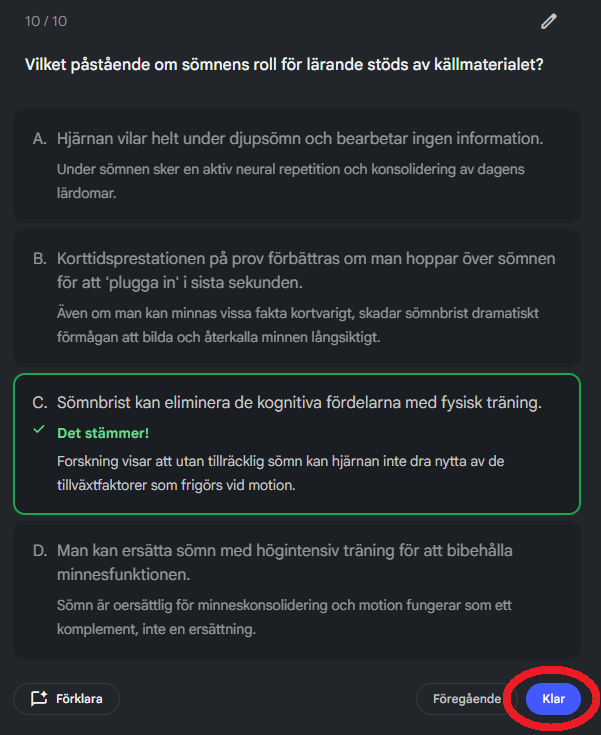
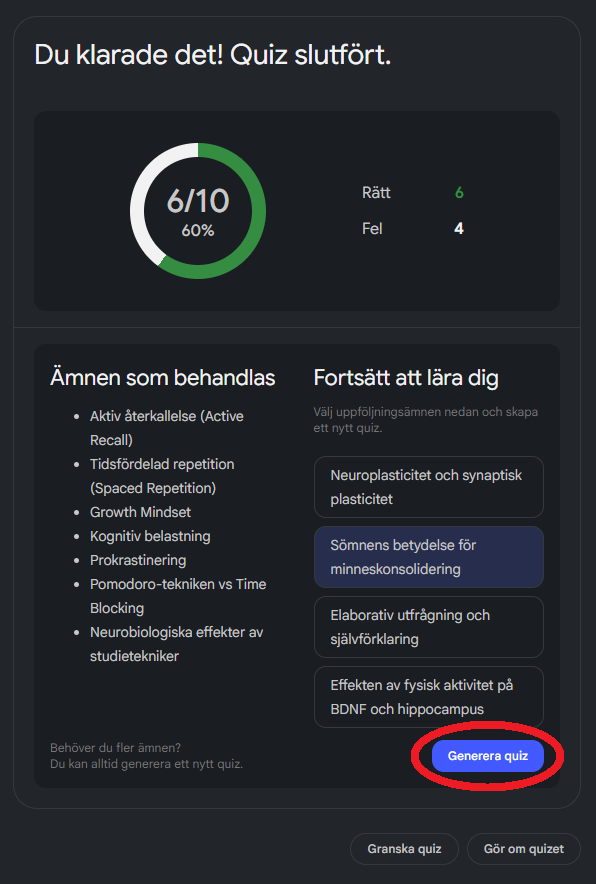
Då får du en översikt över hur många rätt och fel du fick.
Det kan hjälpa dig att se vad du redan kan och vad du behöver träna mera på.
- Om du vill göra om quizet kan du trycka på Gör om quizet.
- Om du vill granska frågorna och dina svar kan du trycka på Granska quiz.
Efter quizet kan du också skapa nya quiz för att fortsätta öva.
- Välj ett alternativ från listan och tryck på Generera quiz (markerat i rött) för att skapa ett nytt quiz.
Öva med hjälp av frågekort
Att använda frågekort är enkelt:
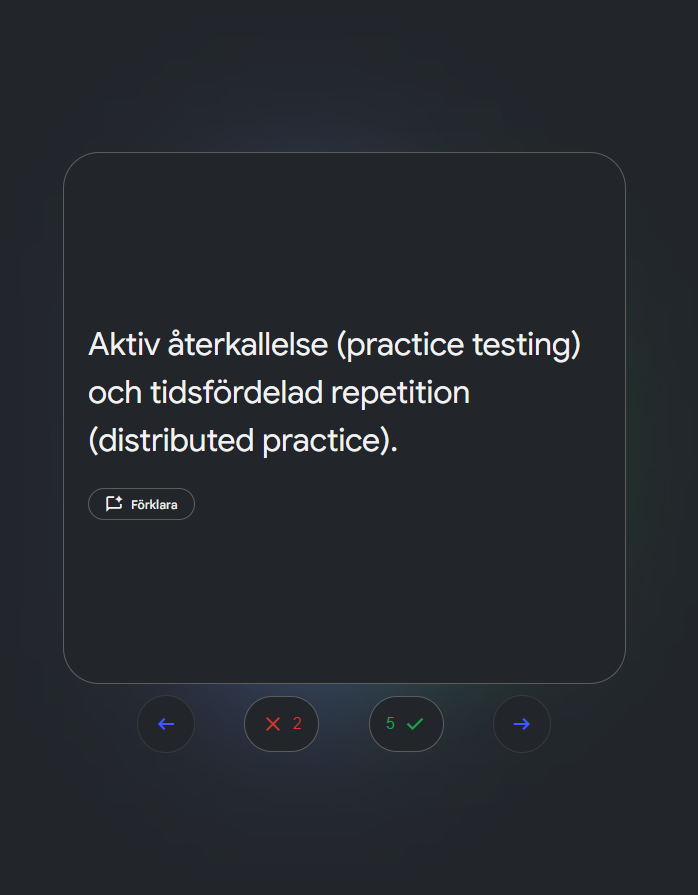
- läs frågan på kortet.
- kontrollera svaret genom att:
- trycka på kortet
- använda mellanslag på tangentbordet

- tryck på krysset om du svarade fel.
- tryck på checkmärket om du svarade rätt.
- tryck på Förklara för att få svaret förklarat i chattrutan.
- byt mellan kort med:
- vänster och höger piltangent på tangentbordet
- pilarna under kortet
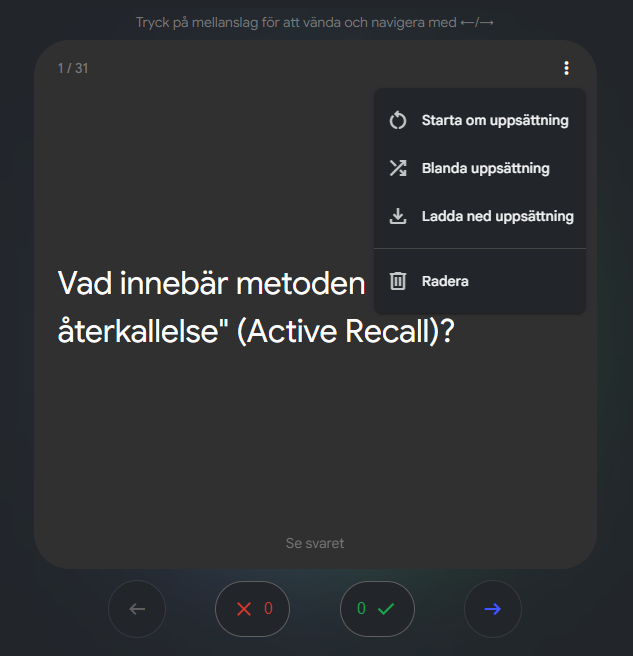
Tryck på de tre punkterna uppe till höger av ett frågekort för att:
- starta om från början.
- blanda kortens ordning.
- radera kortet från korthögen.
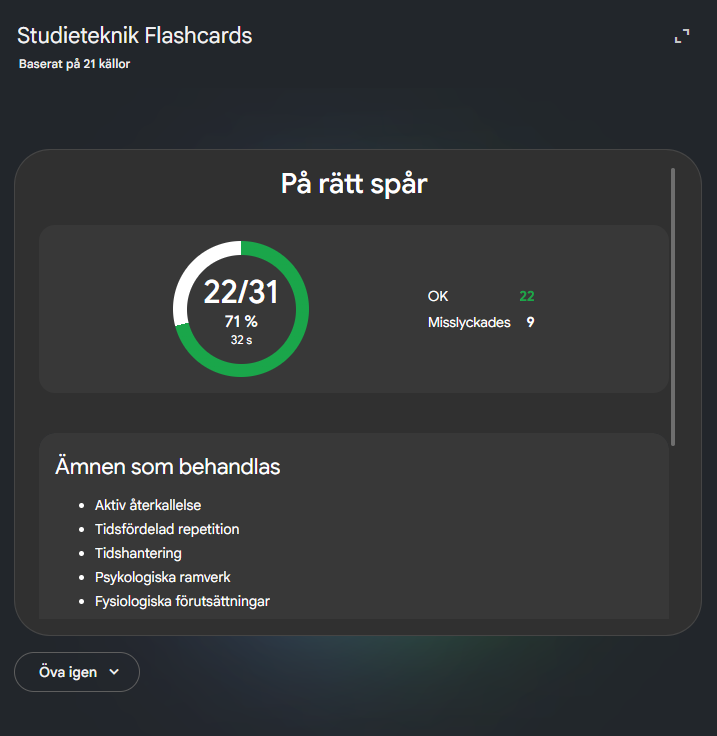
När du svarat på sista kortet får du en översikt hur många rätt och fel du fick.
Du kan efteråt:
- skapa nya frågekort.
- öva med alla kort igen.
- öva med de kort du missade.
Hantera quiz eller frågekort
Från Studio-sektionen kan du också:
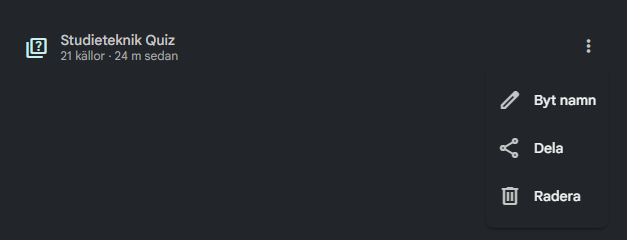
- byta namn på quizet/frågekorten.
- dela quizet/frågekorten med andra.
- visa anpassad prompt, det vill säga instruktionen som användes för att skapa quizet/frågekorten.
- radera quizet/frågekorten.
Om du inte skrev en egen instruktion när du skapade quizet/frågekorten visas inte alternativet för anpassad prompt.