Kyselyt & Opettelukortit
Sisältö:
- Lisää lähteitä
- Luo kysely tai opettelukortteja
- Harjoittele kyselyn avulla
- Harjoittele opettelukorttien avulla
- Hallinnoi kyselyä tai opettelukortteja
Kyselyt ja Opettelukortit ovat erillisiä, toisistaan poikkeavia tapoja kerrata ja harjoitella opiskeltavaa aineistoa.
Niistä voi olla apua, jos:
- opit paremmin aktiivisesti tekemällä
- haluat kerrata ennen koetta
- haluat tarkistaa, mitä jo osaat
Kyselyiden ja opettelukorttien avulla voit harjoitella materiaalin sisältöä kysymysten ja vastausten avulla. Ne voivat auttaa sinua kertaamaan ja muistamaan asiat paremmin.
Lisää lähteitä
Jotta voit käyttää tätä toimintoa, sinun täytyy lisätä lähteitä. Lähteet voivat olla esimerkiksi:
- PDF-tiedosto
- Word-asiakirja
- Excel-taulukko
- verkkosivu
- tai muuta materiaalia
Jos NotebookLM on sinulle uusi, voit lukea lähteiden lisäämisestä alla olevan painikkeen kautta.
Luo kysely tai opettelukortteja
Kyselyn tai opettelukortit voi luoda kahdella tavalla:
Vaihtoehto 1: Luo ilman lisävalintoja
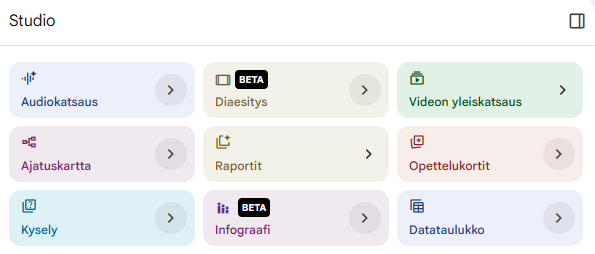
Paina Kysely– tai Opettelukortit.
NotebookLM luo silloin automaattisesti kyselyn tai opettelukortteja kaikkien lähteidesi pohjalta.
Vaihtoehto 2: Mukauta ennen luomista
Paina Studio-osiossa Kysely- tai Opettelukortit-painikkeen vieressä olevaa nuolta.
Avautuvassa ikkunassa voit kuvailla, mitä kyselyn tai opettelukorttien tulisi käsitellä. Voit kirjoittaa esimerkiksi:
- “Luo 20 kysymystä kysely lähteistäni.”
- “Tee kysely tärkeimmistä käsitteistä.”
- “Luo 15 opettelukorttia opiskelutekniikasta.”
- “Auta minua harjoittelemaan lähteiden keskeisiä termejä.”
Voit myös valita:
- kuinka monta kysymystä tai korttia luodaan
- kuinka helppoja tai vaikeita kysymykset tai kortit ovat
Näin voit mukauttaa kyselyn tai opettelukortit omiin tarpeisiisi.
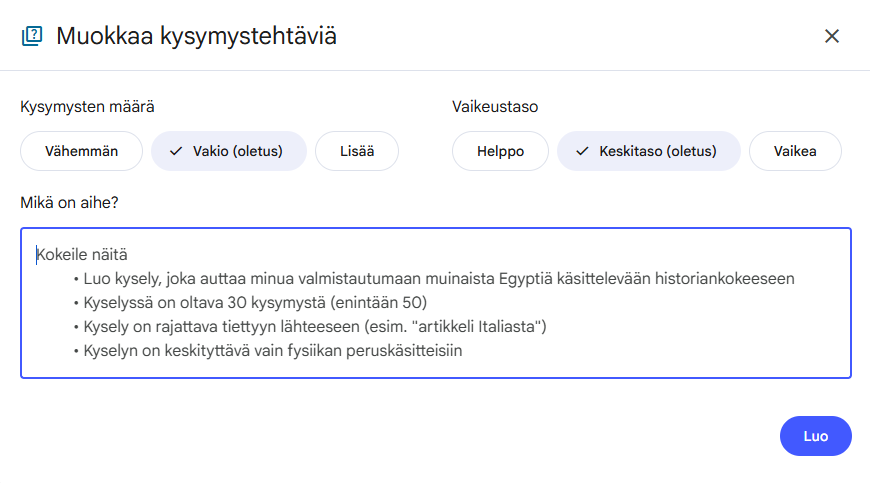
Kun olet tyytyväinen, paina Luo.
Kun NotebookLM työskentelee, Studio-osiossa näkyy teksti “Luodaan kyselyä/opettelukortteja…” ja pyörivät nuolet.
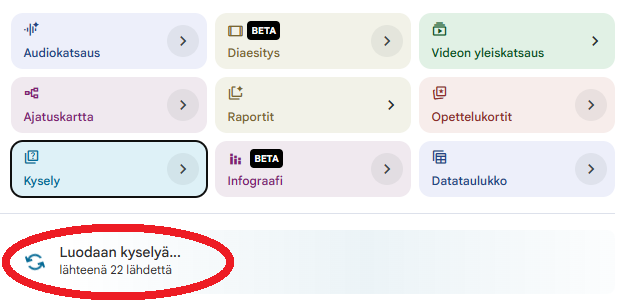
Kun kysely tai opettelukortit ovat valmiit, voit avata ne painamalla niitä.

Harjoittele kyselyn avulla
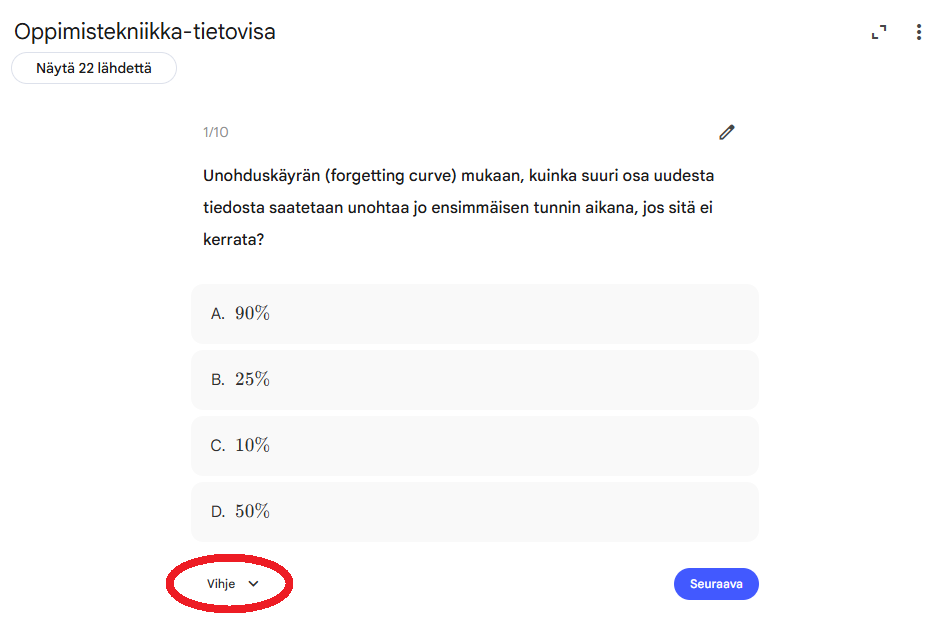
Jokaisessa kysymyksessä on neljä vastausvaihtoehtoa. Paina vaihtoehtoa, jonka uskot olevan oikein.
Jos tarvitset apua, voit painaa Vihje-painiketta, joka on merkitty punaisella.
Tästä voi olla apua, jos jäät jumiin tai haluat saada tukea näkemättä heti oikeaa vastausta.
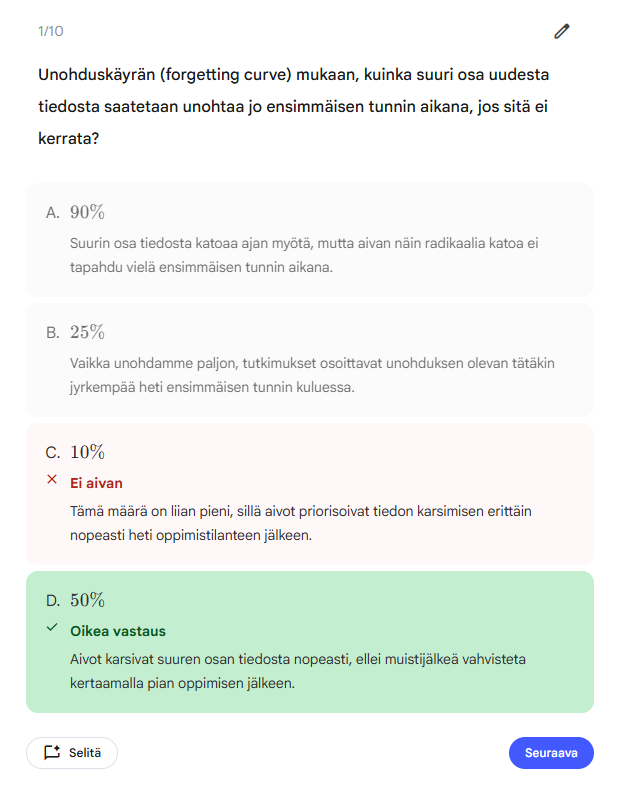
Kun olet vastannut, vastauksesi saa:
- vihreän merkinnän, jos se on oikein
- punaisen merkinnän, jos se on väärin
Jos vastaus on väärin, oikea vastaus näkyy myös vihreällä merkinnällä.
Jokaisen kysymyksen jälkeen näet myös lyhyen selityksen. Se voi auttaa sinua ymmärtämään, miksi vastaus on oikein, ja oppimaan virheistä.
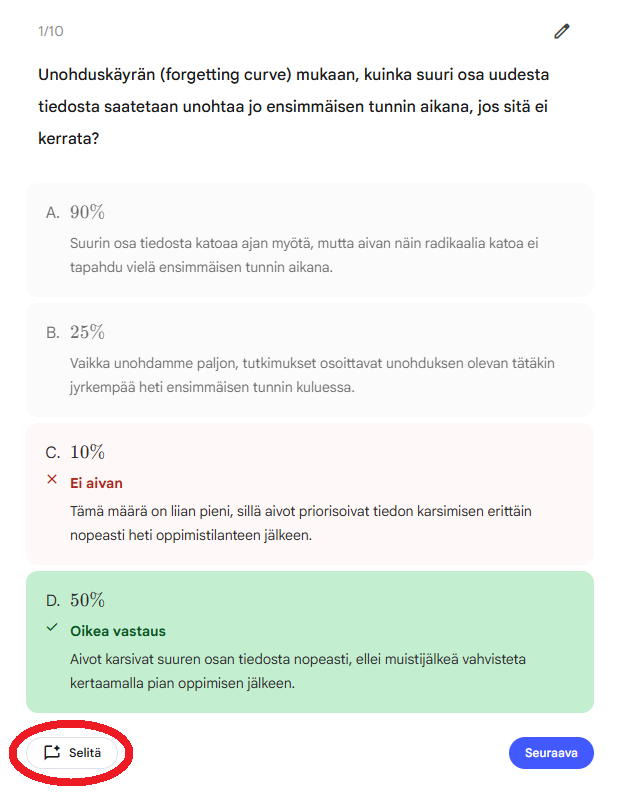
Kysymyksen jälkeen voit myös painaa Selitä-painiketta, joka on merkitty punaisella.
Silloin chat-ikkunaan siirtyy kysymys, ja NotebookLM antaa tarkemman selityksen.
Tästä voi olla apua, jos haluat ymmärtää aihetta syvemmin tai saada tiedon selkeämällä kielellä.
Voit siirtyä kysymysten välillä kahdella tavalla:
- käyttämällä näppäimistön vasenta ja oikeaa nuolinäppäintä
- painamalla Seuraava ja Edellinen
Voit myös siirtyä kysymysten välillä vastaamatta ja palata kysymykseen myöhemmin.
Kun olet vastannut viimeiseen kysymykseen, voit painaa Valmis.
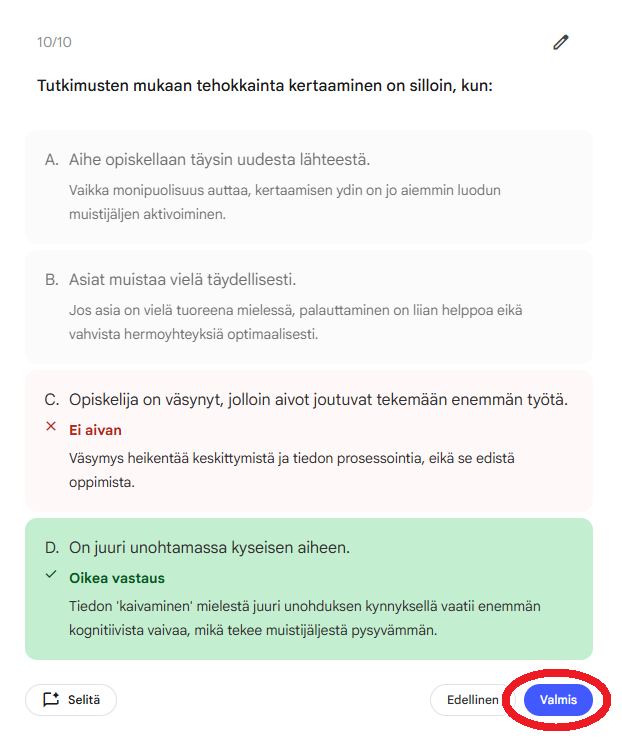
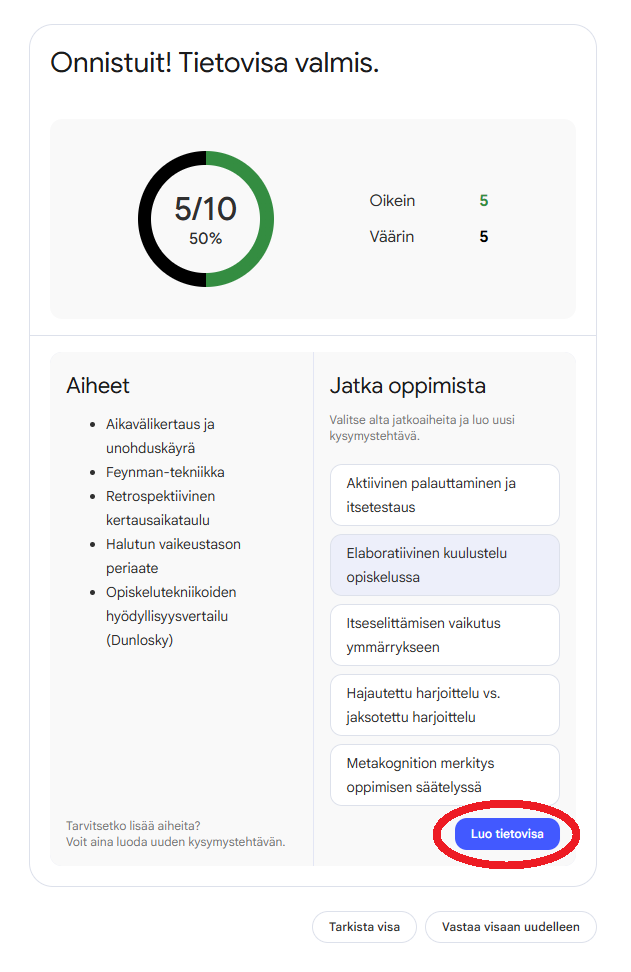
Sen jälkeen näet yhteenvedon siitä, kuinka monta vastausta sait oikein ja kuinka monta väärin.
Tämä voi auttaa sinua näkemään, mitä jo osaat ja mitä sinun kannattaa vielä harjoitella.
- Jos haluat tehdä kyselyn uudelleen, paina Vastaa visaan uudelleen.
- Jos haluat tarkistaa kysymykset ja omat vastauksesi, paina Tarkista visa.
Kyselyn jälkeen voit myös luoda uusia kyselyitä ja jatkaa harjoittelua.
- Valitse vaihtoehto luettelosta ja paina Luo tietovisa, joka on merkitty punaisella. Näin voit luoda uuden kyselyn.
Harjoittele opettelukorttien avulla
Opettelukorttien käyttäminen on helppoa:
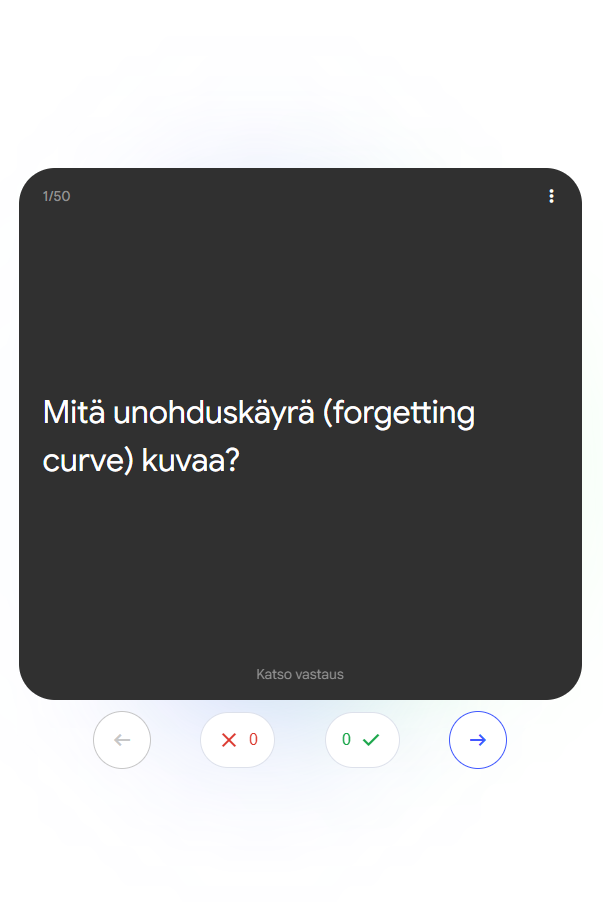
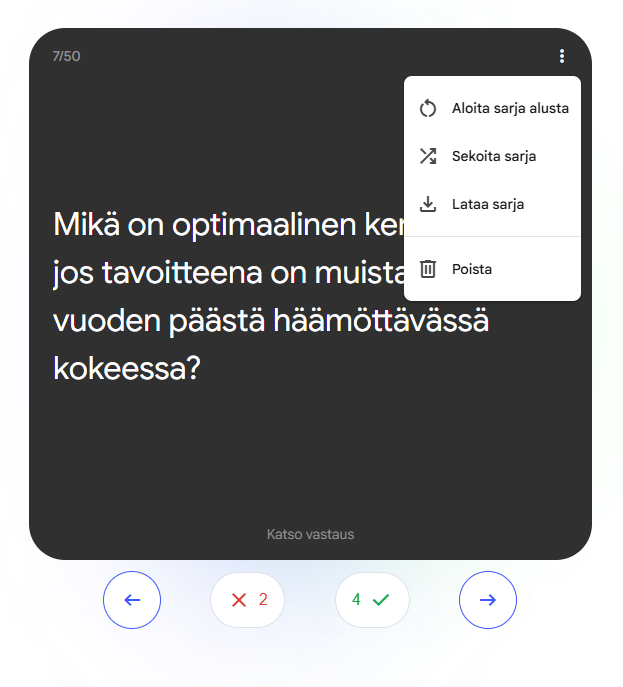
- lue kortissa oleva kysymys.
- tarkista vastaus:
- painamalla korttia
- painamalla näppäimistön välilyöntiä
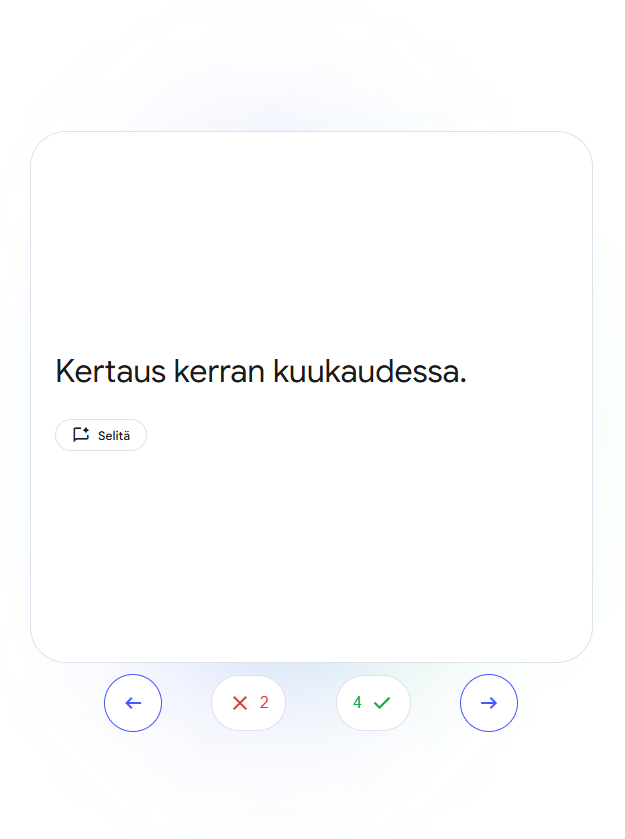
- paina rastia, jos vastasit väärin.
- paina valintamerkkiä, jos vastasit oikein.
- paina Selitä, jos haluat saada vastauksen selitettynä chat-ikkunassa.
- vaihda korttia:
- näppäimistön vasemmalla ja oikealla nuolinäppäimellä
- kortin alla olevilla nuolilla
Paina opettelukortin oikeassa yläkulmassa olevaa kolmen pisteen kuvaketta, jos haluat:
- aloittaa alusta
- sekoittaa korttien järjestyksen
- poistaa kortin korttipakasta
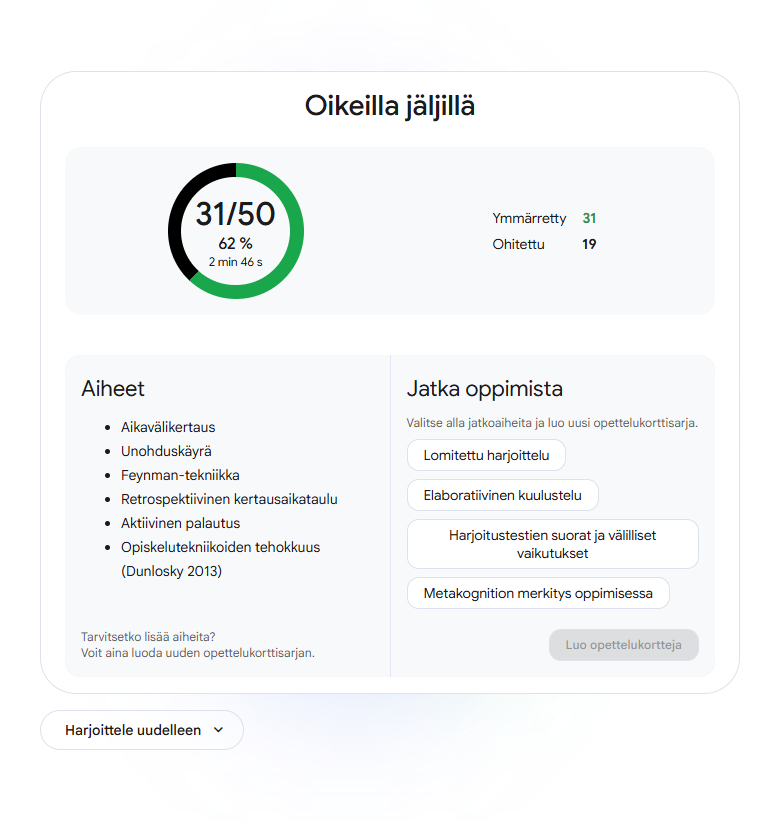
Kun olet vastannut viimeiseen korttiin, näet yhteenvedon siitä, kuinka monta vastausta sait oikein ja kuinka monta väärin.
Sen jälkeen voit:
- luoda uusia opettelukortteja
- harjoitella kaikilla korteilla uudelleen
- harjoitella niillä korteilla, joihin vastasit väärin
Hallinnoi kyselyä tai opettelukortteja
Studio-osiosta voit myös:
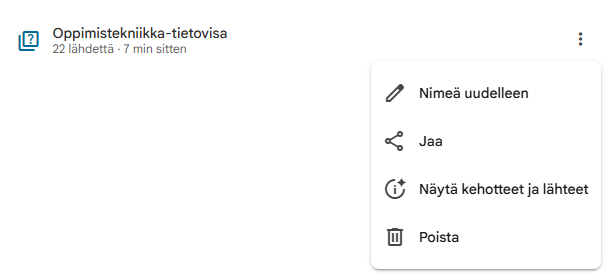
- vaihtaa kyselyn tai opettelukorttien nimen
- jakaa kyselyn tai opettelukortit muiden kanssa
- näyttää mukautetun kehotteen eli ohjeen, jota käytettiin kyselyn tai opettelukorttien luomiseen
- poistaa kyselyn tai opettelukortit