Presentationer
Innehåll:
- Vad kan presentationer användas till
- Lägg till källor
- Skapa en presentation
- Använd presentationen
- Ändra bilder i presentationen
- Hantera presentationen
Funktionen Presentationer hjälper dig att sammanfatta och visa information med hjälp av text, bilder, grafer och mycket mer.
Det kan vara hjälpsamt om du:
- lär dig bättre genom bilder och visuellt material
- vill förbättra strukturen på material
- har nytta av att få innehållet sammanfattat
Presentationer kan hjälpa dig att snabbt se det viktigaste i ett ämne och göra material mera överskådligt.
Vad kan presentationer användas till
Du kan använda presentationer för att:
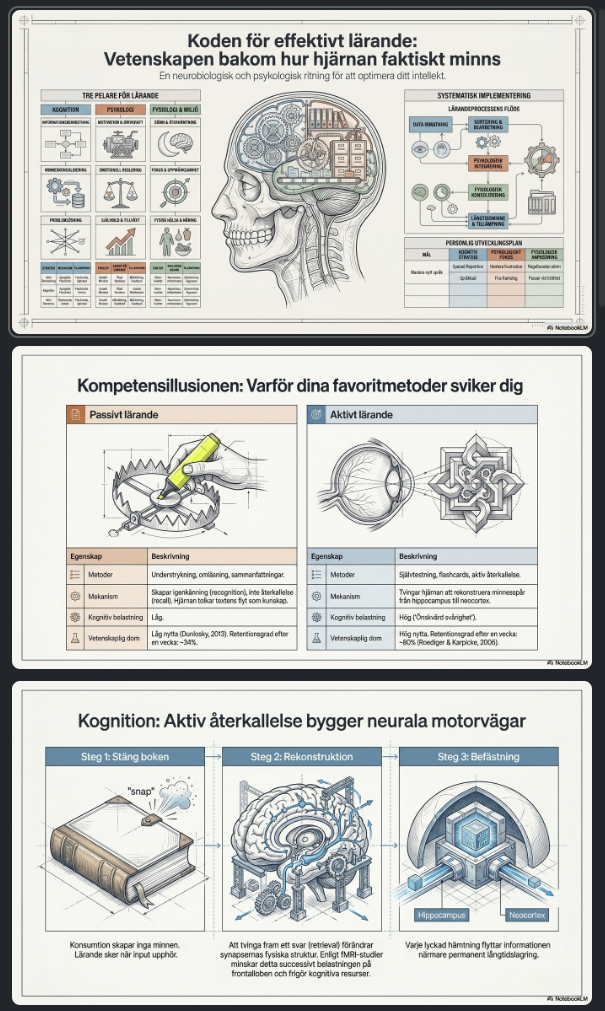
- sammanfatta material
- visa statistik och diagram
- förklara steg för steg
- göra svåra ämnen enklare
- presentera idéer och projekt
Lägg till källor
För att använda denna funktion behöver du lägga till källor. Källor kan vara:
- en PDF-fil
- ett Word-dokument
- ett Excel-kalkylark
- en webbplats
- m.m.
Om du är ny till NotebookLM kan du läsa om hur man lägger till källor med knappen nedanför.
Skapa en presentation
Det finns två sätt att skapa en presentation:
Alternativ 1: Skapa utan anpassningar
Tryck på Presentation.
NotebookLM skapar då automatiskt en presentation baserat på alla dina källor.
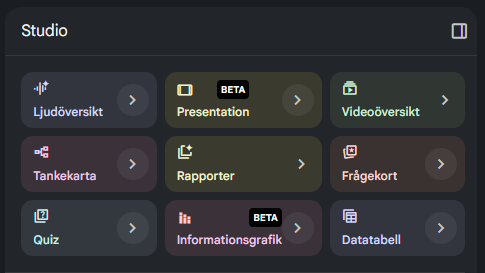
Alternativ 2: Anpassa innan du skapar
Tryck på pilen bredvid Presentation i Studio.
Då öppnas en ruta där du kan välja hur presentationen ska se ut.
Du kan välja:
- vilket språk som används
- hur många bilder presentationen ska innehålla
- vilket format presentationen ska ha
Du kan välja mellan två olika format:
- Detaljerad presentation
- En mera omfattande presentation med mera text och detaljer.
- Passar bra om du vill läsa materialet själv eller dela det med andra.
- Presentatörens bilder
- En enklare och mera visuell presentation med stödord och viktiga punkter.
- Passar bra när du själv ska presentera innehållet muntligt.
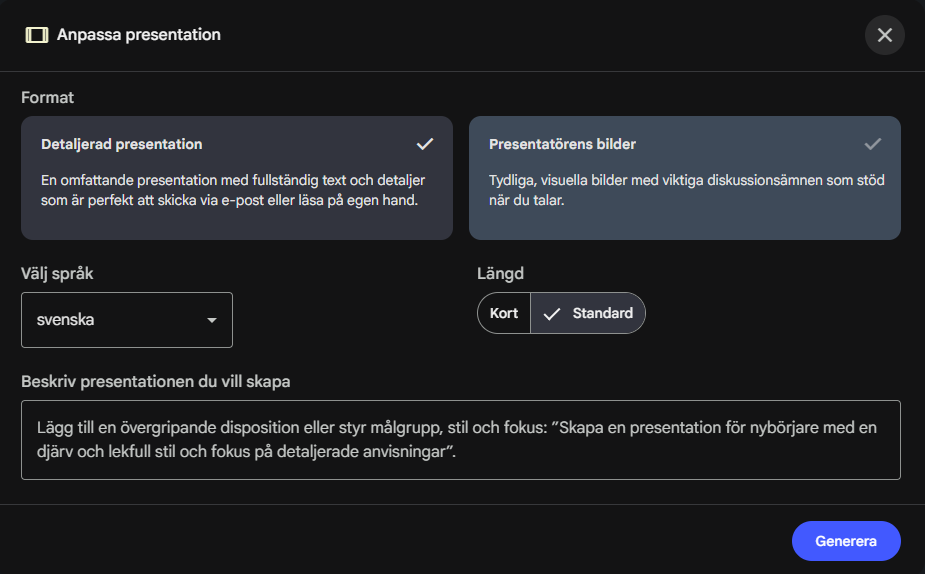
Beskriv presentationens innehåll
Du kan också skriva egna instruktioner för hur presentationen ska se ut.
Till exempel:
- “Använd ett grönt tema och presentera forskningsmaterialet.”
- “Skapa en enkel presentation över företagets verksamhet.”
- “Gör presentation enkel och tydlig.”
- “Förklara processen steg för steg med bilder.”
Det kan hjälpa dig att skapa en presentation som passar ditt sätt att förstå och arbeta med information.
När du är nöjd trycker du på Generera. NotebookLM börjar då skapa presentationen.
Under tiden visas texten “Genererar presentation…” med snurrande pilar i Studio-sektionen. När presentationen är klar kan du öppna den genom att trycka på den.
Använd presentationen
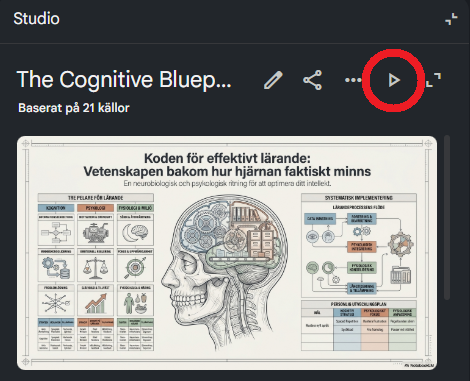
Du kan hålla en presentation direkt från NotebookLM. Tryck på Play-knappen för börja presentera.
Ändra bilder i presentationen
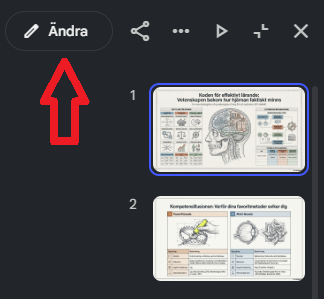
Du kan också ändra innehållet i bilderna.
Tryck på Ändra för att redigera presentationen:
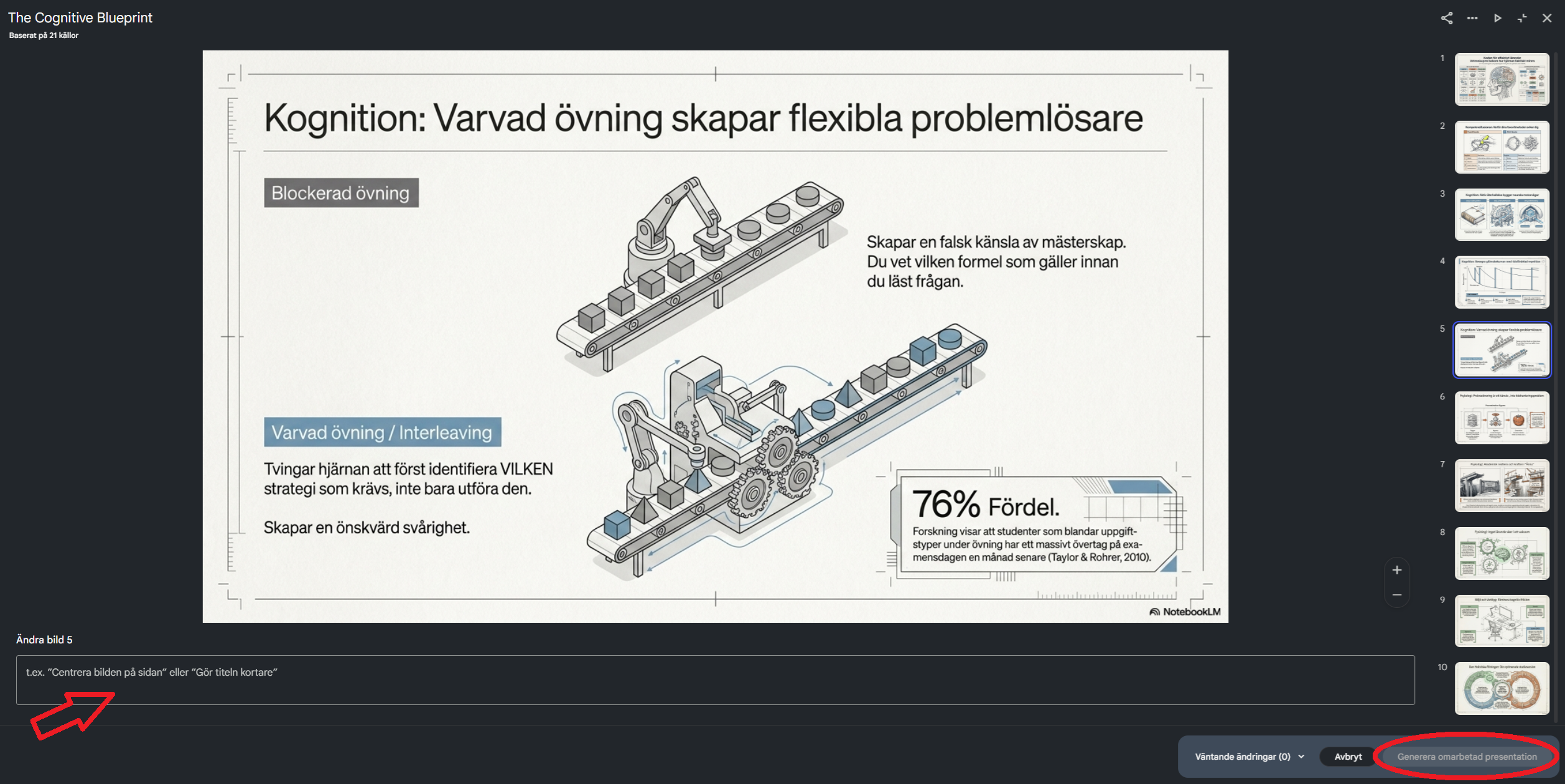
- Skriv hur du vill att bilden ska ändras.
- Använd bildlistan till höger för att byta mellan bilder.
- Du kan skriva ändringar för flera bilder.
- Tryck på Generera omarbetad presentation nere till höger för att skapa den nya versionen.
- Tryck på Avbryt om du inte vill spara ändringarna.
Hantera presentationer
Från Studio-sektionen kan du också:
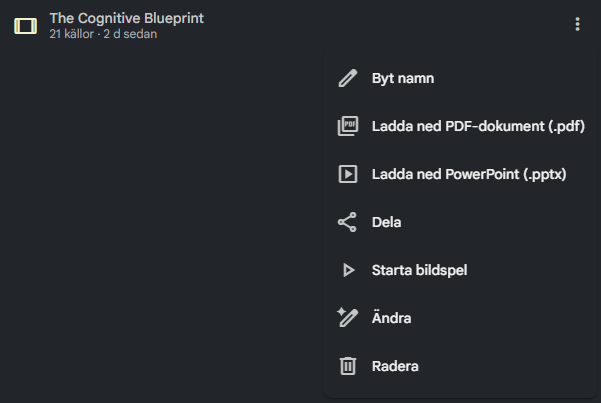
- byta namn på presentationen.
- ladda ner presentationen som PDF eller Powerpoint.
- dela presentationen med andra.
- starta presentationen som bildspel.
- ändra presentationens bilder.
- radera presentationen.