Diaesitykset
Sisältö:
- Mihin diaesityksiä voi käyttää
- Lisää lähteitä
- Luo diaesitys
- Käytä diaesitystä
- Muokkaa esityksen dioja
- Hallinnoi diaesitystä
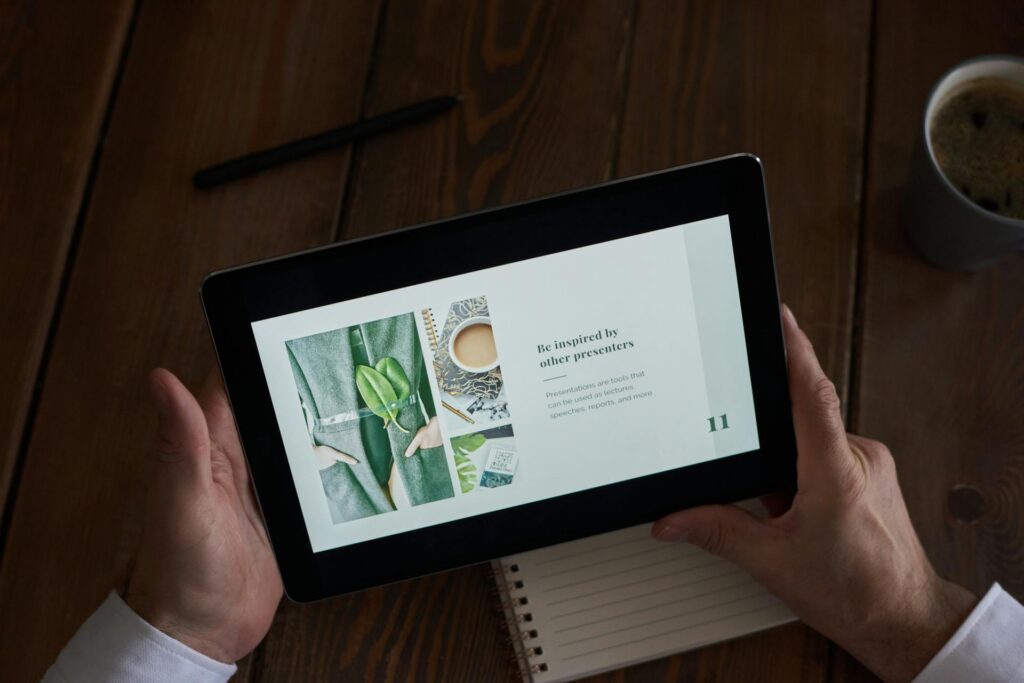
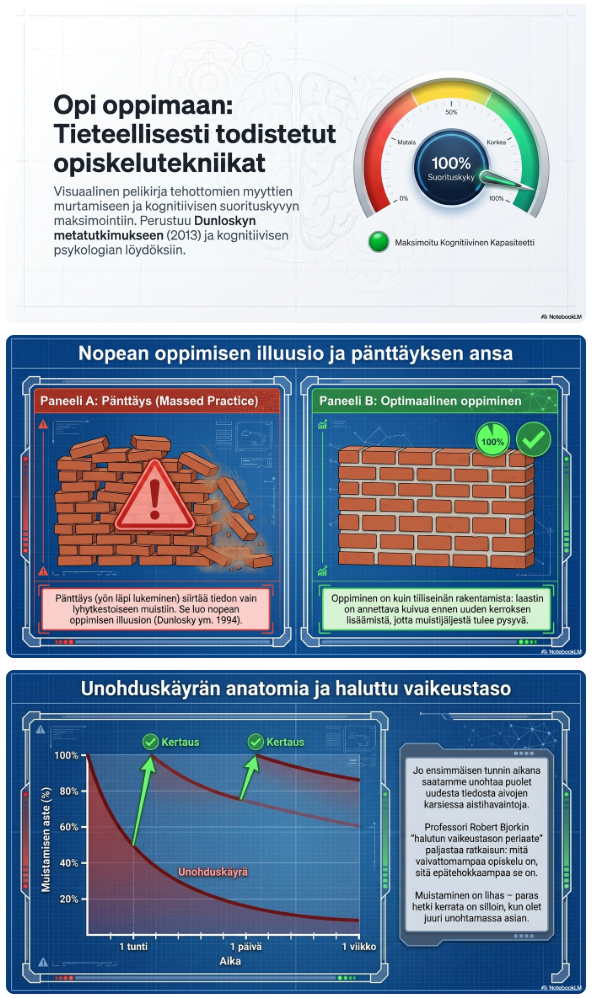
Diaesitys-toiminto auttaa sinua tiivistämään ja esittämään tietoa tekstin, kuvien, kaavioiden ja muun sisällön avulla.
Siitä voi olla apua, jos:
- opit paremmin kuvien ja visuaalisen materiaalin avulla
- haluat parantaa materiaalin rakennetta
- hyödyt siitä, että sisältö tiivistetään
Diaesitykset voivat auttaa sinua näkemään nopeasti aiheen tärkeimmät asiat ja hahmottamaan materiaalia helpommin.
Mihin diaesityksiä voi käyttää
Voit käyttää diaesityksiä esimerkiksi siihen, että:
- tiivistät materiaalia
- näytät tilastoja ja kaavioita
- selität asioita vaihe vaiheelta
- teet vaikeista aiheista selkeämpia
- esittelet ideoita ja projekteja
Lisää lähteitä
Jotta voit käyttää tätä toimintoa, sinun täytyy lisätä lähteitä. Lähteet voivat olla esimerkiksi:
- PDF-tiedosto
- Word-asiakirja
- Excel-taulukko
- verkkosivu
- tai muuta materiaaliam.m.
Jos NotebookLM on sinulle uusi, voit lukea lähteiden lisäämisestä alla olevan painikkeen kautta.
Luo diaesitys
Diaesityksen voi luoda kahdella tavalla:
Vaihtoehto 1: Luo ilman lisävalintoja
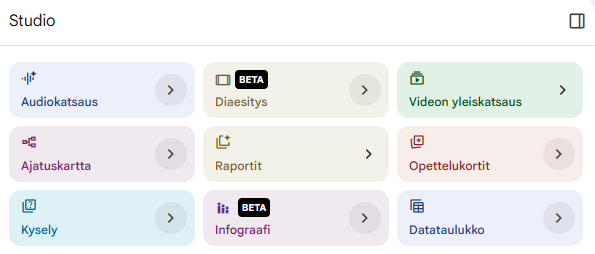
Paina Diaesitys.
NotebookLM luo silloin automaattisesti diaesityksen kaikkien lähteidesi pohjalta.
Vaihtoehto 2: Mukauta ennen luomista
Paina Studio-osiossa Diaesitys-painikkeen vieressä olevaa nuolta.
Avautuvassa ikkunassa voit valita, millainen diaesityksestä tulee.
Voit valita:
- mitä kieltä esityksessä käytetään
- kuinka monta diaa esityksessä on
- missä muodossa diaesitys tehdään
Voit valita kahdesta eri muodosta:
- Yksityiskohtainen esitys
- Kattava esitys, jossa on koko teksti ja kaikki tiedot.
- Sopii hyvin, jos haluat lukea materiaalin itse tai jakaa sen muille.
- Esittäjän diat
- Yksinkertaisempi ja visuaalisempi esitys, jossa on tukisanoja ja tärkeitä kohtia.
- Sopii hyvin, kun esität sisällön itse suullisesti.
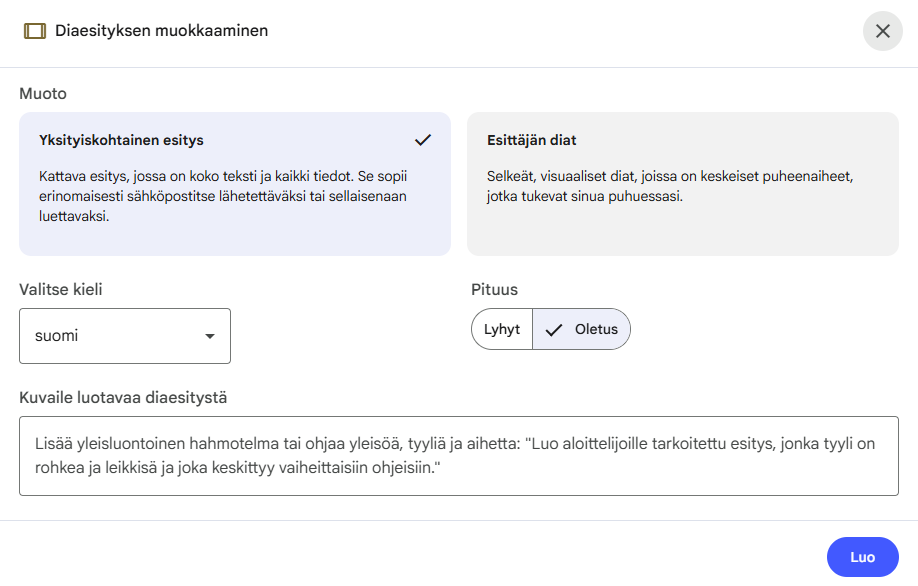
Kuvaile diaesityksen sisältöä
Voit myös kirjoittaa omia ohjeita siitä, millainen diaesityksestä tulisi.
Voit kirjoittaa esimerkiksi:
- “Käytä vihreää teemaa ja esittele tutkimusmateriaali.”
- “Luo yksinkertainen esitys yrityksen toiminnasta.”
- “Tee esityksestä helppo ja selkeä.”
- “Selitä prosessi vaihe vaiheelta kuvien avulla.”
Tämä voi auttaa sinua luomaan diaesityksen, jonka sisältöä on helpompi seurata ja ymmärtää.
Kun olet tyytyväinen, paina Luo. NotebookLM alkaa silloin luoda diaesitystä.
Sillä aikaa Studio-osiossa näkyy teksti “Luodaan diaesitystä…” ja pyörivät nuolet. Avaa valmis diaesitys napauttamalla sitä.
Käytä diaesitystä
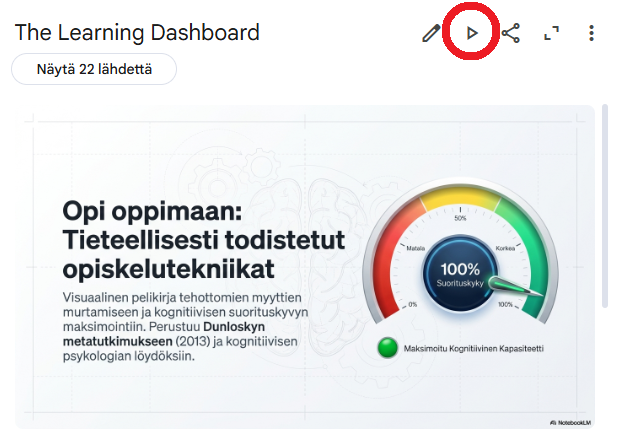
Voit pitää esityksen suoraan Studiosta. Aloita diaesitys painamalla Play-painiketta.
Muokkaa esityksen dioja
Voit myös muokata diojen sisältöä.
Muokkaa esitystä painamalla Muokkaa:
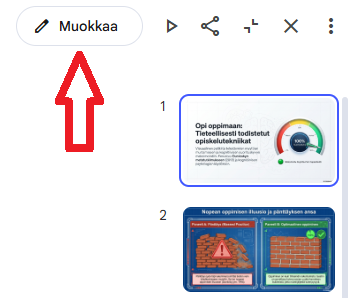
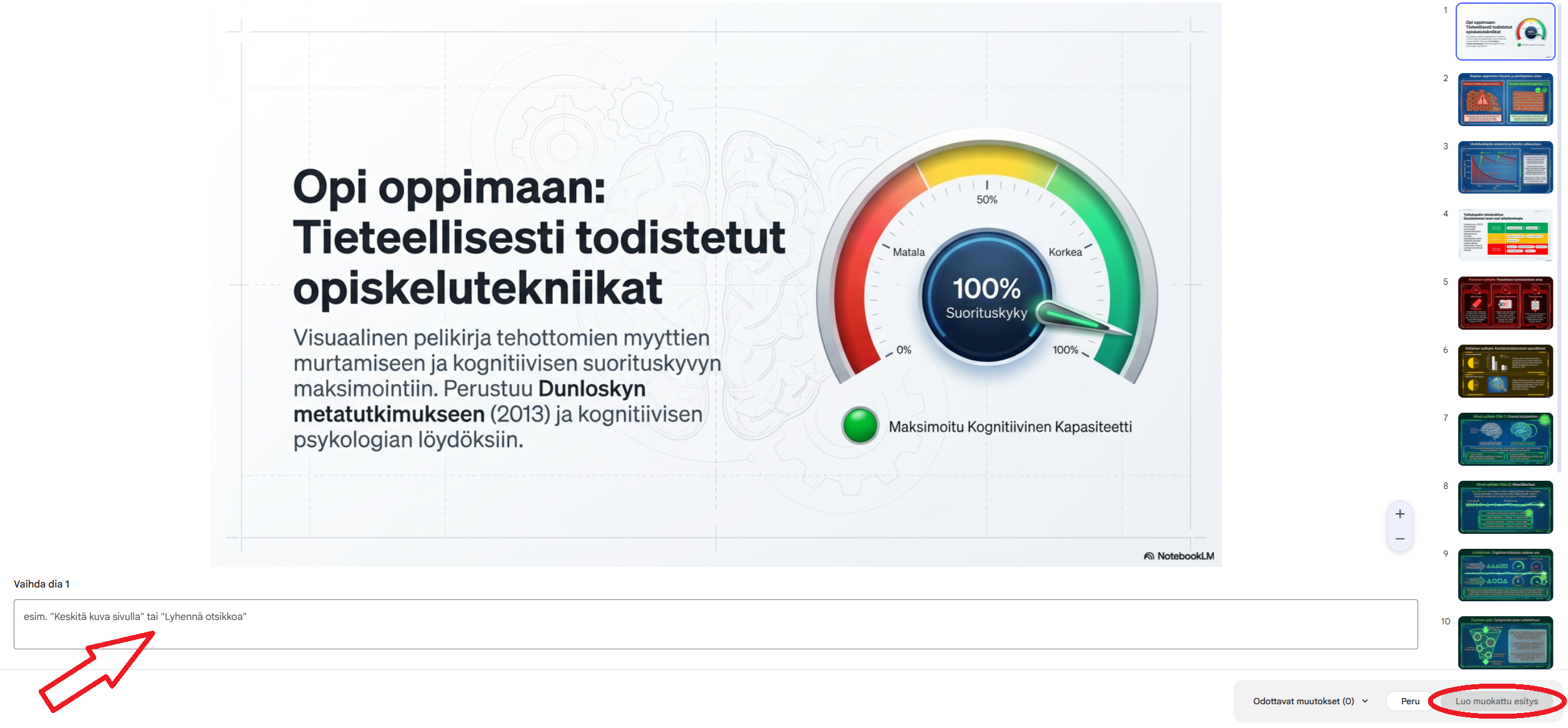
- Kirjoita, miten haluat diaa muutettavan.
- Vaihda diojen välillä oikealla olevan dialuettelon avulla.
- Voit kirjoittaa muutoksia useaan diaan.
- Luo uusi versio painamalla oikeasta alakulmasta Luo muokattu esitys.
- Paina Peru, jos et halua tallentaa muutoksia.
Hallinnoi diaesityksiä
Studio-osiosta voit myös:
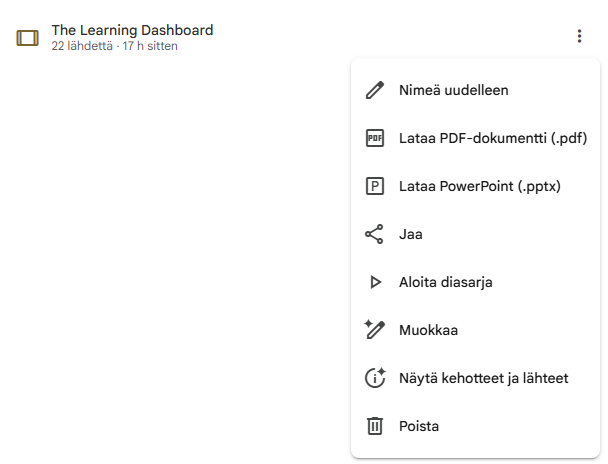
- vaihtaa diaesityksen nimen
- ladata diaesityksen PDF- tai PowerPoint-tiedostona
- jakaa diaesityksen muiden kanssa
- näyttää diaesityksen
- muokata esityksen dioja
- poistaa diaesityksen