Ljudöversikt
Innehåll:
- Vad kan ljudöversikter användas till
- Lägg till källor
- Skapa en ljudöversikt
- Använd ljudöversikten
- Hantera ljudöversikten
Funktionen Ljudöversikt gör om ditt material till ljud.
Det kan vara hjälpsamt om du:
- tycker att längre texter är utmanande att läsa
- lär dig bättre genom att lyssna
- vill repetera material medan du gör något annat
- behöver variation i hur information presenteras
- vill få en snabb överblick av innehållet
Vad kan ljudöversikter användas till
Du kan använda ljudöversikter för att göra textbaserat material mera lättillgängligt och enklare att ta till sig.
Du kan exemeplvis:
- skapa en ”podcast” med två personer som diskuterar ämnet i en text.
- lyssna på en kort sammanfattning av texten.
- få feedback på ditt material som ljudversion.
Lägg till källor
För att använda denna funktion behöver du lägga till källor. Källor kan vara:
- en PDF-fil
- ett Word-dokument
- ett Excel-kalkylark
- en webbplats
- m.m.
Om du är ny till NotebookLM kan du läsa om hur man lägger till källor med knappen nedanför.
Skapa en ljudöversikt
Det finns två sätt att skapa en ljudöversikt:
Alternativ 1: Skapa utan anpassningar
Tryck på Ljudöversikt.
NotebookLM skapar då automatiskt en ljudversion baserat på alla dina källor.
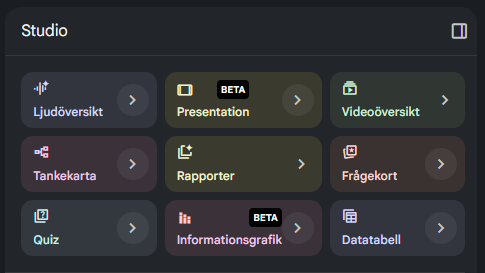
Alternativ 2: Anpassa innan du skapar
Tryck på pilen bredvid Ljudöversikt i Studio.
Då öppnas en ruta där du kan välja hur ljudöversikten ska skapas. Det kan till exempel hjälpa dig att få:
- enklare förklaringar
- kortare sammanfattningar
- mera detaljerade genomgångar
- innehåll på ett sätt som passar dig bättre
Du kan välja mellan flera olika format beroende på vad du behöver:
- Djupdykning
- Ett samtal mellan två värdar som går igenom och kopplar samman ämnen i dina källor.
- Kortfattad
- En kort översikt som hjälper dig att snabbt förstå grundtanken i dina källor.
- Kritik
- En expert som granskar dina källor och ger konstruktiv feedback för att förbättra ditt material.
- Debatt
- En debatt mellan två värdar som talar om dina källor från olika synvinklar.

Du kan också välja vilket språk som ska användas i ljudklippet.
Beskriv ljudöversiktens innehåll
Längst ner finns en textruta där du kan skriva vad ljudöversikten ska handla om.
Du kan till exempel skriva:
- “Förklara materialet med enkelt språk.”
- “Fokusera på de viktigaste begreppen.”
- “Sammanfatta texten”
- “Gör en genomgång inför provet.”
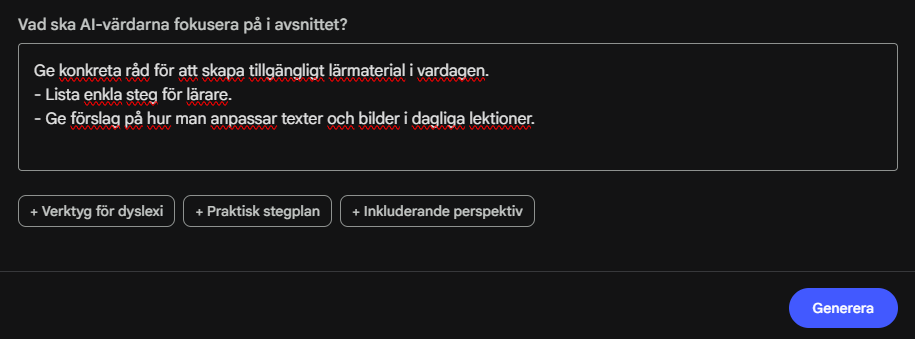
NotebookLM visar också förslag på ämnen och instruktioner som du kan använda.
- Placera muspekaren över en av brickorna under textrutan.
- Läs vad förslaget innebär i textrutan.
- Tryck på brickan för att lägga till det.

När du är nöjd med dina inställningar trycker du på Generera. NotebookLM börjar då skapa ljudfilen.
Under tiden visas texten “Genererar ljudöversikt…” med snurrande pilar i Studio-sektionen.
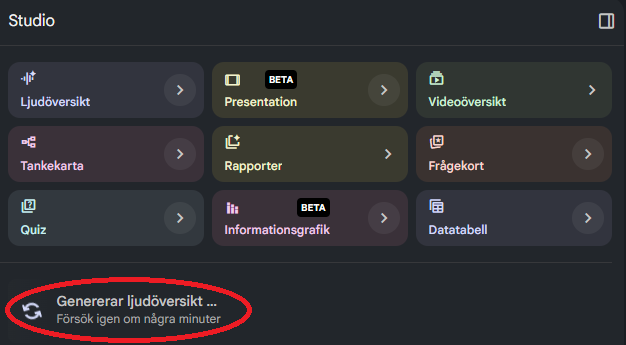
När ljudfilen är klar visas en Play-knapp bredvid ljudfilens namn. Tryck på Play-knappen för att öppna ljudspelaren.

Använd ljudöversikten
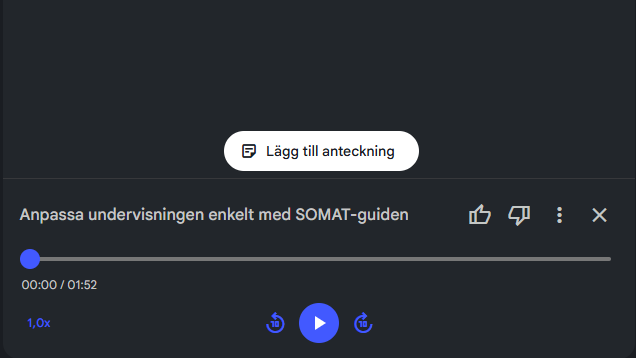
I ljudspelaren kan du:
- starta och pausa uppspelningen
- spola framåt och bakåt
- ändra uppspelningshastigheten
- ladda ner ljudfilen till din enhet
- tryck på de tre punkterna för att ladda ner
Du kan sänka eller höja talhastigheten. Prova dig fram för att hitta den hastighet som passar dig bäst.
Hantera ljudöversikten
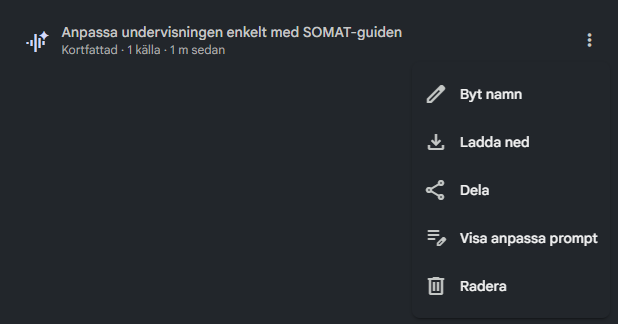
Från Studio-sektionen kan du också:
- byta namn på ljudöversikten.
- ladda ned ljudöversikten.
- dela ljudöversikten med andra.
- visa anpassad prompt, det vill säga instruktionen som användes för att skapa ljudfilen.
- radera ljudöversikten.
Om du inte skrev en egen instruktion när du skapade ljudöversikten visas inte alternativet för anpassad prompt.