Audiokatsaus
Sisältö:
- Mihin audiokatsauksia voi käyttää
- Lisää lähteitä
- Luo äänikatsaus
- Käytä äänikatsausta
- Hallinnoi äänikatsausta
Audiokatsaus-toiminto muuntaa materiaalisi äänimuotoon.
Siitä voi olla erityistä apua, jos:
- pitkien tekstien lukeminen tuntuu vaikealta
- opit paremmin kuuntelemalla
- haluat kerrata sisältöä samalla, kun teet jotain muuta
- kaipaat vaihtelua tiedon esitystapaan
- haluat saada nopeasti yleiskuvan sisällöstä
Mihin audiokatsauksia voi käyttää
Audiokatsausten avulla voit tehdä tekstipohjaisesta materiaalista helpommin saavutettavaa ja helpommin omaksuttavaa.
Voit esimerkiksi:
- luoda ”podcastin”, jossa kaksi henkilöä keskustelee tekstin aiheesta.
- kuunnella lyhyen tiivistelmän.
- saada palautetta aineistostasi äänimuodossa.
Lisää lähteitä
Jotta voit käyttää tätä toimintoa, sinun täytyy ensin lisätä lähteitä. Lähteet voivat olla esimerkiksi:
- PDF-tiedosto
- Word-asiakirja
- Excel-taulukko
- verkkosivusto
- muu vastaava materiaalia
Jos NotebookLM on sinulle uusi, voit tutustua lähteiden lisäämisestä alla olevan painikkeen kautta.
Luo audiokatsaus
Audiokatsauksen voi luoda kahdella tavalla.
Vaihtoehto 1: Luo ilman lisävalintoja
Paina Audiokatsaus.
NotebookLM luo tällöin automaattisesti ääniversion kaikkien lähteidesi perusteella.
Vaihtoehto 2: Mukauta ennen luomista
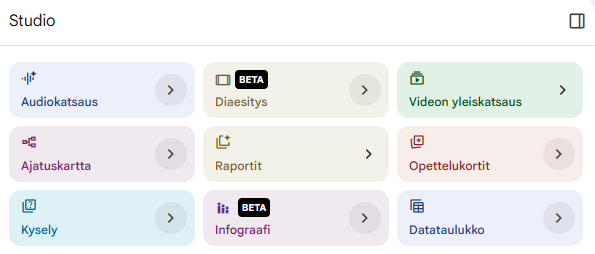
Paina Studio-osiossa Audiokatsaus-painikkeen vieressä olevaa nuolta.
Avautuvassa ikkunassa voit valita, miten äänikatsaus luodaan. Tämä voi auttaa sinua saamaan esimerkiksi:
- selkeämpiä selityksiä
- lyhyempiä yhteenvetoja
- tarkempia läpikäyntejä
- sisältöä tavalla, joka sopii sinulle paremmin
Voit valita useista eri muodoista tarpeesi mukaan:
- Perehdy tarkemmin
- Kahden juontajan keskustelu, jossa käsitellään lähteidesi aiheita ja niiden välisiä yhteyksiä.
- Lyhyt
- Lyhyt yhteenveto, joka auttaa ymmärtämään nopeasti lähteidesi keskeisen sisällön.
- Arvostelu
- Asiantuntija arvioi lähteitäsi ja antaa rakentavaa palautetta aineiston kehittämiseksi.
- Väittely
- Kahden juontajan väittely, jossa lähteitä tarkastellaan eri näkökulmista.
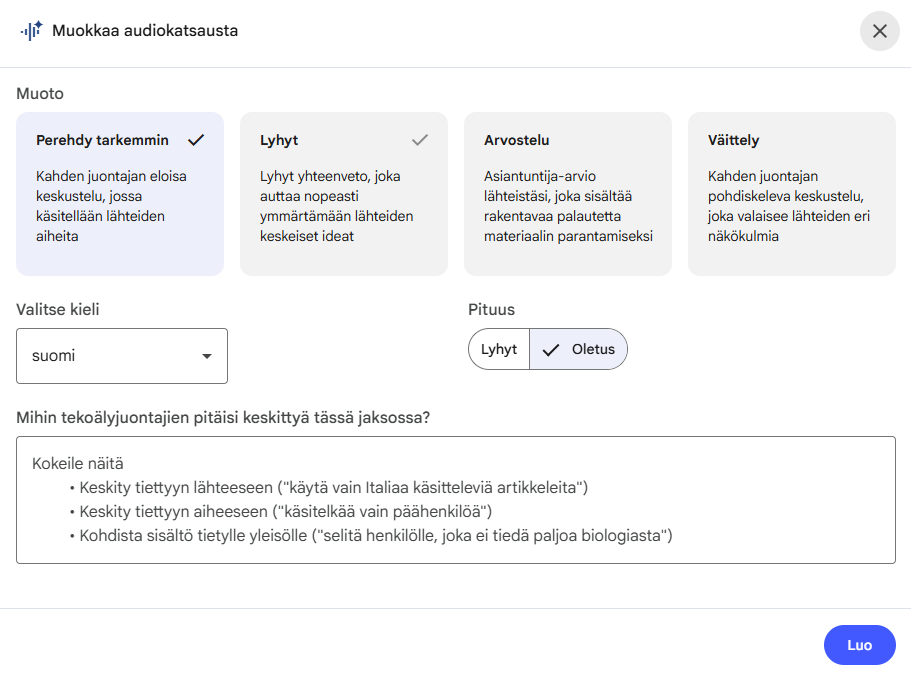
Voit myös valita, mitä kieltä äänitiedostossa käytetään.
Kuvaile äänikatsauksen sisältöä
Alhaalla on tekstikenttä, johon voit kirjoittaa, mitä äänikatsauksen tulisi käsitellä.
Voit kirjoittaa esimerkiksi:
- “Selitä materiaali selkeällä kielellä.”
- ”Keskity tärkeimpiin käsitteisiin.”
- “Tiivistä teksti.”
- “Tee läpikäynti kokeeseen valmistautumista varten.”
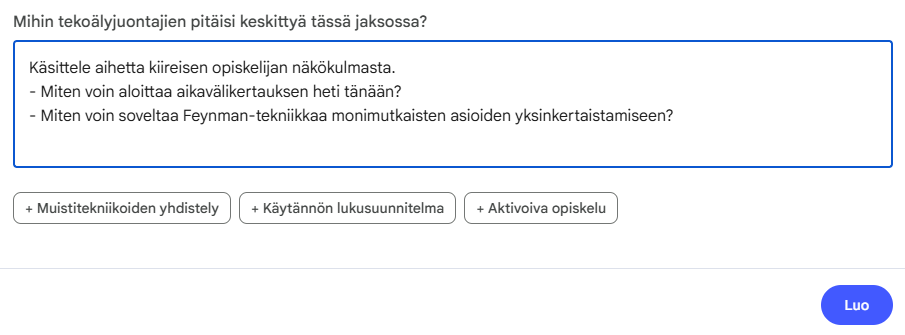
NotebookLM näyttää myös ehdotuksia aiheista ja ohjeista, joita voit käyttää.
- Vie hiiren osoitin tekstikentän alla olevan ehdotuskortin päälle.
- Lue tekstikentästä, mitä ehdotus tarkoittaa.
- Lisää ehdotus painamalla korttia.
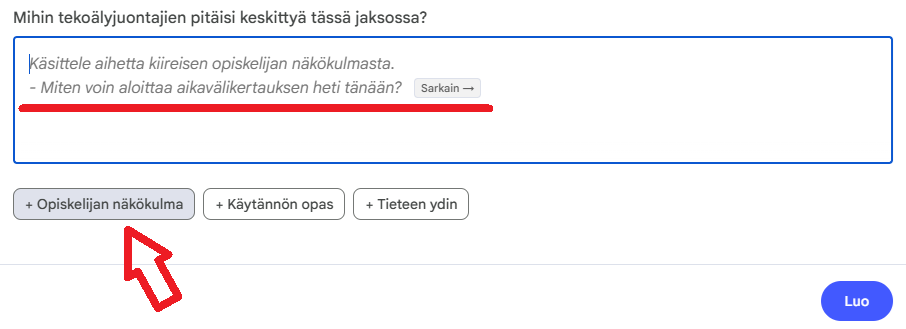
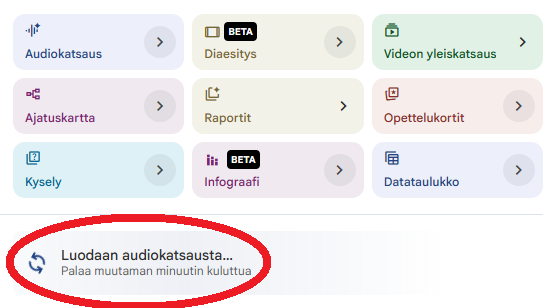
Kun olet tyytyväinen asetuksiin, paina Luo. NotebookLM alkaa tämän jälkeen muodostaa audiokatsausta.
Luomisen aikana Studio-osiossa näkyy teksti ”Luodaan audiokatsausta…” sekä pyörivä latauskuvake.
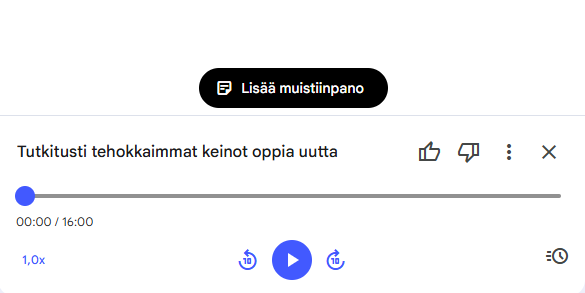
Kun äänitiedosto on valmis, sen nimen viereen ilmestyy Play-painike. Avaa äänisoitin painamalla tätä painiketta.

Käytä äänikatsausta
Tässä osiossa voit:
- aloittaa ja keskeyttää toiston
- kelata eteen- ja taaksepäin
- muuttaa toistonopeutta
- ladata äänitiedoston omalle laitteellesi
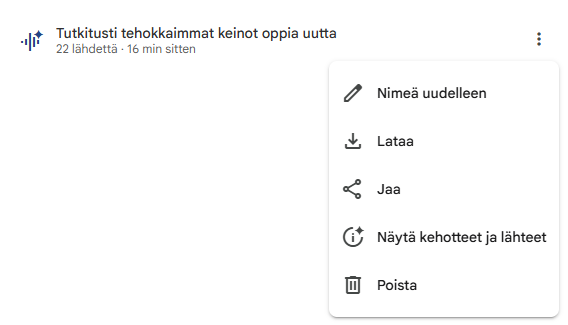
- voit ladata tiedoston painamalla kolmen pisteen kuvaketta.
Puheen nopeutta voit hidastaa tai lisätä. Kokeilemalla löydät itsellesi sopivan nopeuden.
Hallinnoi äänikatsausta
Studio-osiosta voit myös:
- muuttaa äänikatsauksen nimeä
- ladata äänikatsauksen
- jakaa äänikatsauksen muiden kanssa
- näyttää mukautetun kehotteen eli ohjeen, jota käytettiin äänitiedoston luomiseen
- poistaa äänikatsauksen