Datatabell
Innehåll:
Funktionen Datatabell hjälper dig att organisera, jämföra och strukturera information på ett tydligt sätt.
Det kan vara hjälpsamt om du:
- vill få en bättre överblick
- har svårt att hålla ordning på mycket information samtidigt
- vill dela upp arbete i mindre delar
- vill jämföra alternativ sida vid sida
- lär dig bättre när information visas visuellt och strukturerat
Datatabeller kan göra stora mängder information lättare att förstå och arbeta med.

Vad kan datatabeller användas till
Du kan använda datatabeller för att:
- jämföra olika alternativ
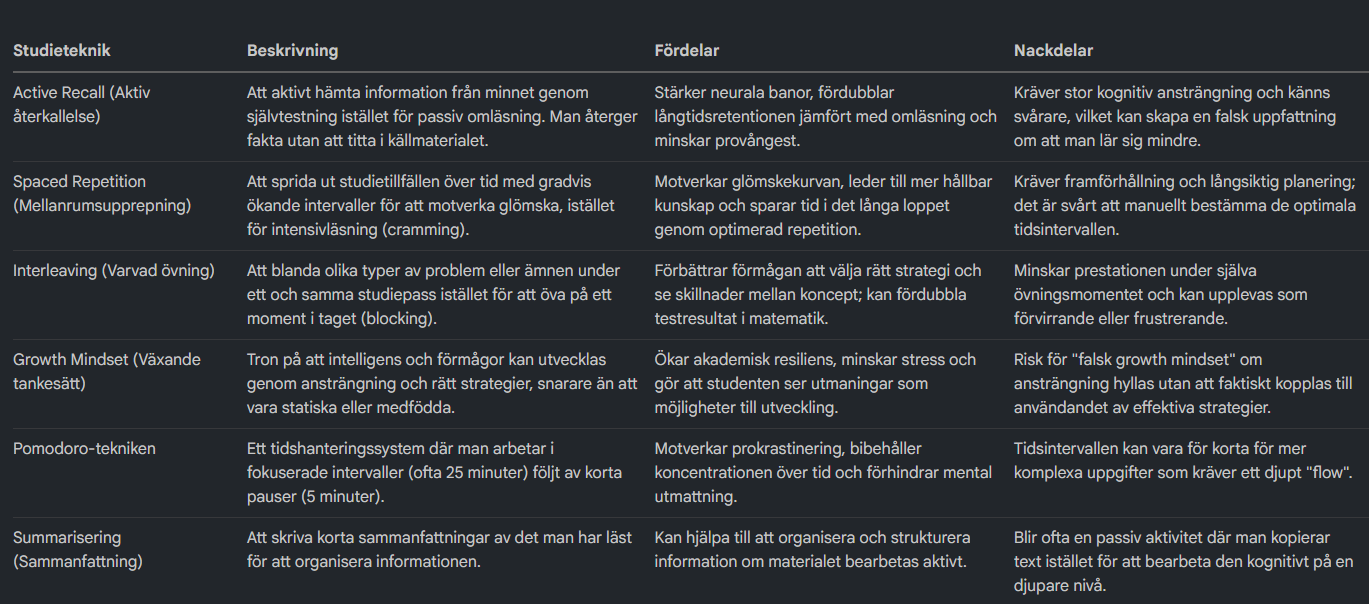
- sammanfatta information från flera källor
- planera uppgifter och projekt
- organisera grupparbeten
- samla frågor och svar
- visa fördelar och nackdelar
- strukturera fakta och anteckningar
Lägg till källor
För att använda denna funktion behöver du lägga till källor. Källor kan vara:
- en PDF-fil
- ett Word-dokument
- ett Excel-kalkylark
- en webbplats
- m.m.
Om du är ny till NotebookLM kan du läsa om hur man lägger till källor med knappen nedanför.
Skapa en datatabell
Det finns två sätt att skapa en datatabell:
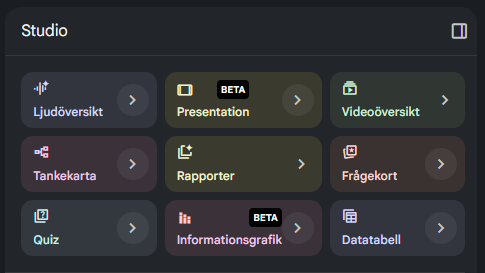
Alternativ 1: Skapa utan anpassningar
Tryck på Datatabell.
NotebookLM skapar då automatiskt en tabell baserat på alla dina källor.
Alternativ 2: Anpassa innan du skapar
Tryck på pilen bredvid Datatabell i Studio.
Då öppnas en ruta där du kan beskriva hur datatabellen ska struktureras.
Du kan till exempel skriva:
- “Jämför telefonernas pris, batteri och funktioner.”
- “Organisera arbetsuppgifterna och vem som ansvarar för dem.”
- “Sammanfatta de viktigaste metoderna och jämför deras fördelar och nackdelar.”
- “Visa skillnader mellan olika alternativ.”
Det kan hjälpa dig att skapa en tabell som passar just ditt behov och gör informationen mera överskådlig.
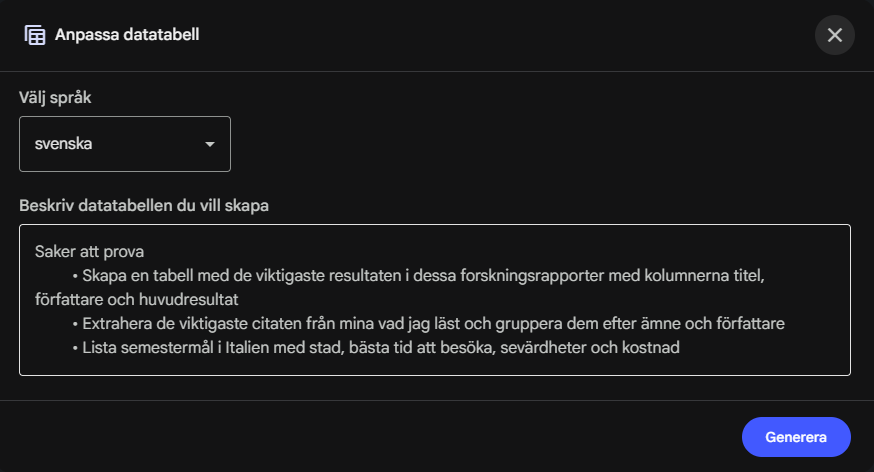
När du är nöjd trycker du på “Generera”.
Medan NotebookLM arbetar visas texten “Genererar datatabell…” med snurrande pilar i Studio-sektionen.
När tabellen är klar kan du öppna den genom att trycka på den.
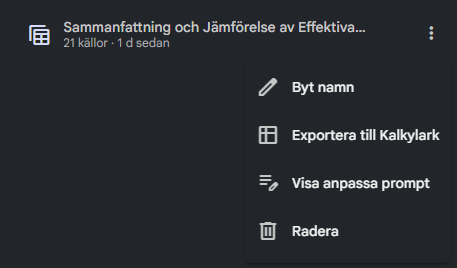
Hantera datatabellen
Från Studio-sektionen kan du också:
- byta namn på tabellen.
- exportera tabellen till Google Kalkylark.
- visa anpassad prompt, det vill säga instruktionen som användes för att skapa tabellen.
- radera tabellen.
Om du inte skrev en egen instruktion när du skapade tabellen visas inte alternativet för anpassad prompt.