Datataulukko
Sisältö:
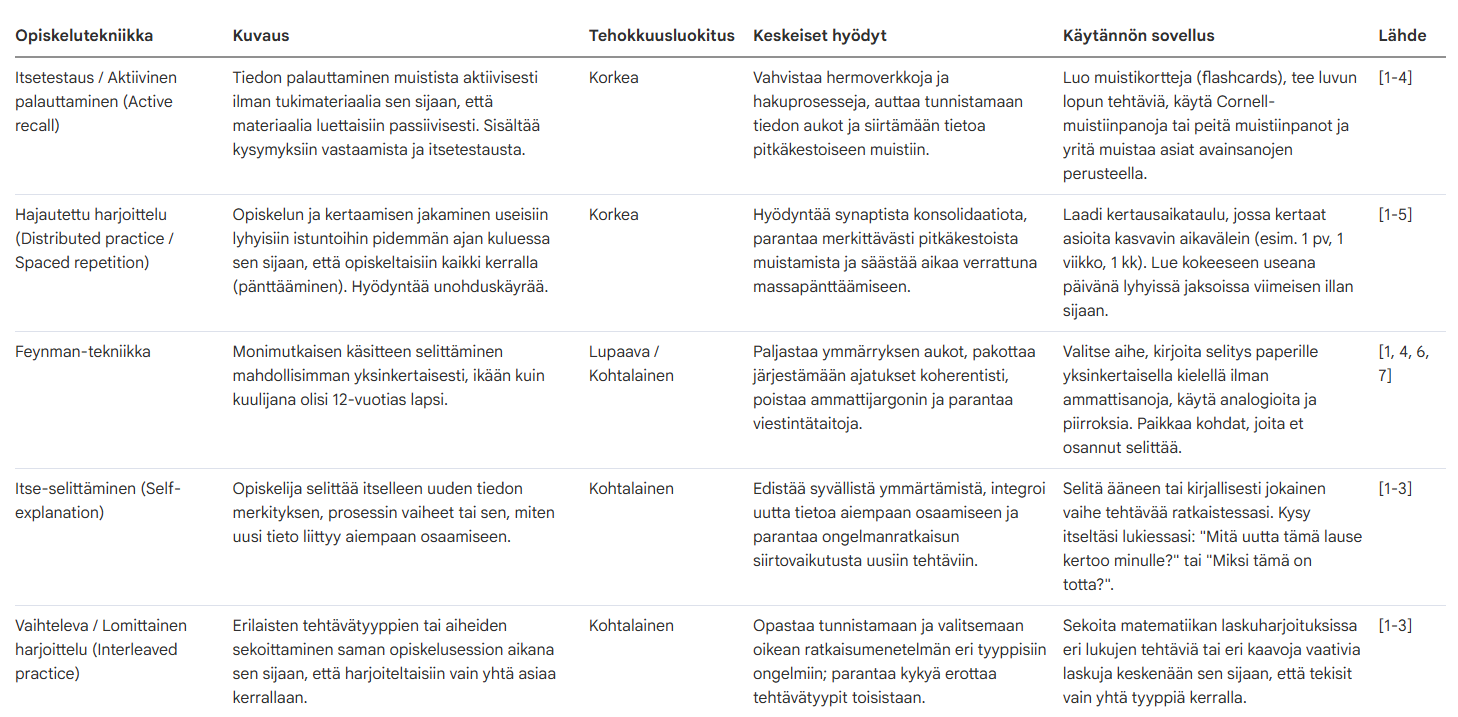
Datataulukko-toiminto auttaa sinua järjestämään, vertailemaan ja jäsentämään tietoa selkeällä tavalla.
Siitä voi olla apua, jos:
- haluat saada paremman yleiskuvan
- sinun on vaikea pitää mielessä paljon tietoa samaan aikaan
- haluat jakaa työn pienempiin osiin
- haluat vertailla vaihtoehtoja vierekkäin
- opit paremmin, kun tieto esitetään visuaalisesti ja jäsennellysti
Datataulukot voivat tehdä suurista tietomääristä helpommin ymmärrettäviä ja helpottaa niiden käsittelyä.

Mihin datataulukoita voi käyttää
Voit käyttää datataulukoita esimerkiksi siihen, että:
- vertailet eri vaihtoehtoja
- tiivistät tietoa useista lähteistä
- suunnittelet tehtäviä ja projekteja
- järjestät ryhmätöitä
- kokoat kysymyksiä ja vastauksia
- näytät etuja ja haittoja
- jäsennät faktoja ja muistiinpanoja
Lisää lähteitä
Jotta voit käyttää tätä toimintoa, sinun täytyy lisätä lähteitä. Lähteet voivat olla esimerkiksi:
- PDF-tiedosto
- Word-asiakirja
- Excel-taulukko
- verkkosivu
- tai muuta materiaalia
Jos NotebookLM on sinulle uusi, voit lukea lähteiden lisäämisestä alla olevan painikkeen kautta.
Luo datataulukko
Datataulukon voi luoda kahdella tavalla:
Vaihtoehto 1: Luo ilman lisävalintoja
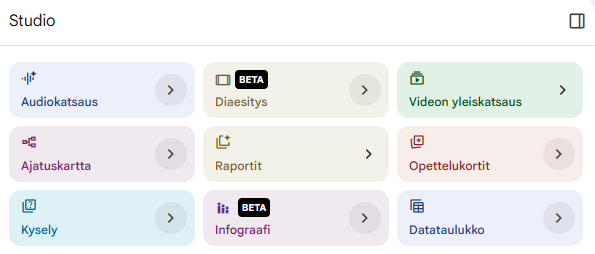
Paina Datataulukko.
NotebookLM luo silloin automaattisesti taulukon kaikkien lähteidesi pohjalta.
Vaihtoehto 2: Mukauta ennen luomista
Paina Studio-osiossa Datataulukko-painikkeen vieressä olevaa nuolta.
Avautuvassa ikkunassa voit kuvailla, miten datataulukko tulisi jäsentää.
Voit kirjoittaa esimerkiksi:
- “Vertaile puhelimien hintaa, akkua ja toimintoja.”
- “Järjestä työtehtävät ja merkitse, kuka vastaa niistä.”
- “Tiivistä tärkeimmät menetelmät ja vertaile niiden etuja ja haittoja.”
- “Näytä erot eri vaihtoehtojen välillä.”
Tämä voi auttaa sinua luomaan taulukon, joka sopii juuri sinun tarpeeseesi ja tekee tiedosta helpommin hahmotettavaa.
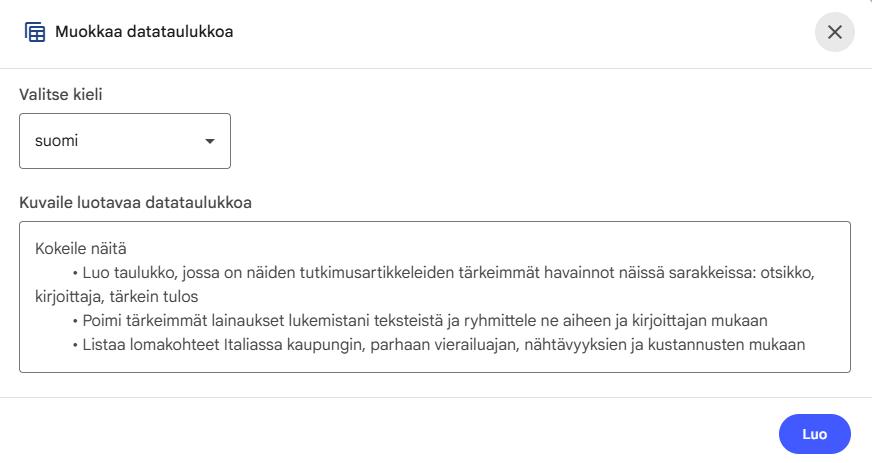
Kun olet tyytyväinen, paina Luo.
Kun NotebookLM työskentelee, Studio-osiossa näkyy teksti “Luodaan datataulukkoa…” ja pyörivät nuolet.
Kun taulukko on valmis, voit avata sen painamalla sitä.
Hallinnoi datataulukkoa
Studio-osiosta voit myös:
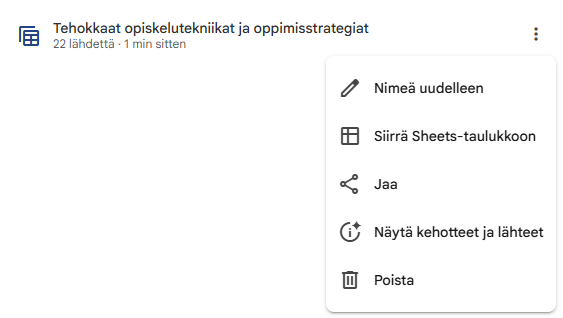
- vaihtaa taulukon nimen
- siirrä taulukon Google Sheetsiin
- jakaa taulukon muiden kanssa
- näyttää mukautetun kehotteen eli ohjeen, jota käytettiin taulukon luomiseen
- poistaa taulukon