
Pomodoro
Den här instruktionen gäller webbläsaren Edge i desktopversionen. Detaljerna i instruktionen kan skilja sig åt i andra webbläsare eller i Pomofocus skrivbordsapp.
Pomodoro är en teknik för tidsplanering och koncentration där arbetet delas upp i tydliga arbets- och pausintervaller. Tekniken kan göra det lättare att komma igång, minska distraktioner och hjälpa dig att orka bättre.
Pomofocus.io är ett lättanvänt webbaserat verktyg där du kan prova Pomodoro-tekniken direkt i webbläsaren. Observera att Pomofocus.io endast finns på engelska.
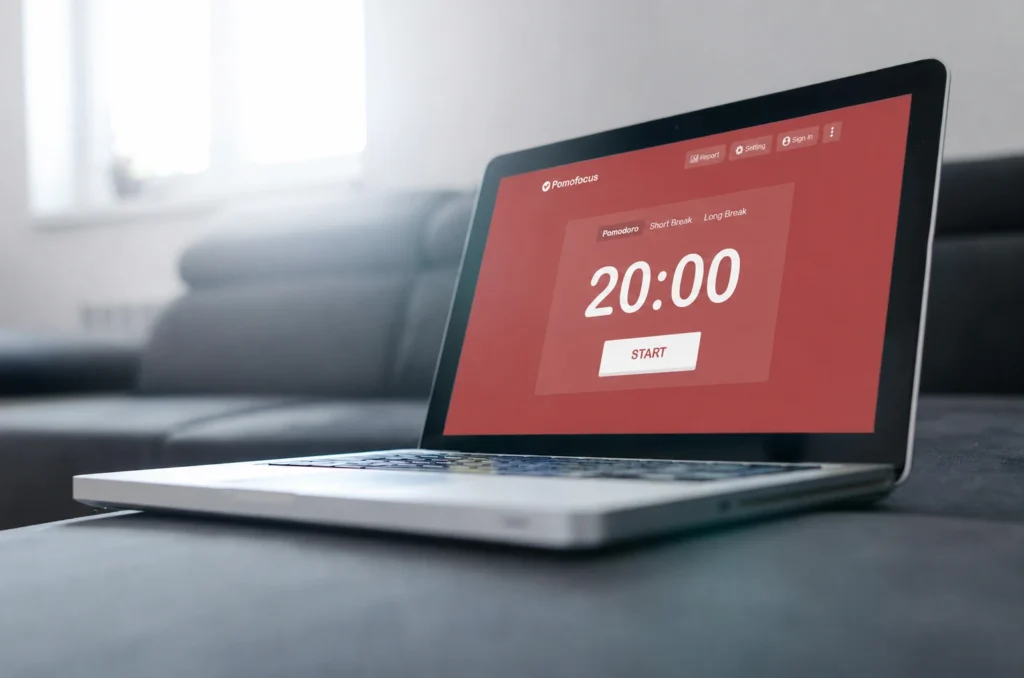
Användning av Pomofocus.io
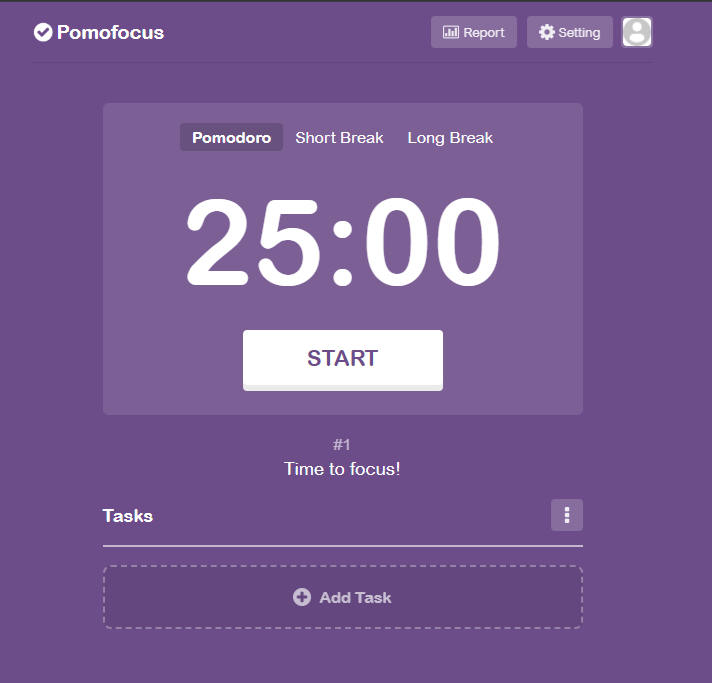
Pomofocus.io är en webbaserad applikation som finns på adressen pomofocus.io. Applikationen fungerar i alla vanliga webbläsare utan extra installationer eller tillägg.
Du kan också, om du vill, installera Pomofocus-applikationen på din dator (Windows, Mac eller Linux).
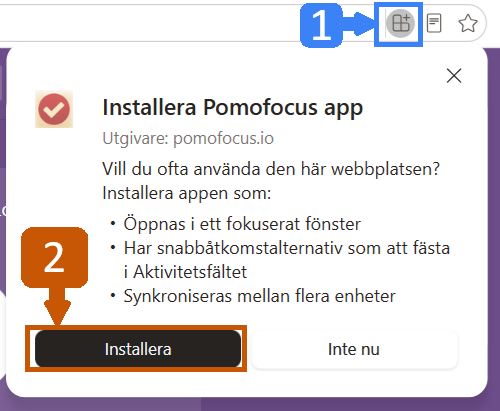
Välj installationsikonen längst till höger i webbläsarens adressfält. Då visas ett meddelande på skärmen där du väljer Installera.
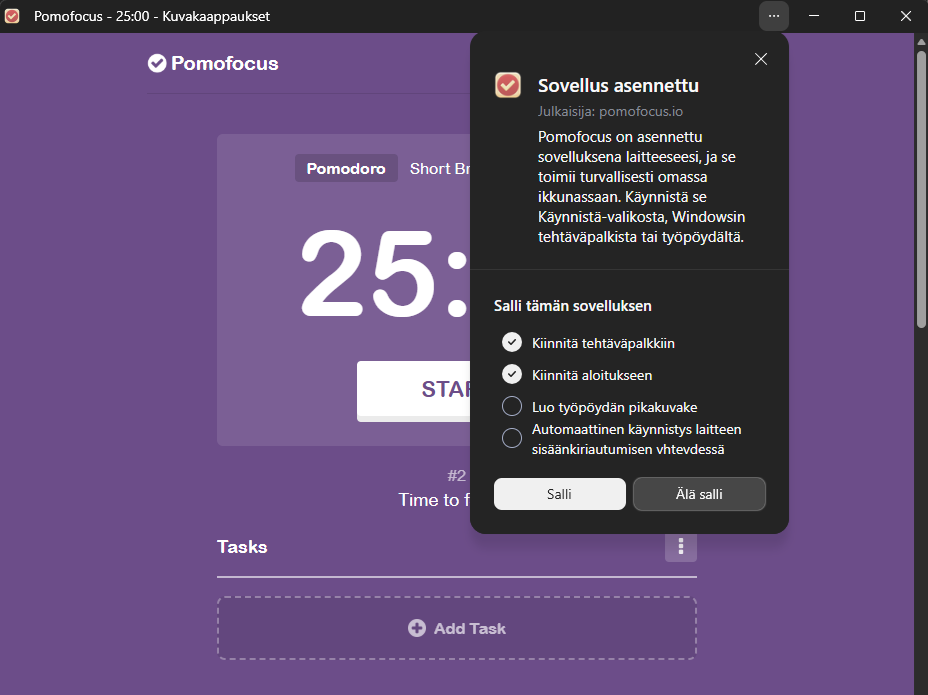
När installationen är klar öppnas applikationen automatiskt. Markera de alternativ du vill ha i popup-fönstret och välj Tillåt. Applikationen är nu klar att användas.
Pomodoro-metoden
En Pomodoro är ett arbetspass där du fokuserar helt på din uppgift. En Pomodoro varar vanligtvis i 20–25 minuter.
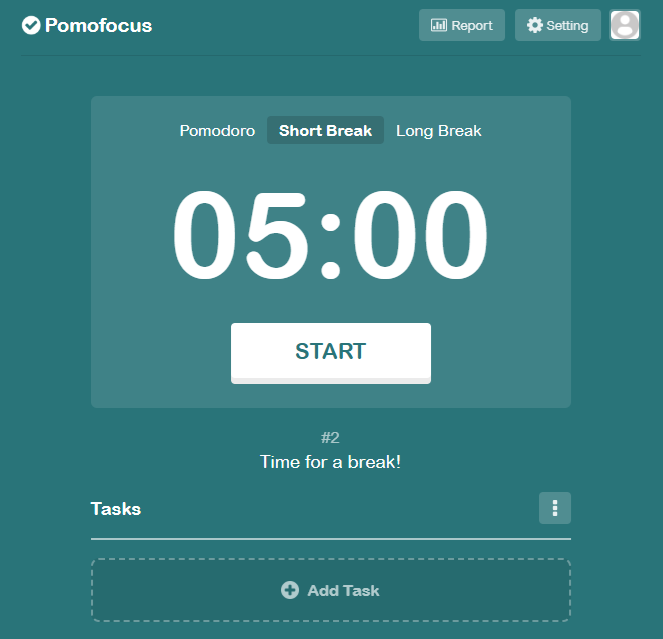
Mellan Pomodoro-passen finns en kort paus (Short Break), som vanligtvis är 5–10 minuter lång. När pausen är slut börjar nästa Pomodoro.
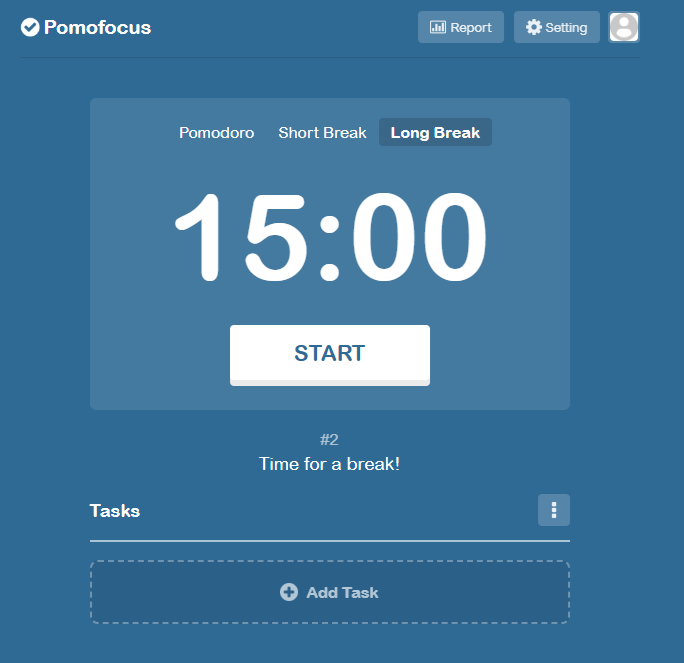
Efter flera Pomodoro-pass (vanligtvis fyra) följer en längre paus (Long Break), som vanligtvis varar i 15–30 minuter.
Inställningar
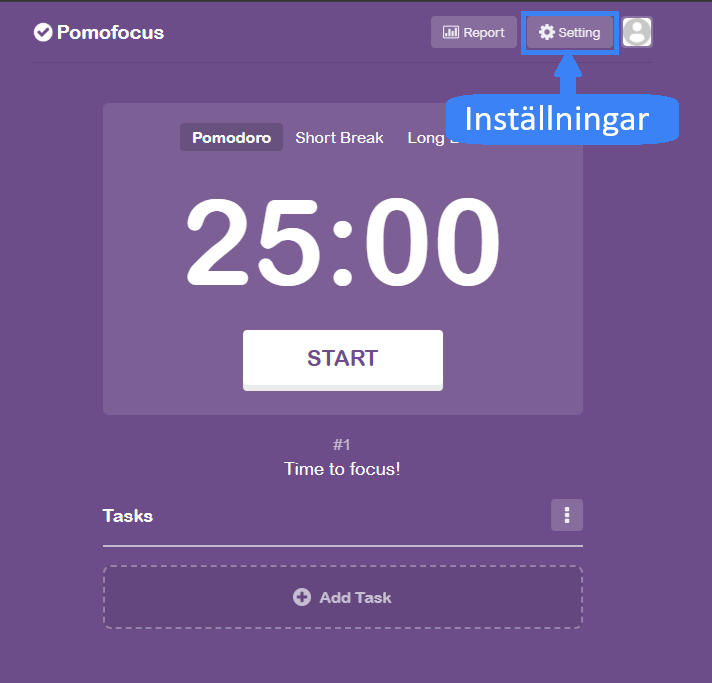
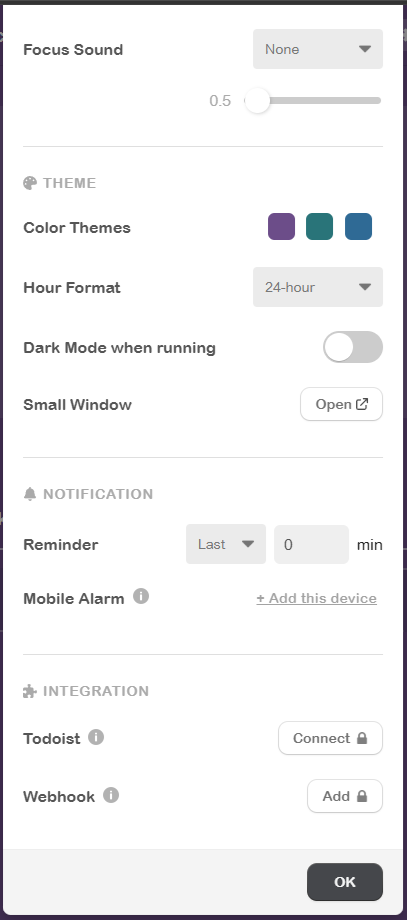
Du kan anpassa inställningarna, till exempel längden på dina Pomodoro-pass, enligt dina behov. Inställningarna hittar du genom att välja Setting.
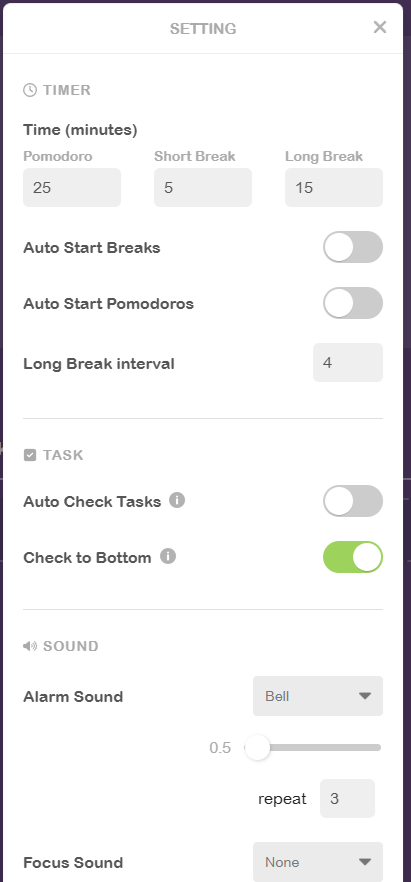
Det finns flera inställningar – här går vi igenom de viktigaste:
- Under Time (minutes) kan du ställa in längden på Pomodoro-passen samt de korta och långa pauserna.
- Long Break interval anger efter hur många Pomodoro-pass en längre paus ska komma.
- Alarm Sound är ljudet som meddelar att ett pass är slut. Du kan välja mellan flera olika ljud samt ställa in volym och antal upprepningar.
- Color Themes låter dig välja färger för varje typ av pass. Från vänster till höger är dessa: Pomodoro, kort paus och lång paus.
- Hour Format låter dig välja tidsformat för klockan. I Finland används 24-timmarsformatet (24-hour).
Användning
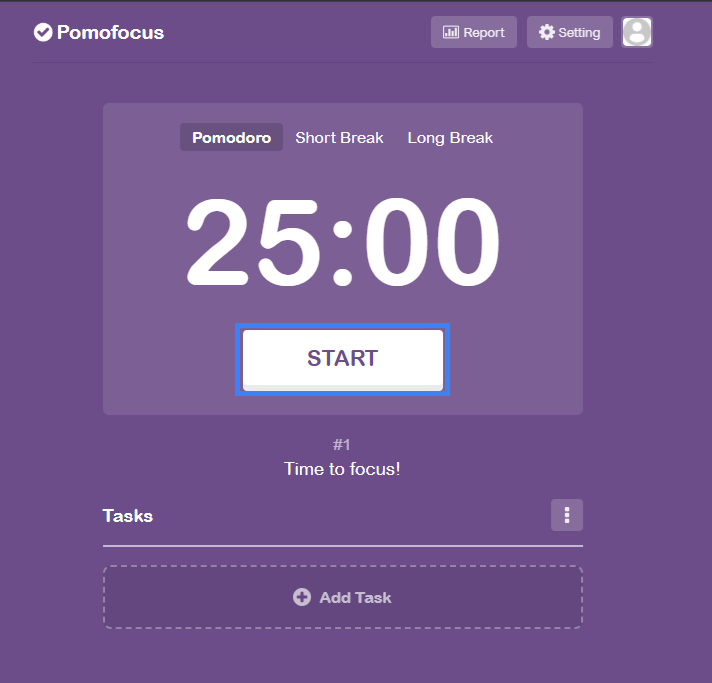
När du har anpassat inställningarna efter dina önskemål kan du börja använda applikationen. Tryck på Start så startar timern. Timern fortsätter att gå även när Pomofocus.io inte visas på skärmen.
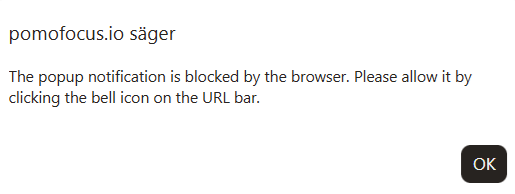
Första gången du använder applikationen kan du se meddelandet bredvid. Välj OK.
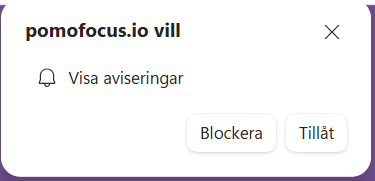
Du får sedan ett meddelande där du ombeds tillåta notifikationer. Välj Tillåt. Därefter visas meddelandet inte igen.
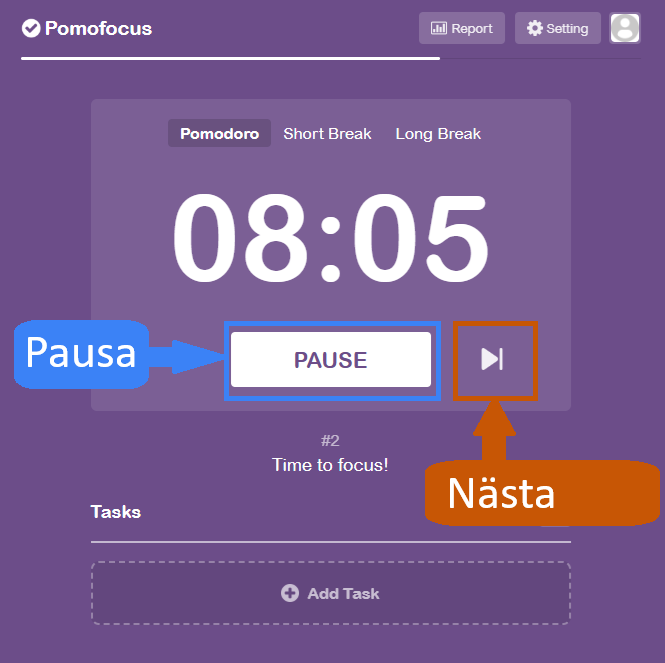
När timern är igång kan du pausa den genom att trycka på Pause eller hoppa till nästa pass.
När timern är slut hör du ett alarmsignal och ett meddelande visas på skärmen som informerar om att nästa pass börjar.
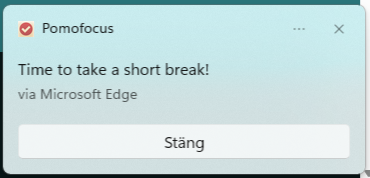
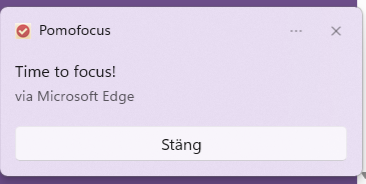
Starta nästa pass på samma sätt och kom ihåg att hålla koll på vilket pass det är fråga om – efter en Pomodoro följer en paus och efter pausen en Pomodoro. Du kan upprepa dessa steg enligt behov.
Uppgifter (Tasks)
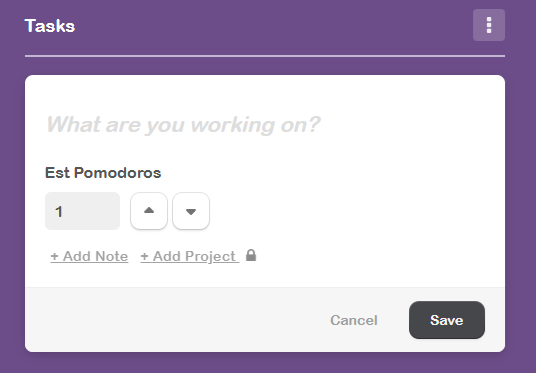
Du kan också lägga till en lista över dina uppgifter om du vill. Då blir det lättare att planera ditt schema och följa dina framsteg. Du lägger till uppgifter genom att klicka på Add Task.
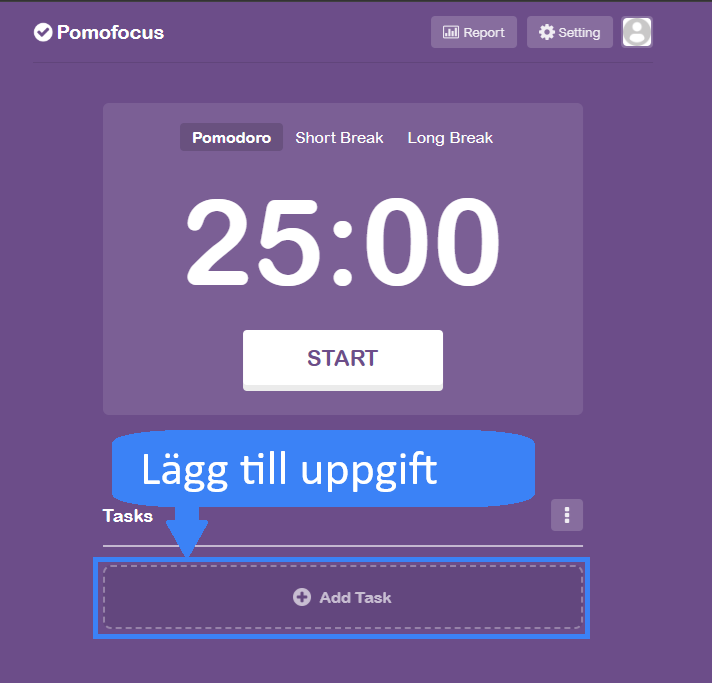
Skriv en beskrivning av uppgiften i textfältet och välj sedan hur många Pomodoro-pass du uppskattar att uppgiften tar (Est Pomodoros). Klicka till sist på Save för att spara uppgiften.
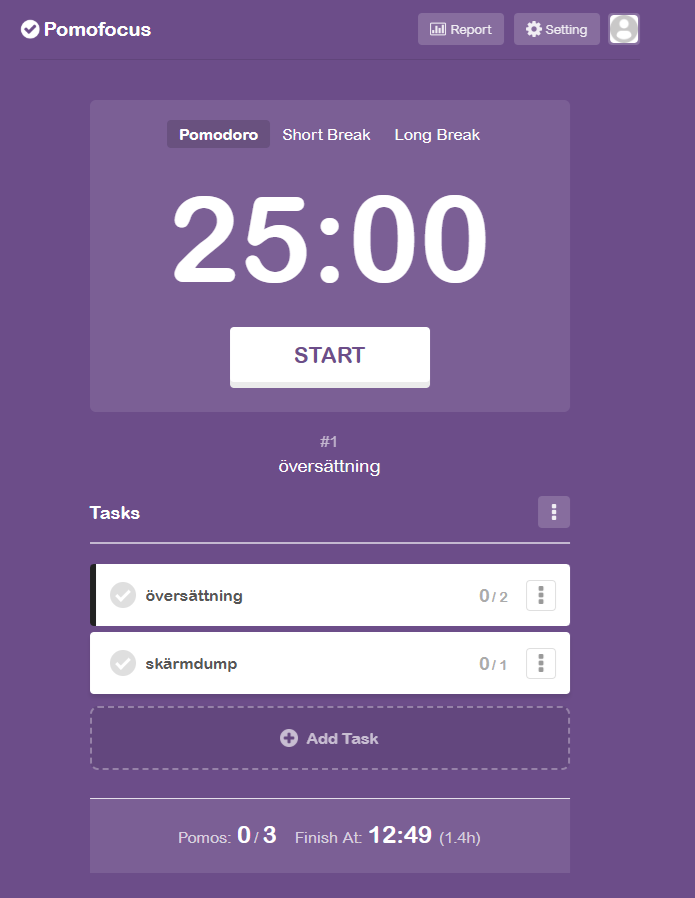
Du kan lägga till flera uppgifter och ändra ordningen genom att dra dem med musen. Du kan också redigera en uppgift genom att klicka på de tre punkterna till höger om uppgiften. Appen visar antalet Pomodoro-pass och sluttiden (Finish At).
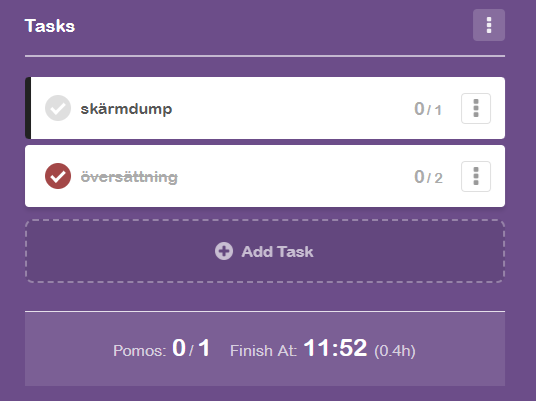
När du har slutfört en uppgift kan du markera den som klar genom att klicka på bocken till vänster om uppgiften.
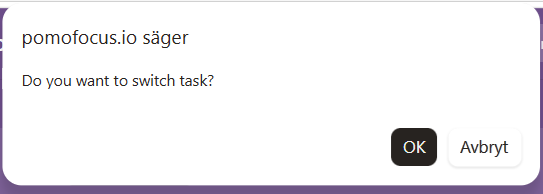
Om du markerar en uppgift som klar mitt under ett Pomodoro-pass får du ett meddelande som frågar om du vill byta uppgift. Om du väljer OK fortsätter ditt nuvarande Pomodoro-pass med nästa uppgift.
När du har markerat alla uppgifter som klara får du ett gratulationsmeddelande. Klicka på Clear Tasks för att ta bort alla uppgifter.
