
Pomodoro
Tämä ohje koskee Edge-selainta (työpöytäversio). Ohjeen yksityiskohdat saattavat poiketa muista selaimista tai Pomofocus-työpöytäsovelluksesta.
Pomodoro on ajanhallinta- ja keskittymistekniikka, jossa työskentely jaetaan selkeisiin työ- ja taukojaksoihin. Se voi helpottaa aloittamista, vähentää harhailua ja tukea jaksamista.
Pomofocus.io on helppokäyttöinen verkkotyökalu, jolla Pomodoro-tekniikkaa voi kokeilla suoraan selaimessa. Huomio, että Pomofocus.io on käytettävissä vain englanniksi.

Pomofocus.io:n käyttö
Pomofocus.io on selainpohjainen sovellus, joka löytyy osoitteesta https://pomofocus.io/. Sovellus toimii kaikissa yleisimmissä selaimissa ilman ylimääräisiä asennuksia tai liitännäisiä.
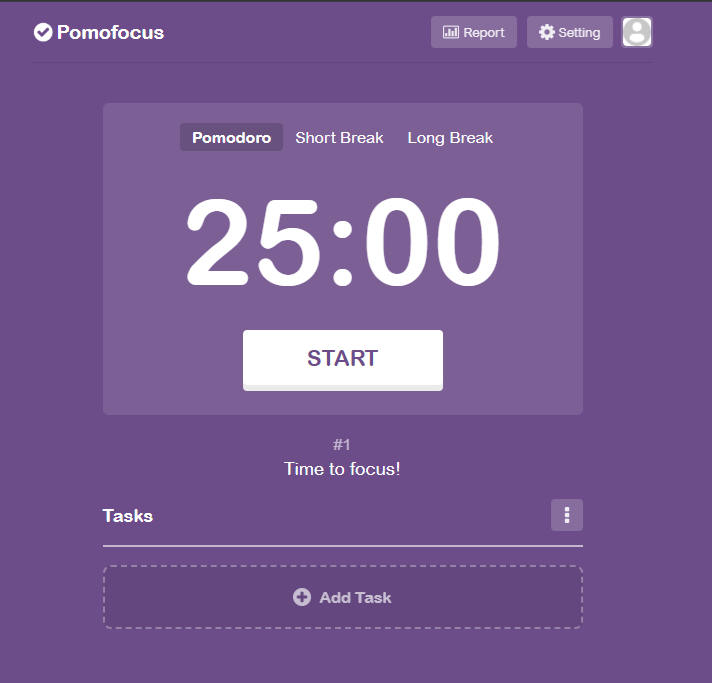
Voit kuitenkin halutessasi asentaa Pomofocus-sovelluksen tietokoneellesi (Windows, Mac tai Linux).
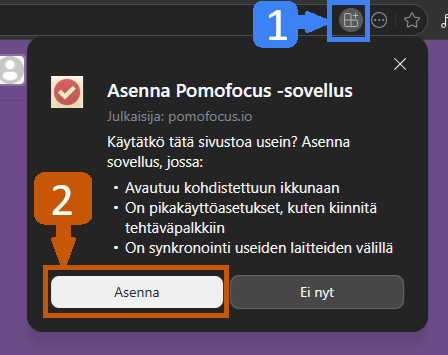
Valitse selaimesi osoitepalkin oikeasta reunasta asennusikoni. Ruudulle ilmestyy ilmoitus, josta valitse Asenna.
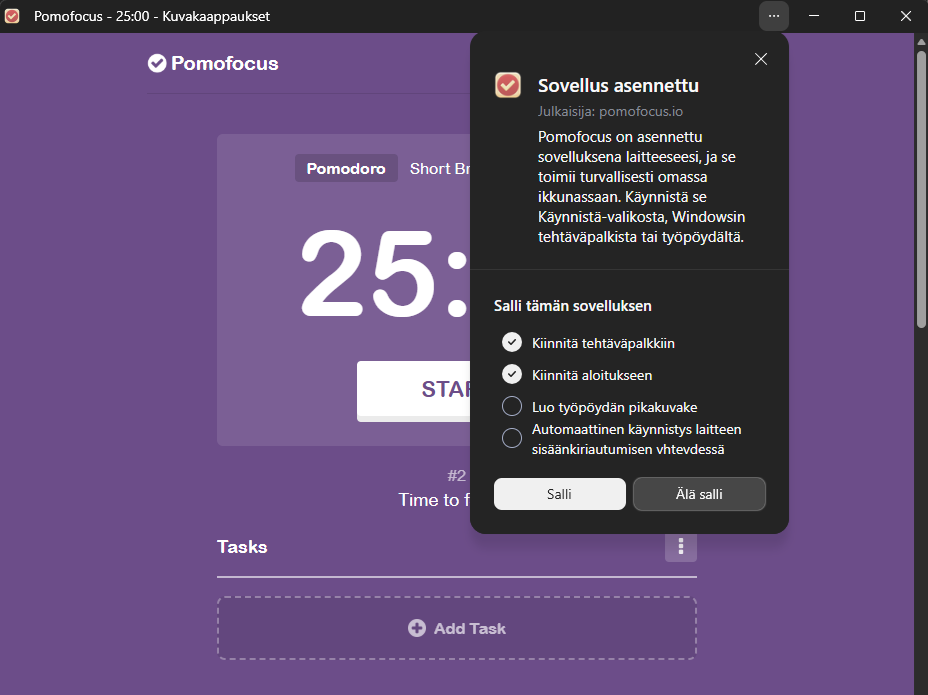
Asennuksen valmistuttua sovellus aukeaa automaattisesti. Ruksaa ponnahdusikkunasta haluamasi vaihtoehdot ja valitse Salli. Sovellus on nyt valmis käytettäväksi.
Pomodoro-menetelmä
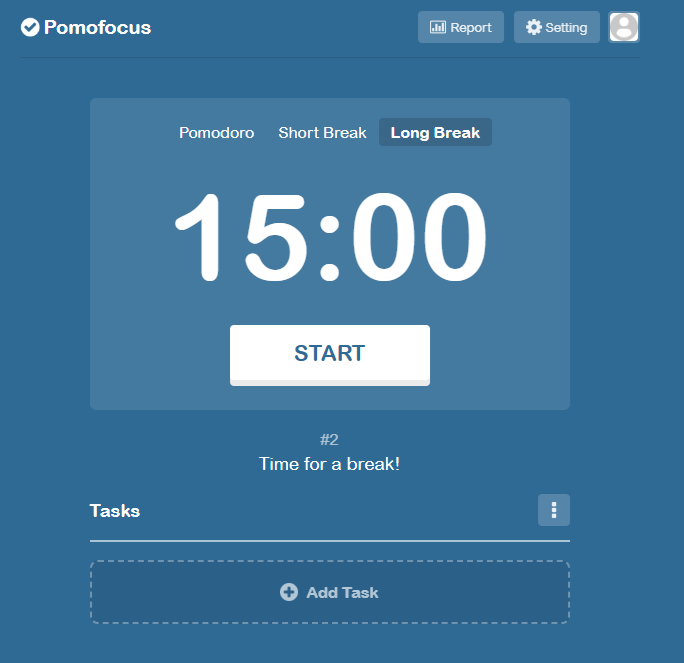
Pomodoro on työjakso, jonka aikana keskityt täysin tehtävääsi. Pomodoro on yleensä 20-25 minuuttia pitkä.
Pomodorojen välillä on lyhyt tauko (Short Break), joka on yleensä 5-10 minuuttia. Tauon päätyttyä alkaa seuraava Pomodoro.
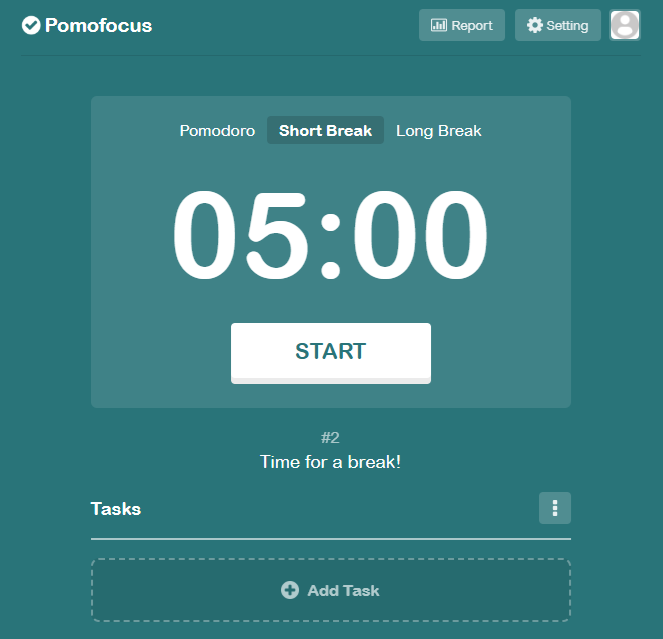
Useamman Pomodoron jälkeen (yleensä 4:n) seuraa pidempi tauko (Long Break), joka on yleensä 15-30 minuuttia.
Asetukset
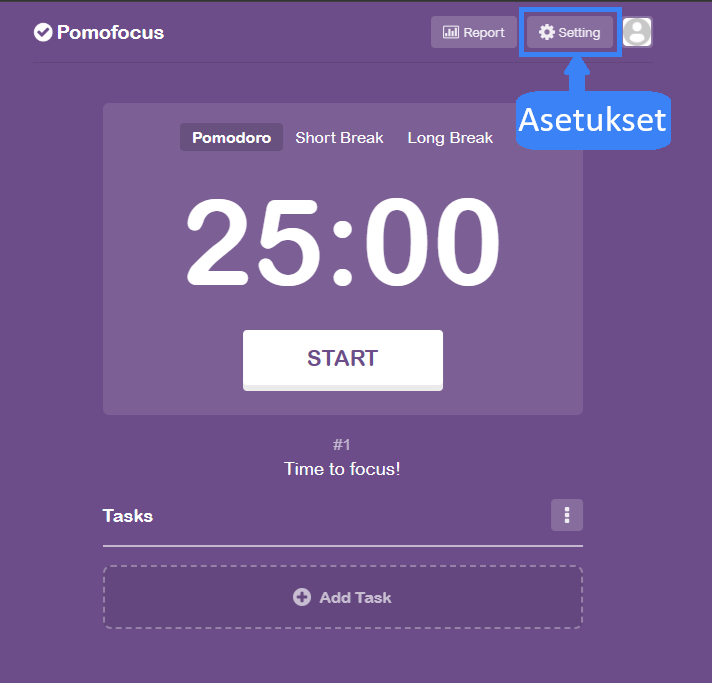
Voit muokata asetuksia kuten Pomodorojen pituutta tarpeidesi mukaiseksi. Asetukset löydät valitsemalla Setting.
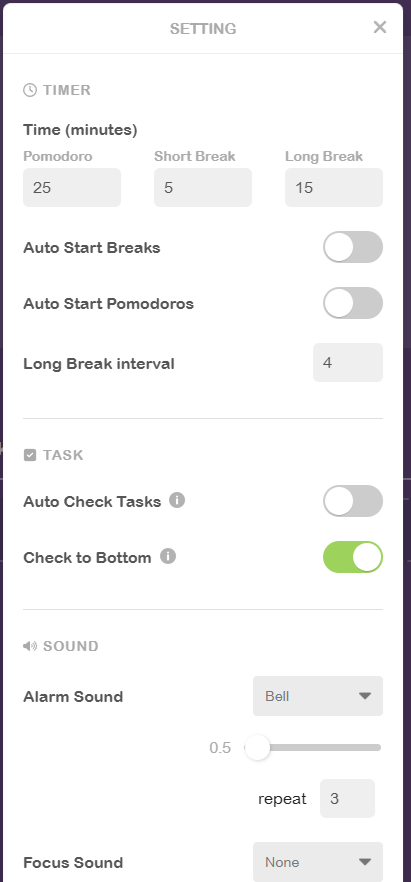
Asetuksia on useita, käymme niistä läpi oleellisimmat:
- Time (minutes) -kohdasta voit asettaa Pomodorojen sekä lyhyiden ja pitkien taukojen pituuden.
- Long Break interval asettaa kuinka monen Pomodoro-jakson jälkeen tulee pitempi tauko.
- Alarm Sound on ääni, joka ilmoittaa jakson päättymisen. Voit valita useista eri äänistä ja asettaa äänenvoimakkuuden ja toistojen määrän.
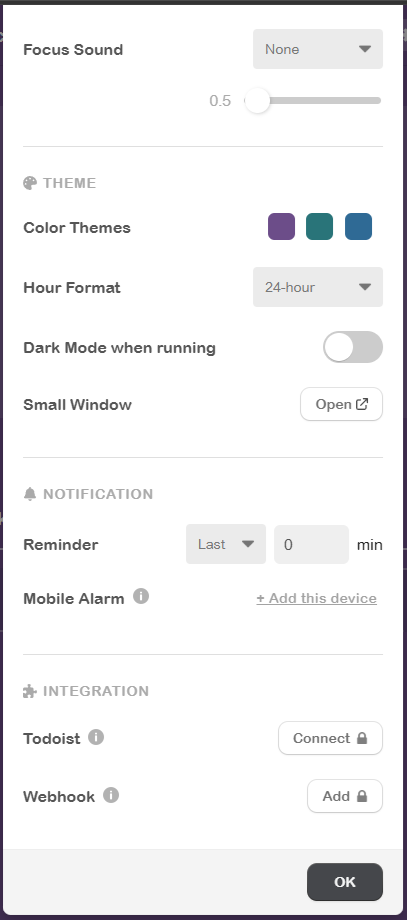
- Color Themes antaa sinun valita värit kullekin jaksolle. Nämä ovat vasemmalta oikealle: Pomodoro, lyhyt tauko ja pitkä tauko.
- Hour Format antaa valita kellonajan muodon. Suomessa käytetään 24 tunnin muotoa (24-hour).
Käyttö
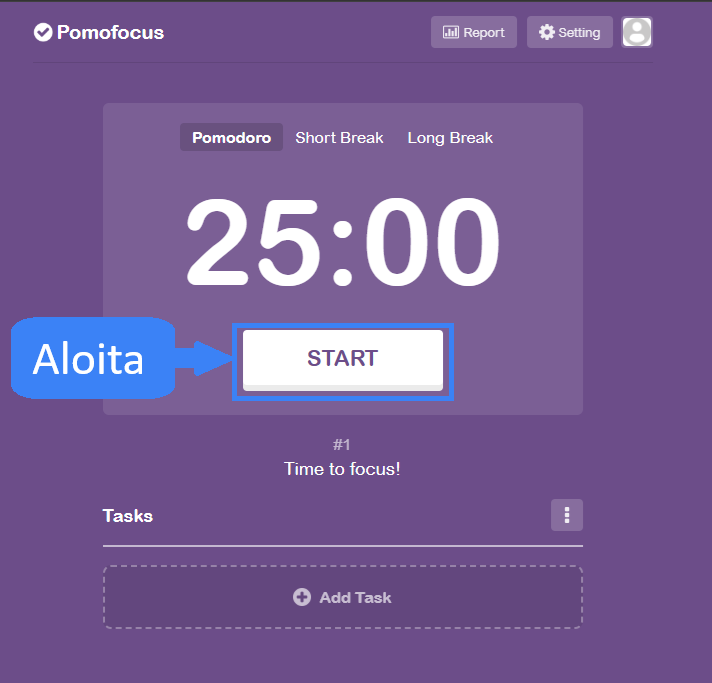
Kun olet asettanut asetukset mieluisiksesi, voit aloittaa sovelluksen käytön. Paina Start ja ajastin käynnistyy. Ajastin käy silloinkin kuin Pomofocus.io ei ole ruudulla.
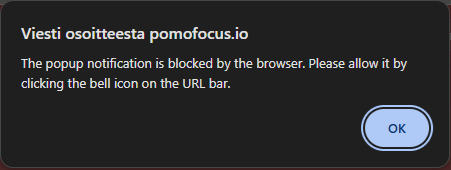
Ensimmäisellä käyttökerralla saatat nähdä oheisen viestin. Valitse OK.
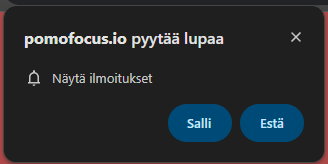
Seuraavaksi saat ilmoituksen, jossa pyydetään lupaa näyttää ilmoituksia. Valitse Salli. Näin tehtyäsi viesti ei enää ilmesty seuraavalla käyttökerralla.
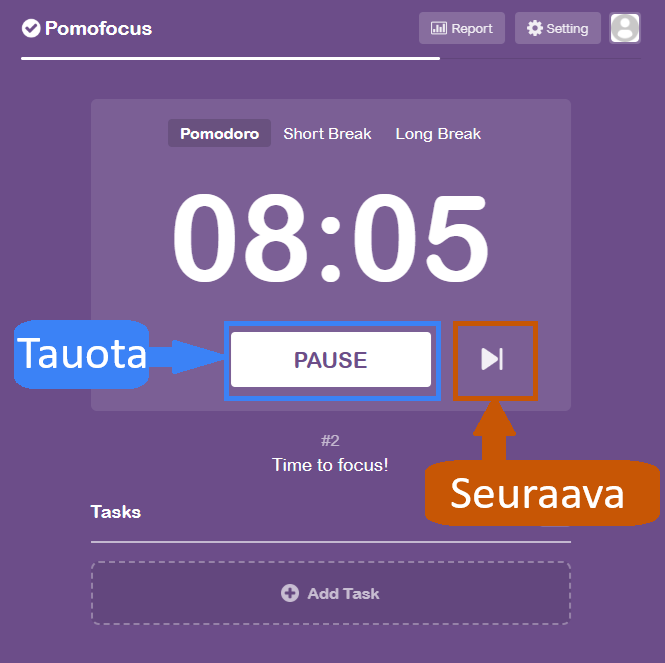
Ajastimen ollessa päällä voit tauottaa ajastimen painamalla Pause tai voit hypätä seuraavaan jaksoon.
Kun ajastin päättyy, kuulet hälytysäänen ja ruudulle tulee ilmoitus, joka tiedottaa seuraavan jakson alkamisesta.
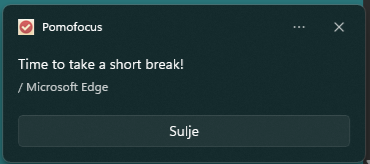
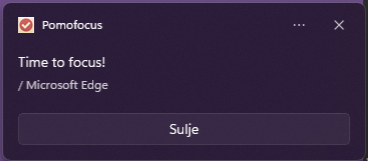
Aloita seuraava jakso samaan tapaan, ja muista huomioida mikä jakso on kyseessä – Pomodoron jälkeen tulee tauko ja tauon jälkeen Pomodoro. Voit toistaa näitä vaiheita tarpeesi mukaan.
Tehtävät (Tasks)
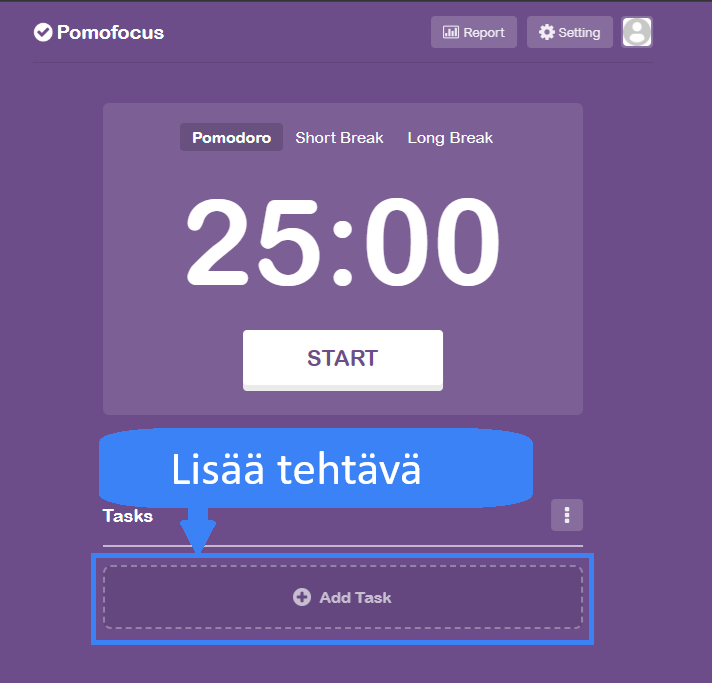
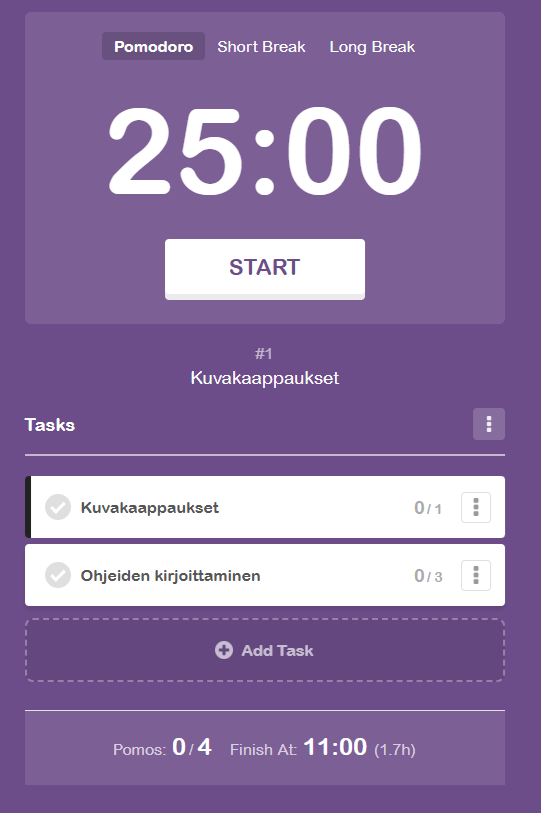
Voit halutessasi lisätä listan tehtävistäsi, jolloin voit helpommin suunnitella aikataulusi tai seurata edistymistäsi. Voit lisätä tehtäviä painamalla Add Task.
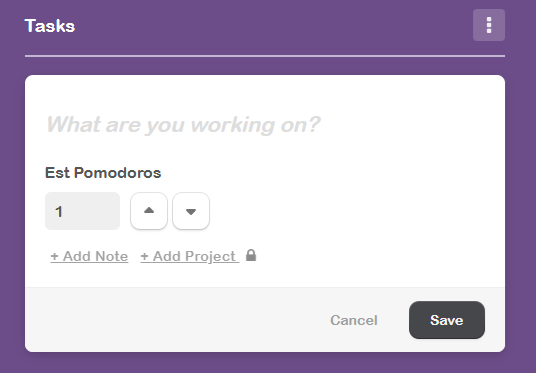
Kirjoita tekstikenttään tehtäväsi kuvaus, ja valitse kuinka monta Pomodoroa arvioit tehtävään menevän (Est Pomodoros). Valitse lopuksi Save tallentaaksesi tehtäväsi.
Voit lisätä useamman tehtävän tai muuttaa niiden järjestystä vetämällä niitä hiirellä. Voit myös muokata tehtävää valitsemalla kolme pistettä tehtävän oikealta reunalta. Sovellus näyttää Pomodorojen määrän ja loppumisajankohdan (Finish At).
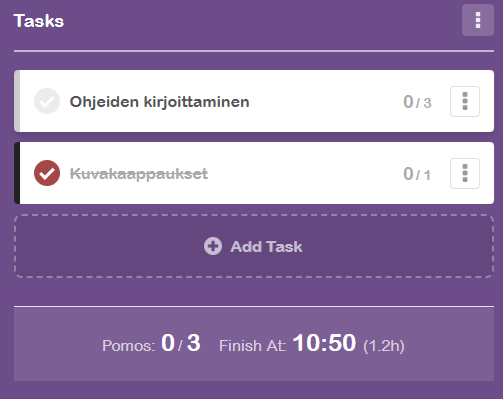
Kun olet saanut tehtävän suoritettua, voit merkata sen suoritetuksi ruksaamalla tehtävän vasemmalla reunalla olevan ruksin.
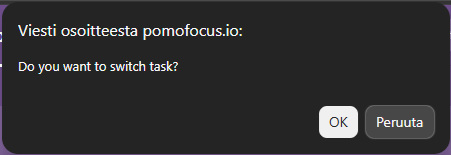
Jos merkkasit tehtävän suoritetuksi kesken Pomodoroa, saat ilmoituksen, jossa kysytään haluatko vaihtaa tehtävää. Jos valitset OK, nykyinen Pomodorosi jatkuu seuraavan tehtävän parissa.
Kun olet merkannut kaikki tehtäväsi suoritetuksi, saat onnitteluviestin. Paina Clear Tasks poistaaksesi kaikki tehtävät.
