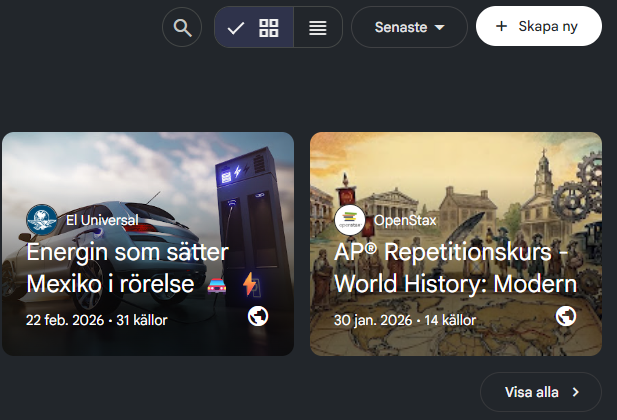
Anteckningsböcker
För att börja använda NotebookLM går du till https://notebooklm.google.com/.
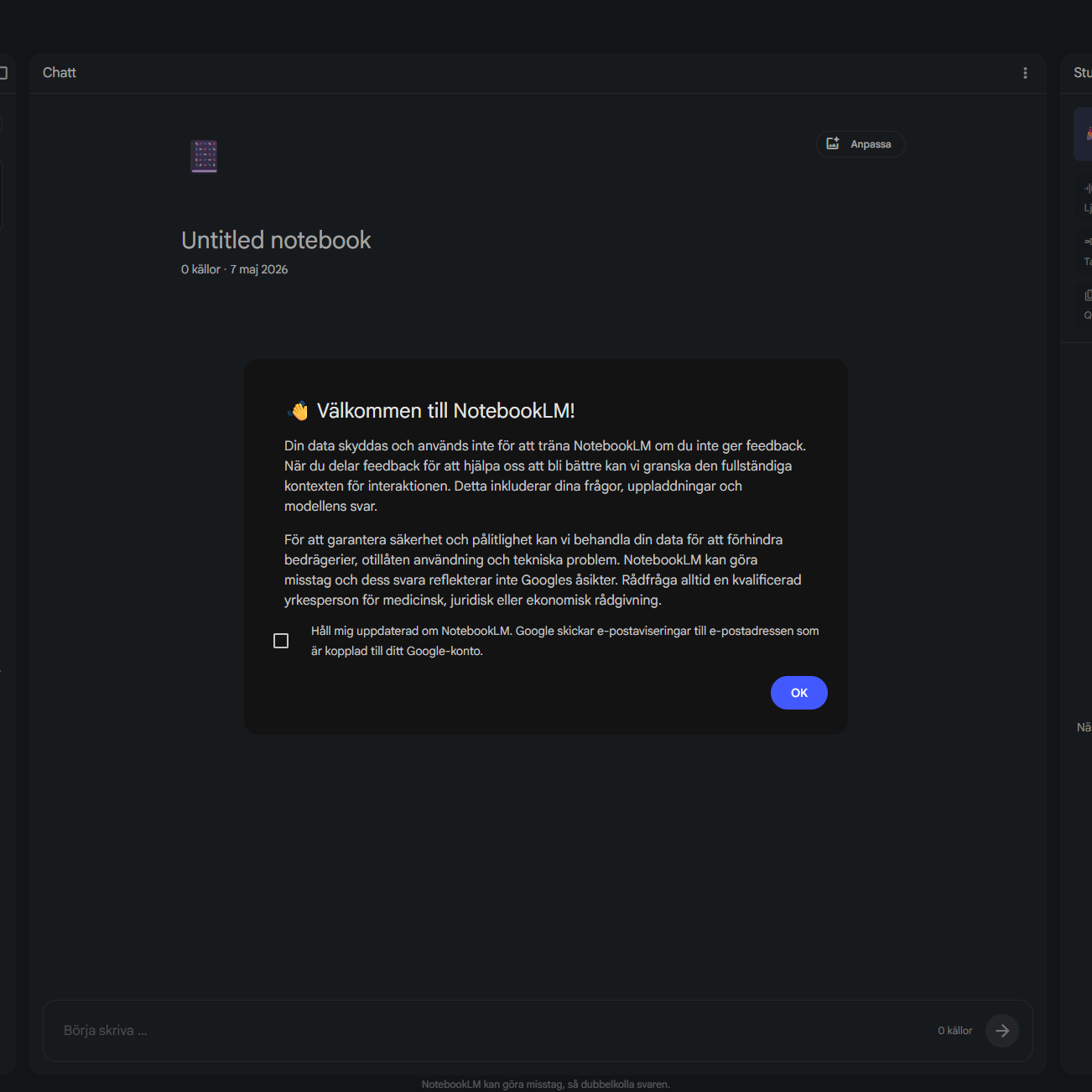
När du öppnar programmet första gången visas ett meddelande med information om tjänsten.
Tryck på OK för att fortsätta.
Du kan också välja om du vill få nyheter om programmet till din e-postadress, men det är frivilligt.
I NotebookLM arbetar du i så kallade anteckningsböcker. Där samlar du material, anteckningar och frågor på ett ställe. När du öppnar programmet första gången skapas en tom anteckningsbok automatiskt.
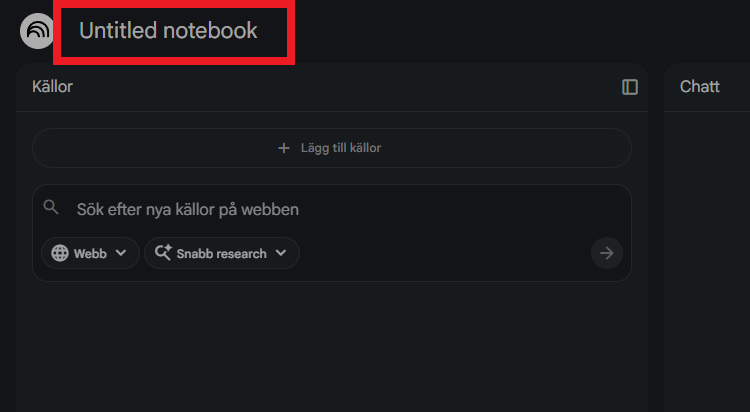
- Börja med att ge anteckningsboken ett namn för att hjälpa dig att känna igen den senare.
- Tryck på texten “Untitled notebook” eller “Namnlös anteckningsbok” uppe till vänster och skriv in ett nytt namn.
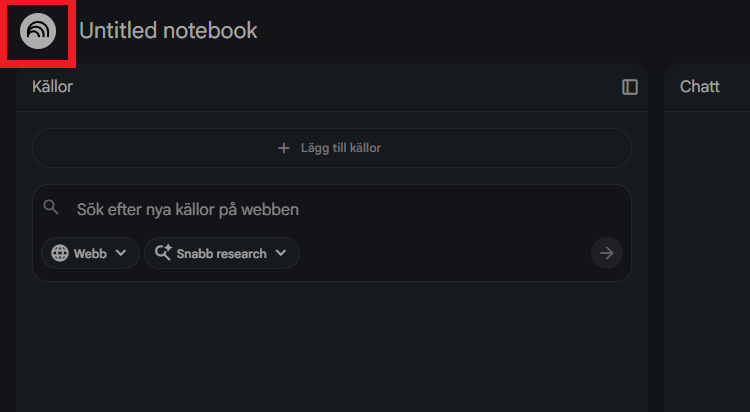
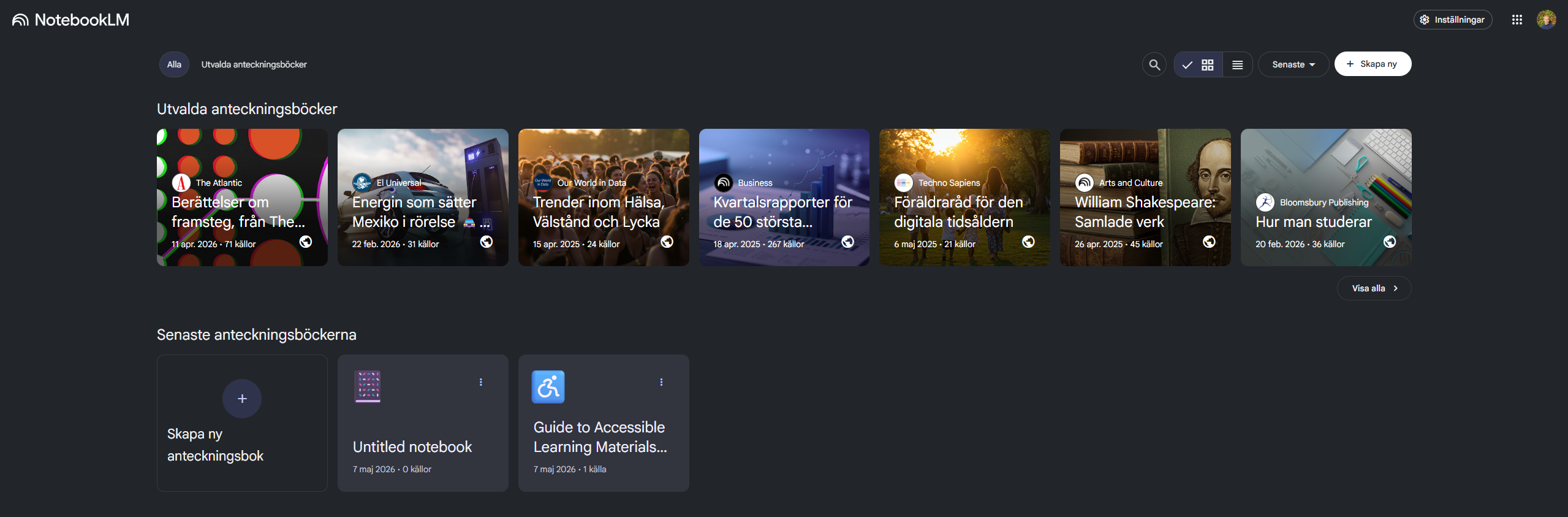
Om du vill se alla dina anteckningsböcker kan du gå till startmenyn. Tryck på den runda ikonen bredvid anteckningsbokens namn.
I startmenyn kan du:
- Öppna tidigare anteckningsböcker
- Skapa nya anteckningsböcker
- Ändra namn på anteckningsböcker
- Radera anteckningsböcker
- Prova exempelanteckningsböcker för att bekanta dig med programmet
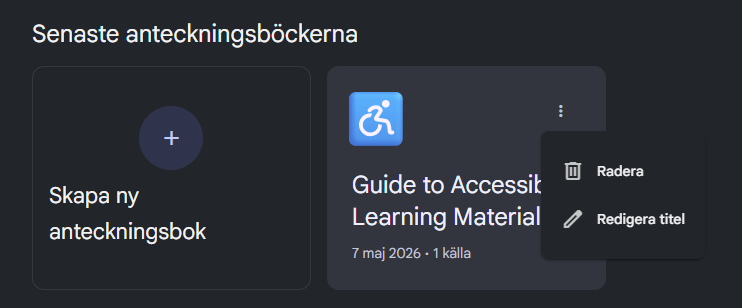
För att byta namn eller radera en anteckningsbok trycker du på de tre punkterna bredvid anteckningsboken.
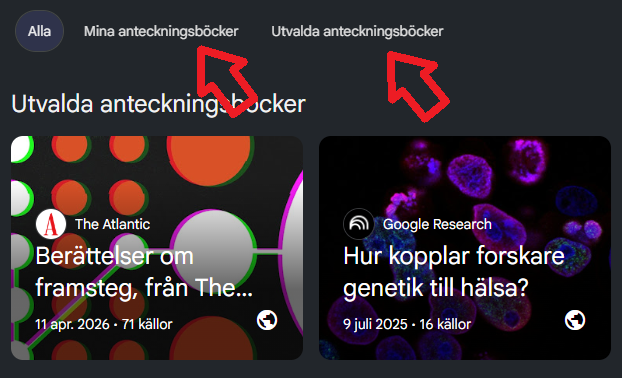
Du kan också välja hur du ser alla anteckningsböcker i startmenyn.
- Välj Alla för att se dina egna och utvalda anteckningsböcker.
- Välj Mina anteckningsböcker för att endast se dina egna anteckningsböcker.
- Detta alternativ syns när du har åtminstone 3 egna anteckningsböcker.
- Välj Utvalda anteckningsböcker för att endast se utvalda anteckningsböcker.
Du kan även:
- Söka efter anteckningsböcker med deras namn.
- Se anteckningsböcker som ikoner eller som en lista.
- Sortera anteckningsböcker enligt namn eller senaste användning.