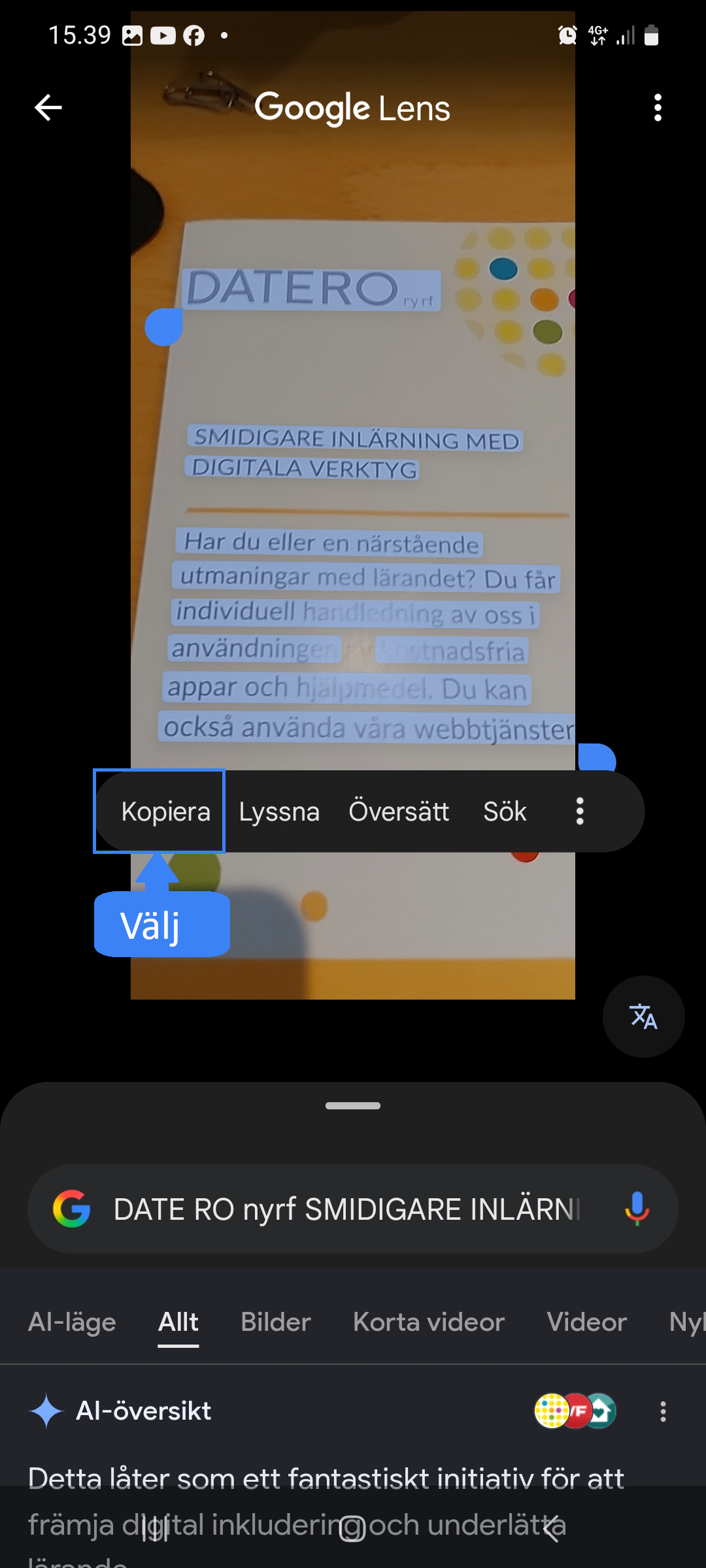
Lyssna på tryckt text med Google Lens (Android)
Anvisningarna gäller telefonen Samsung Galaxy A71 med Android-programvaruversion 13.0. Detaljerna i anvisningen kan skilja sig något från din egen enhet.
Med Google Lens kan du läsa text från trycksaker, skyltar, tavlor eller andra föremål. Den här texten kan sedan användas till exempel för att:
- För att lyssna på text
- För att kopiera text
- För att översätta text på främmande språk
- För informationssökning
Den här anvisningen fokuserar på att lyssna på text.
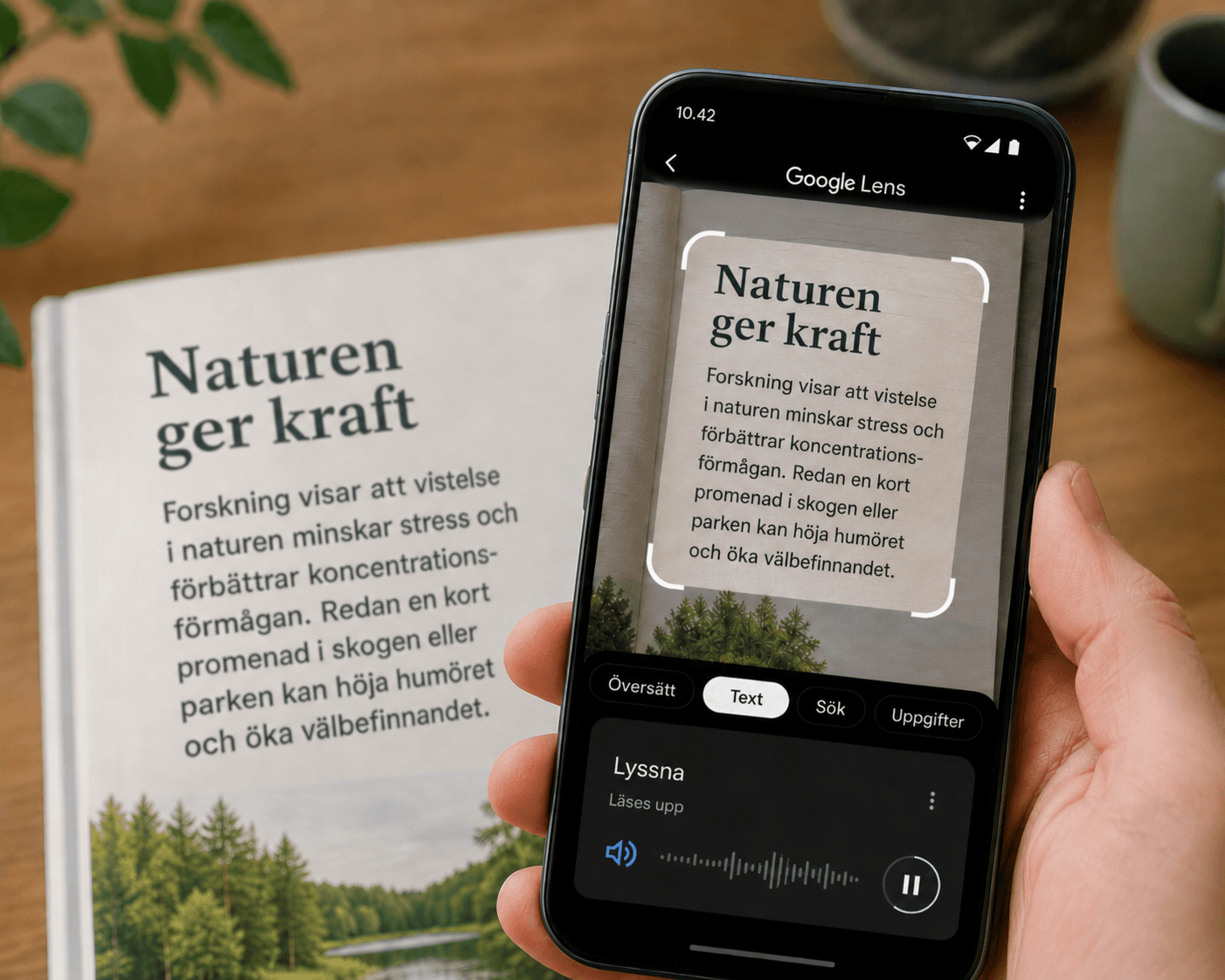
Användning av Google Lens-appen
Google Lens-appen kan användas på två olika sätt:
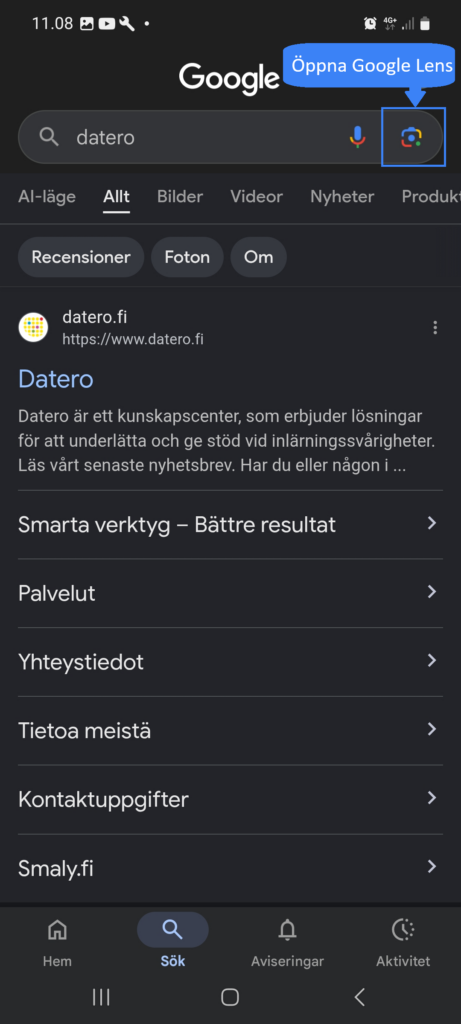
- Du kan använda Lens via Googles sökmotor.
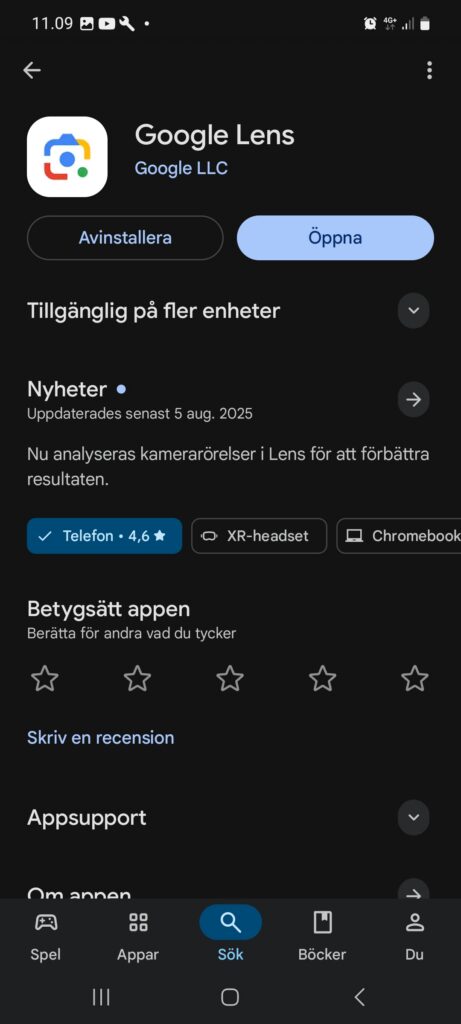
- Eller så kan du ladda ner den separata Google Lens-appen gratis från Play Butiken.
- Då kan du öppna Lens direkt från enhetens startskärm.
Anvisningarna nedan gäller för båda sätten att använda Lens.
Inställningar för talsyntes
Google Lens använder talsyntes för att läsa upp text. Kontrollera talinställningarna (de finns vanligtvis under namnet Text till tal).
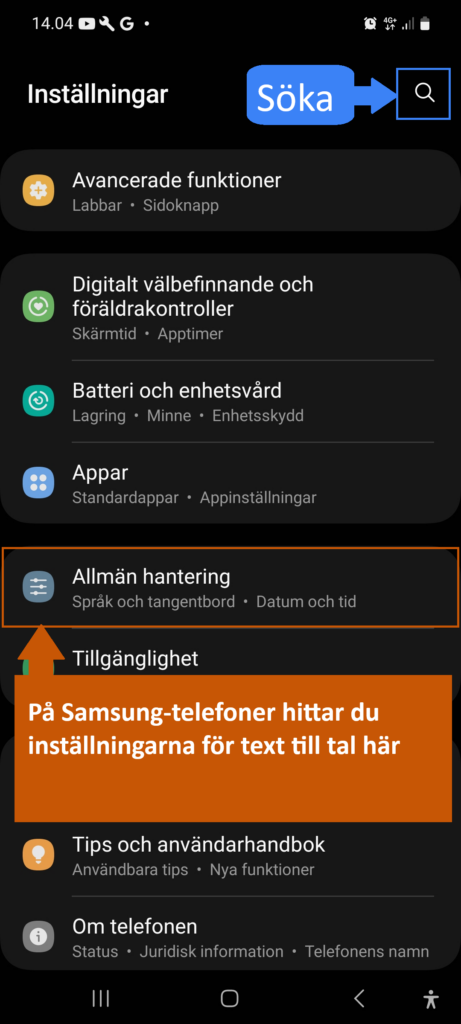
Om du har en Samsung-enhet hittar du inställningarna för Text till tal under rubriken Allmän hantering. Om du har en enhet av ett annat märke kan du söka efter inställningarna med hjälp av förstoringsglasikonen uppe i högra hörnet.
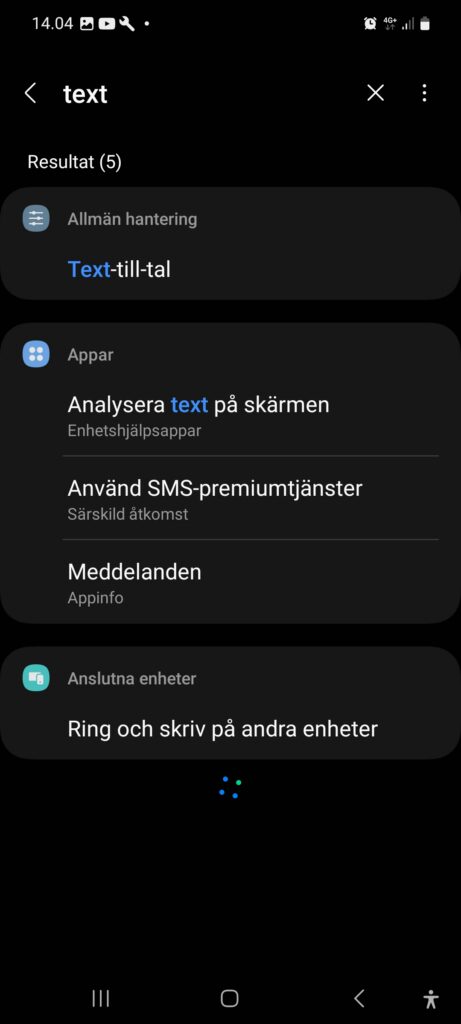
När du har öppnat inställningarna för Text till tal:
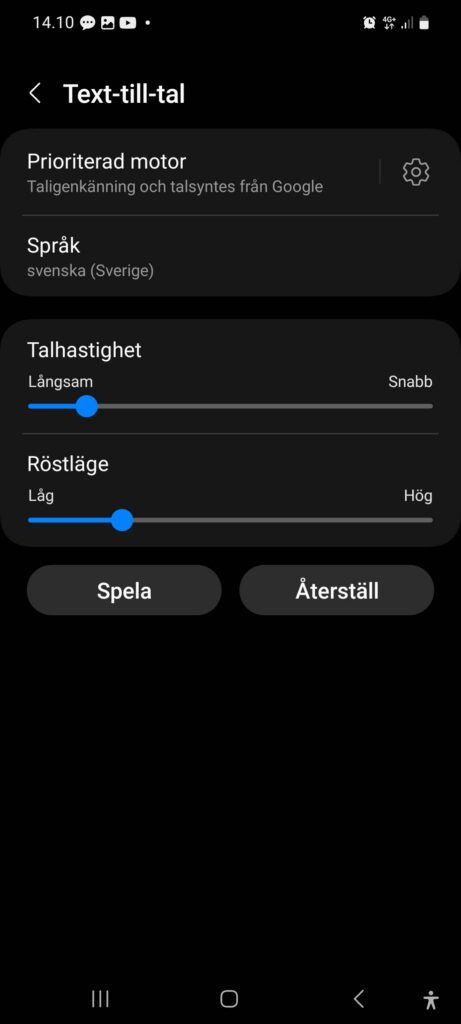
- Välj Prioriterad motor och välj sedan Taligenkänning och talsyntes från Google i menyn som öppnas.
- Välj Språk och därefter svenska (Sverige) i menyn som öppnas.
I menyn Text-till-tal-inställningar kan du också justera talhastighet och tonhöjd med hjälp av reglagen. Genom att trycka på knappen Spela kan du lyssna på hur talsyntesen låter med dina nuvarande inställningar och anpassa den efter dina behov.
Lyssna på text
- Öppna appen Google Lens
- Om du använder Google Lens för första gången kan appen be om tillåtelse att använda kameran. Välj Tillåt.
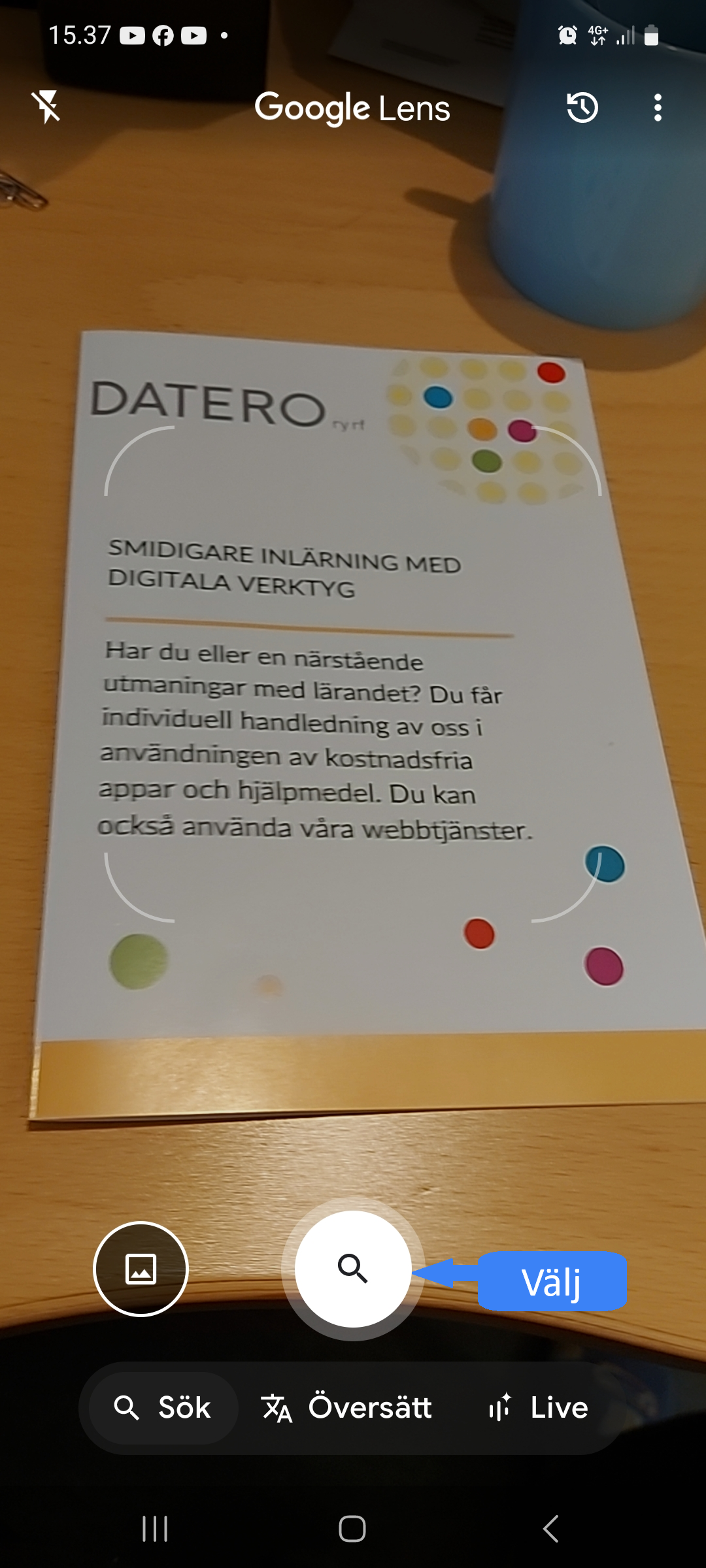
- Rikta kameran så att texten du vill lyssna på ligger mitt i ramen på skärmen och tryck på den vita förstoringsglasknappen.
- Om Lens identifierade texten korrekt visas den markerad.
- Avgränsa eventuell överflödig text genom att dra i kanterna på det markerade området tills bara den önskade texten är markerad.
- Tryck på knappen Markera text.
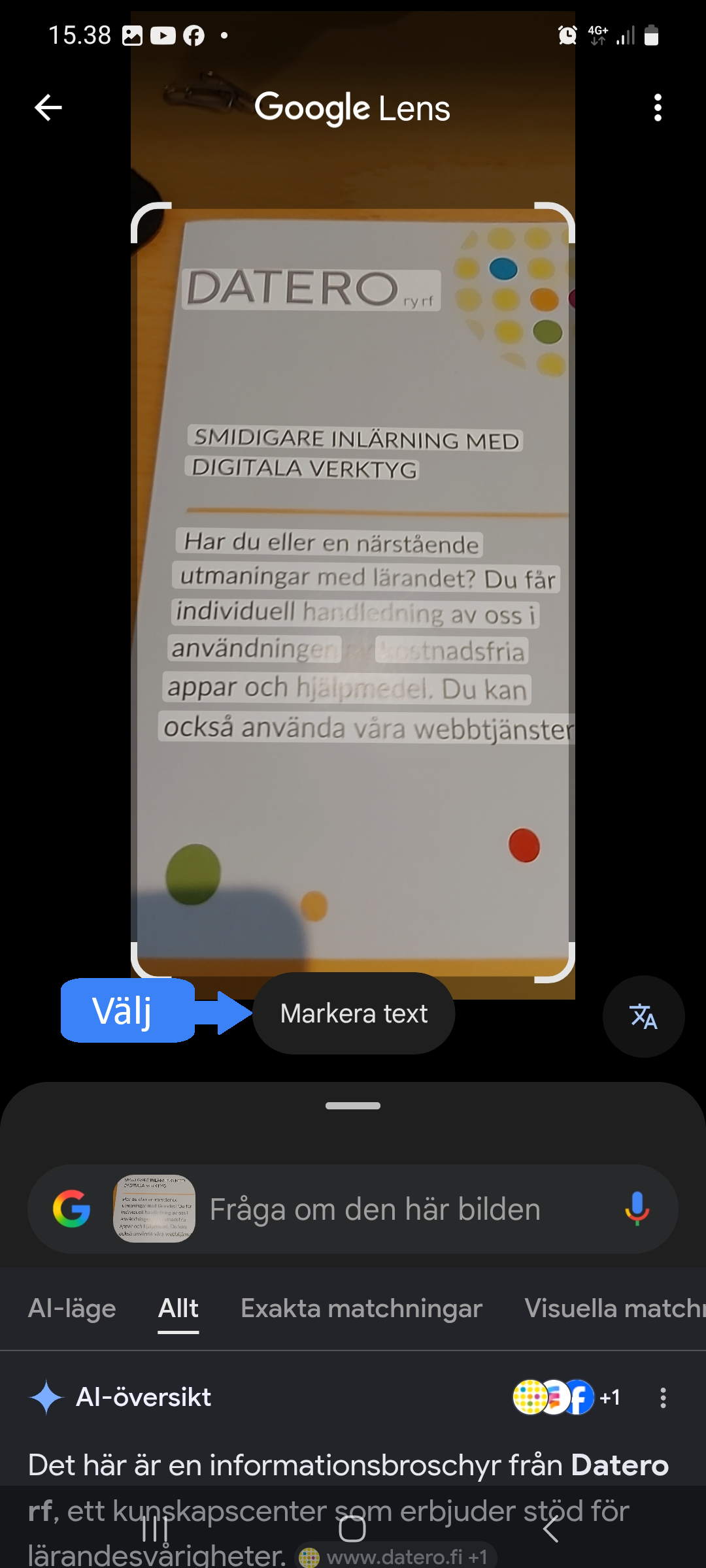
- En meny med flera alternativ visas på skärmen. Välj Lyssna så läser talsyntesen upp texten för dig.
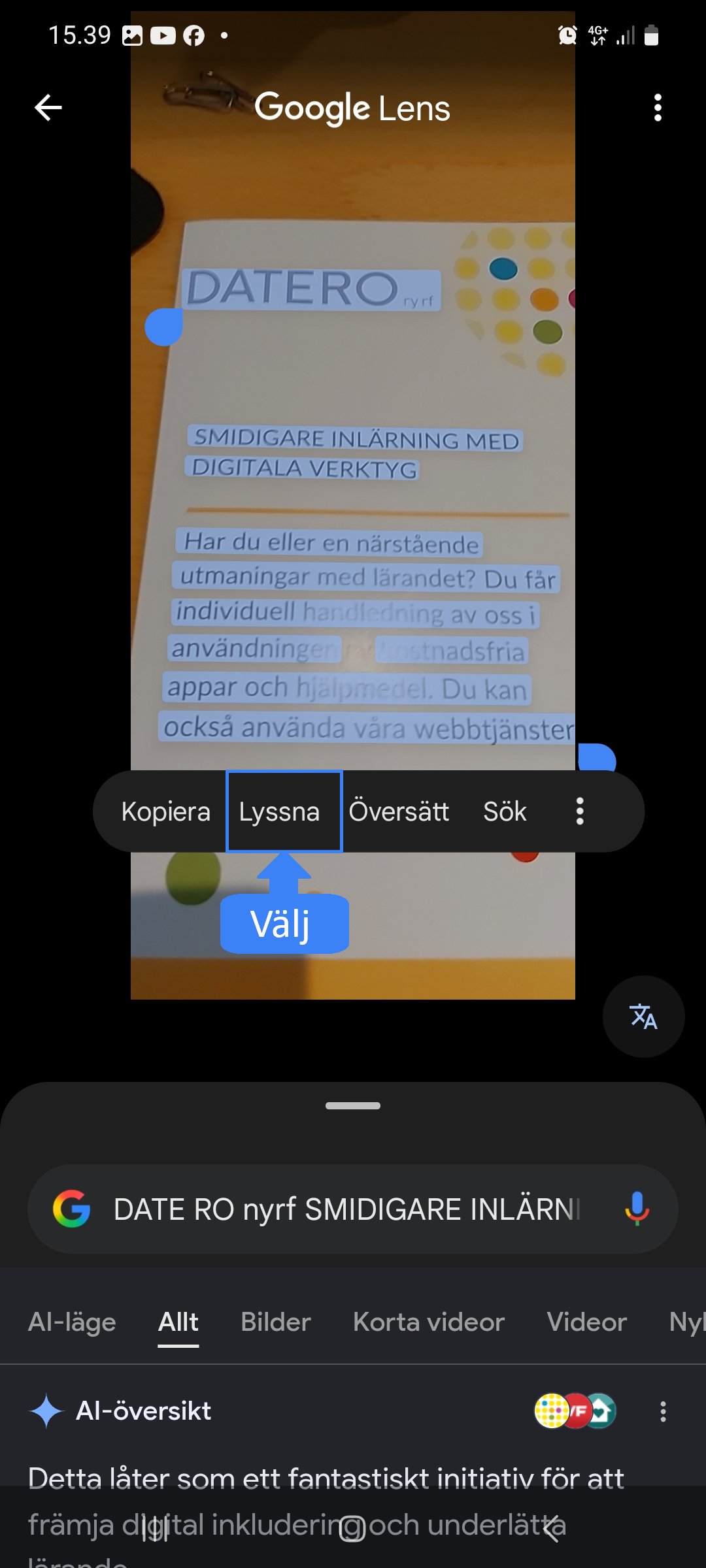
- Du kan också kopiera den markerade texten genom att välja Kopiera.
- Du kan sedan klistra in den kopierade texten i valfri app för att lyssna på den senare.