Painetun tekstin kuuntelu Google Lensillä (Android)
Ohjeet koskevat Samsung Galaxy A71 puhelinta, Android-ohjelmistoversiota 13.0. Ohjeen yksityiskohdat saattavat poiketa omasta laitteestasi.
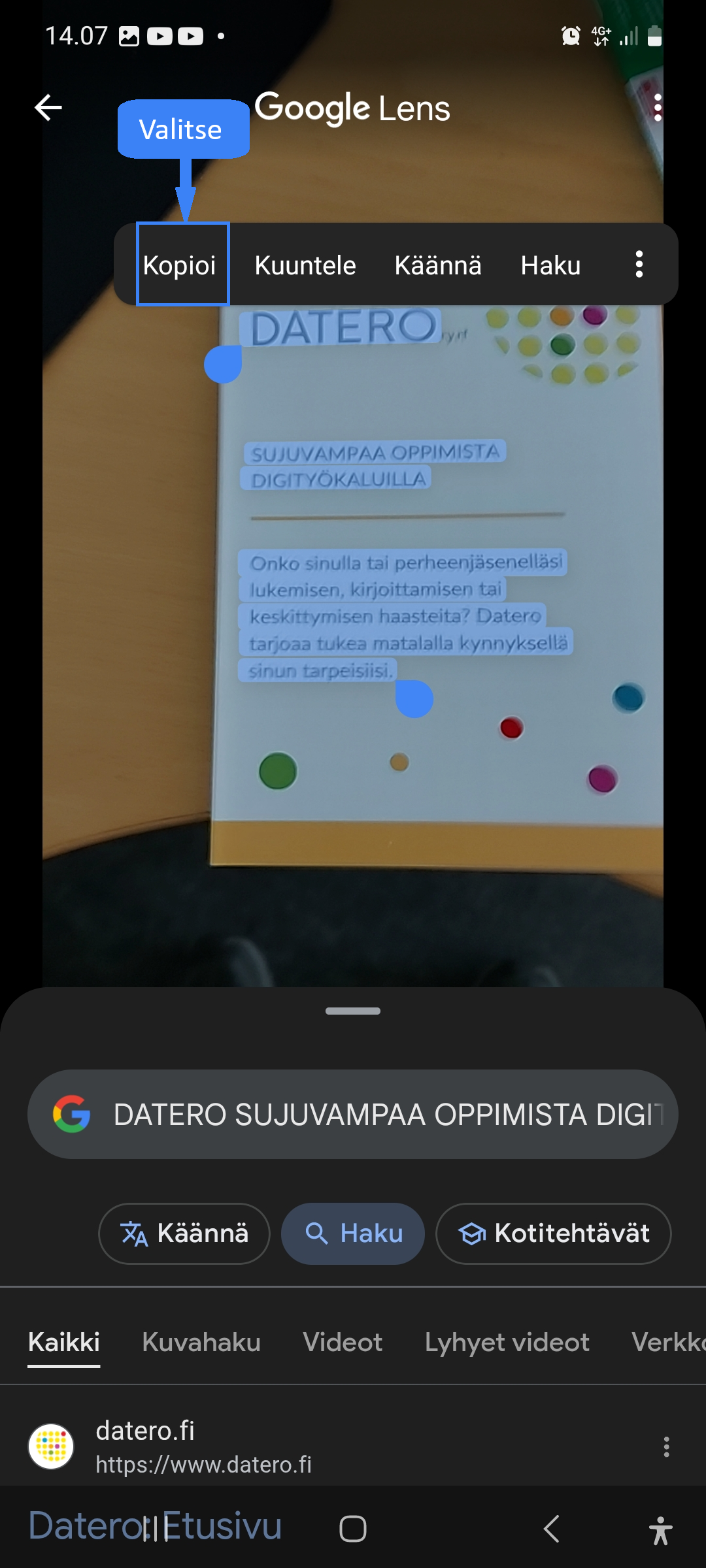
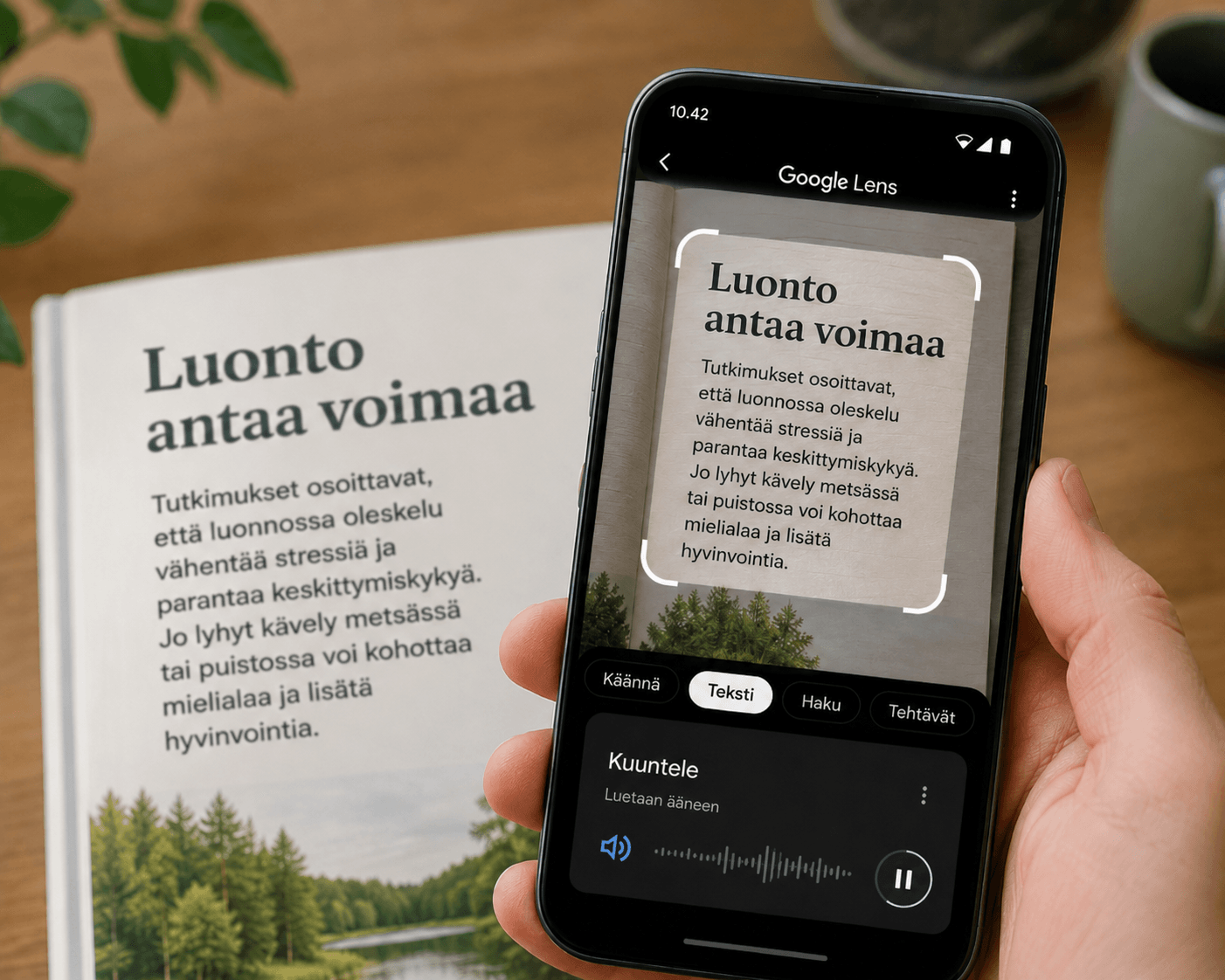
Google Lensillä voit lukea tekstiä painotuotteista, kylteistä, tauluista tai muista esineistä. Tätä tekstiä voi sitten hyödyntää, esimerkiksi:
- Tekstin kuunteluun
- Tekstin kopiointiin
- Vieraskielisen tekstin kääntämiseen
- Tiedonhakuun
Tämä ohje keskittyy tekstin kuunteluun.
Google Lens -sovelluksen käyttö
Google Lens -sovellusta voi käyttää kahdella eri tavalla:
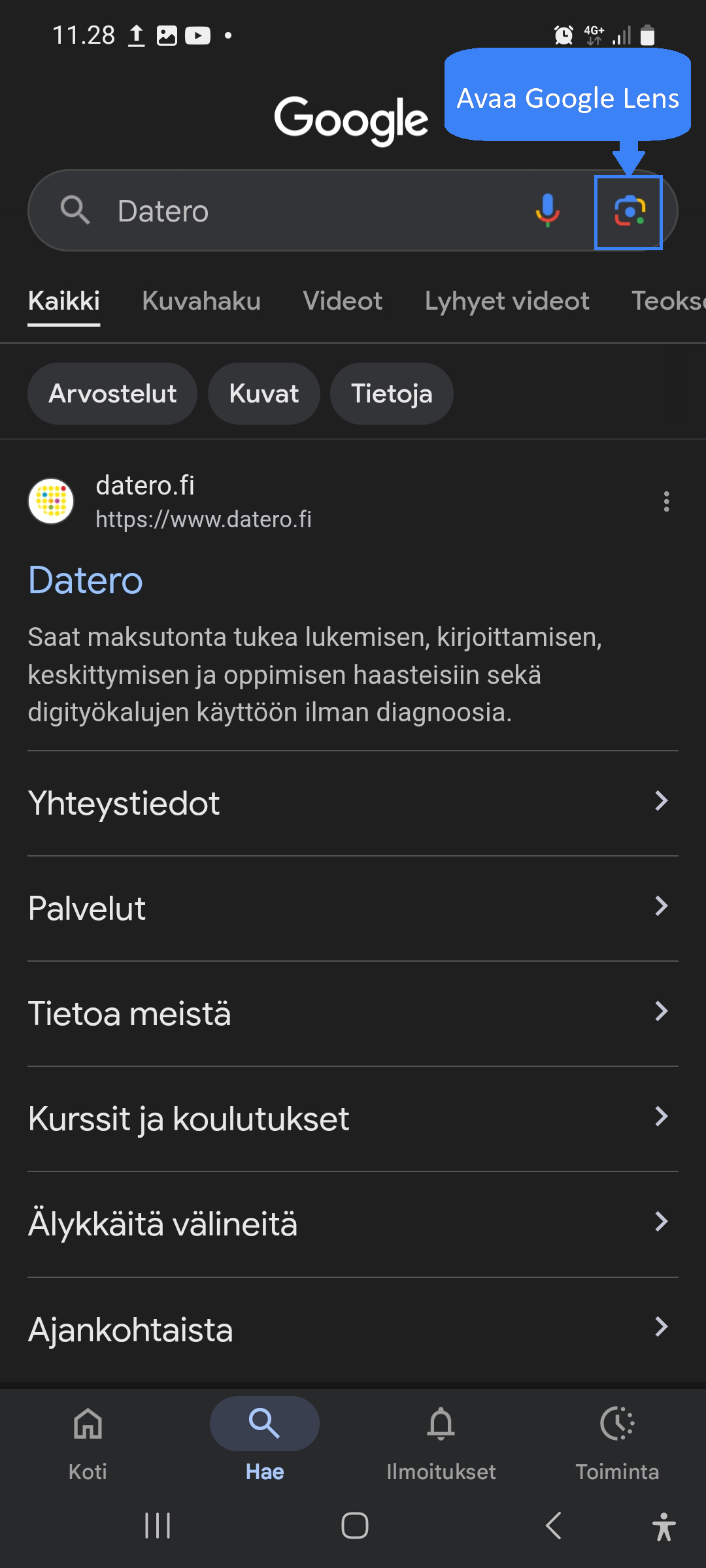
- Voit käyttää Lensiä Google -hakukoneen kautta
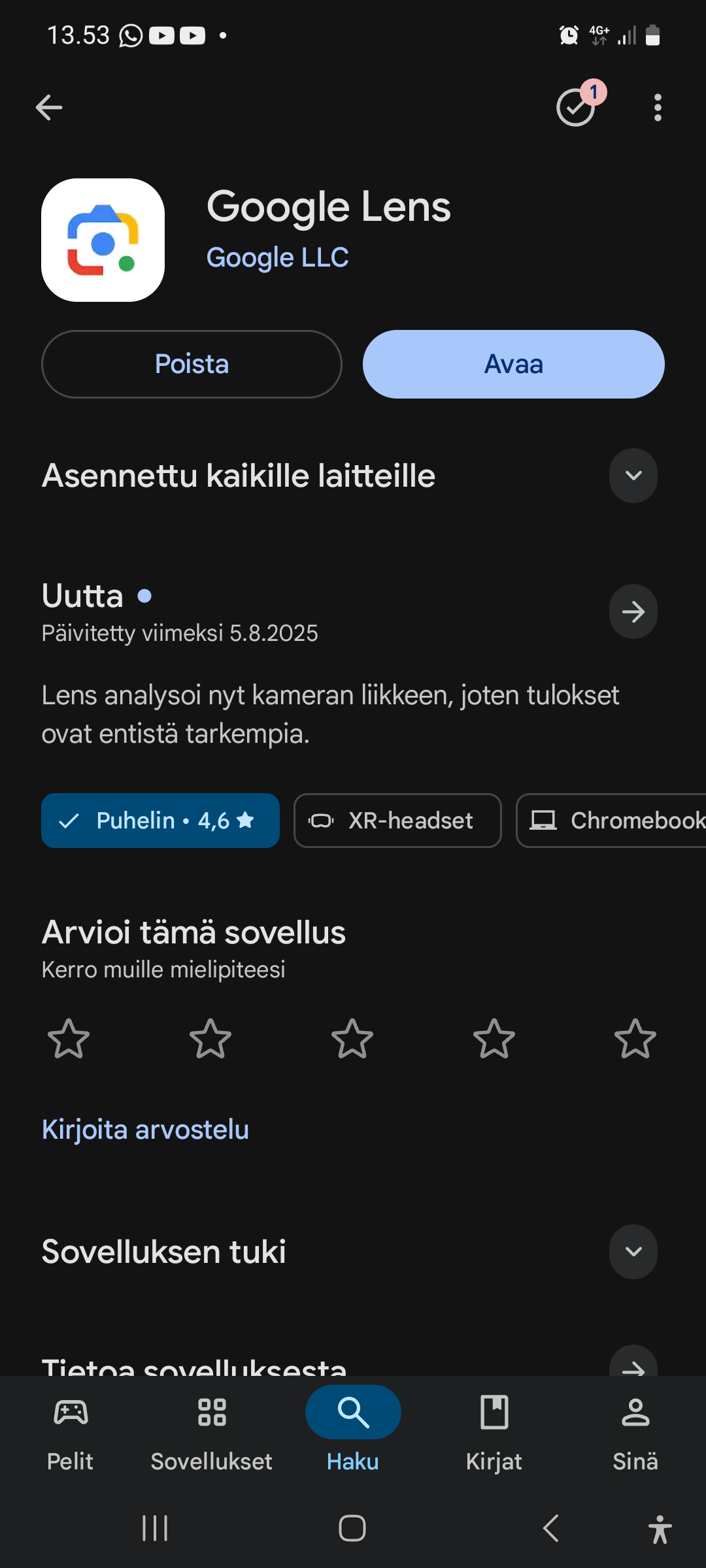
- Tai voit ladata erillisen Google Lens -sovelluksen Play-kaupasta ilmaiseksi.
- Tällöin voit avata Lensin suoraan laitteesi alkunäytöstä
Alla olevat ohjeet pätevät kummallekin tavalle käyttää Lensiä
Puhesynteesin asetukset
Tekstin kuunteluun Google Lens käyttää puhesynteesiä. Tarkista puheasetukset (Yleensä löytyvät Teksti puheeksi tai Tekstistä puheeksi nimellä).
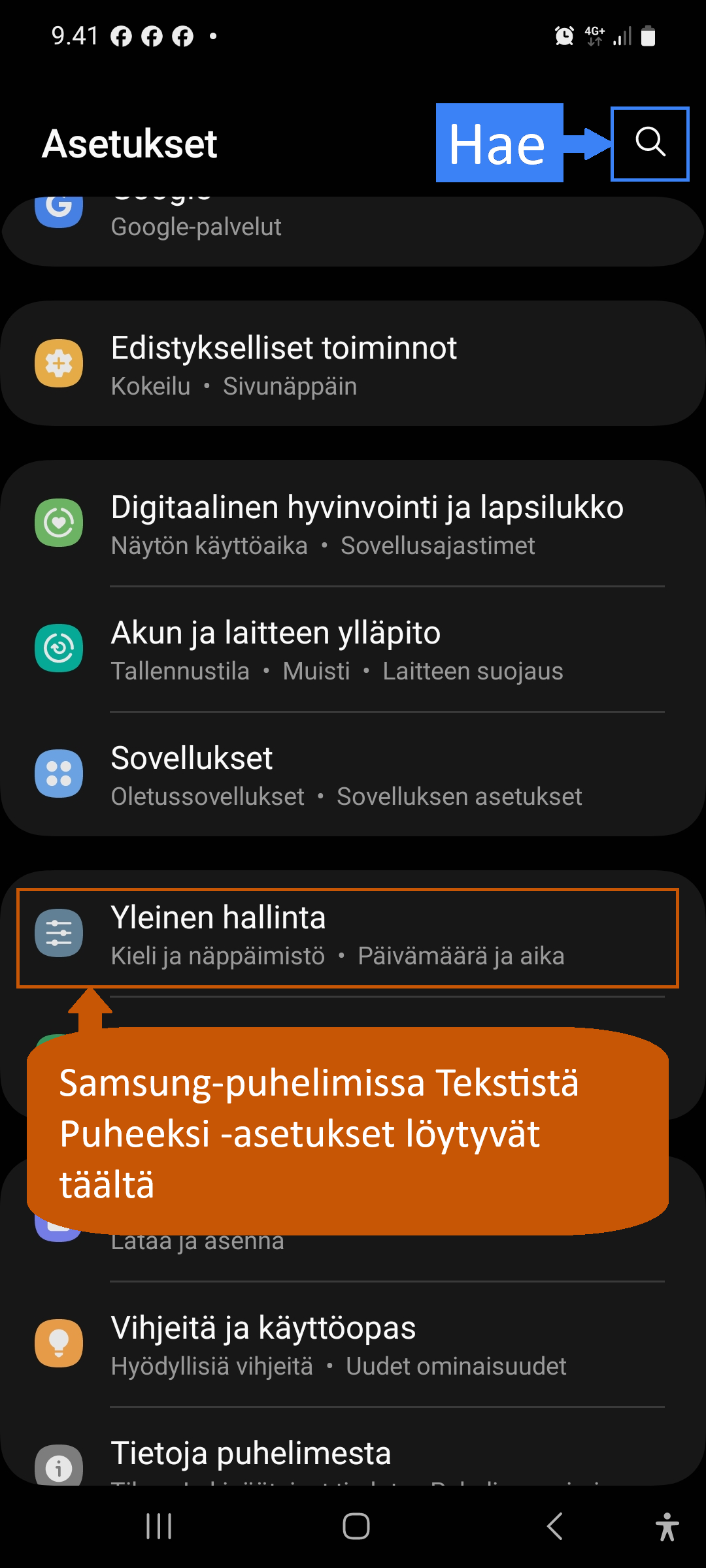
Jos laitteesi on Samsung, Teksti puheeksi -asetukset löytyvät Yleinen hallinta -otsakkeen alta. Jos sinulla on muun mallinen laite, voit hakea asetuksia oikeasta ylänurkasta löytyvällä suurennuslasikuvakkeella.
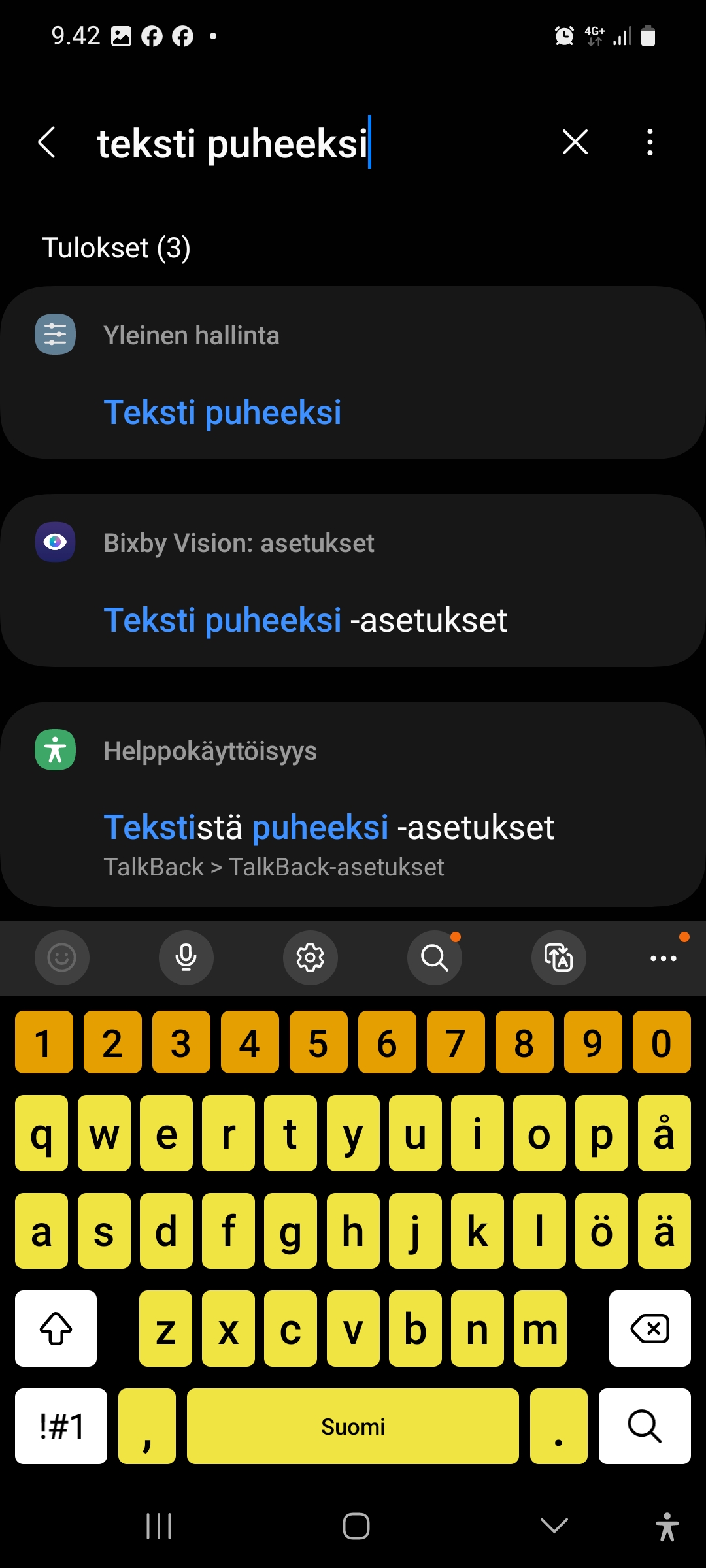
Kun olet avannut Teksti puheeksi -asetukset:
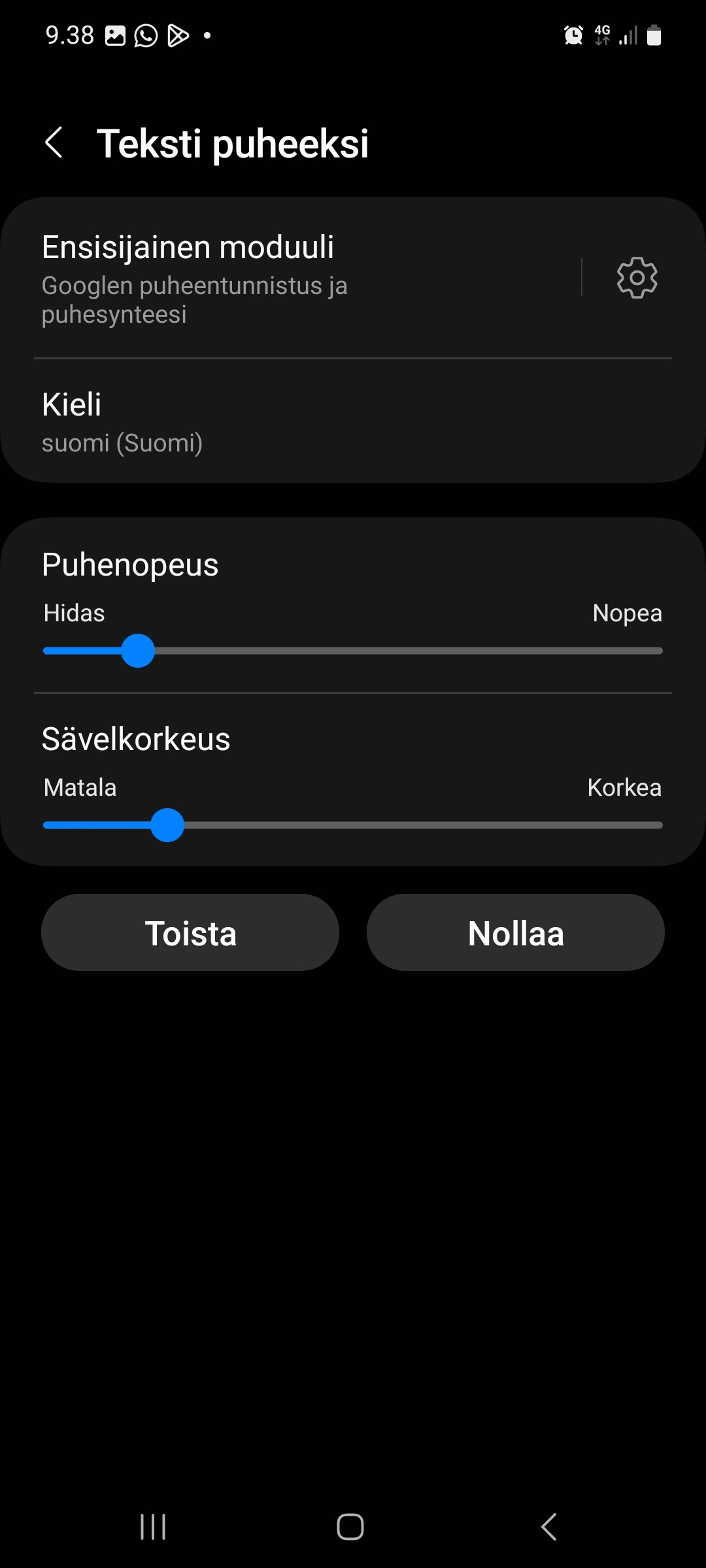
- Valitse Ensisijainen moduuli ja sitten avautuneesta valikosta Googlen puheentunnistus ja puhesynteesi.
- Valitse Kieli ja sitten avautuneesta valikosta suomi (Suomi).
Teksti puheeksi -asetusvalikosta voit myös säätää puhenopeutta ja sävelkorkeutta. Painamalla Toista-painiketta voit kuunnella, miltä puhesynteesi kuulostaa nykyisillä asetuksillasi, ja säätää sen tarpeidesi mukaiseksi.
Tekstin kuuntelu
- Avaa Google Lens -sovellus
- Jos käytät Google Lensia ensimmäistä kertaa, sovellus saattaa kysyä lupaa kamerasi käyttöön. Valitse Salli.
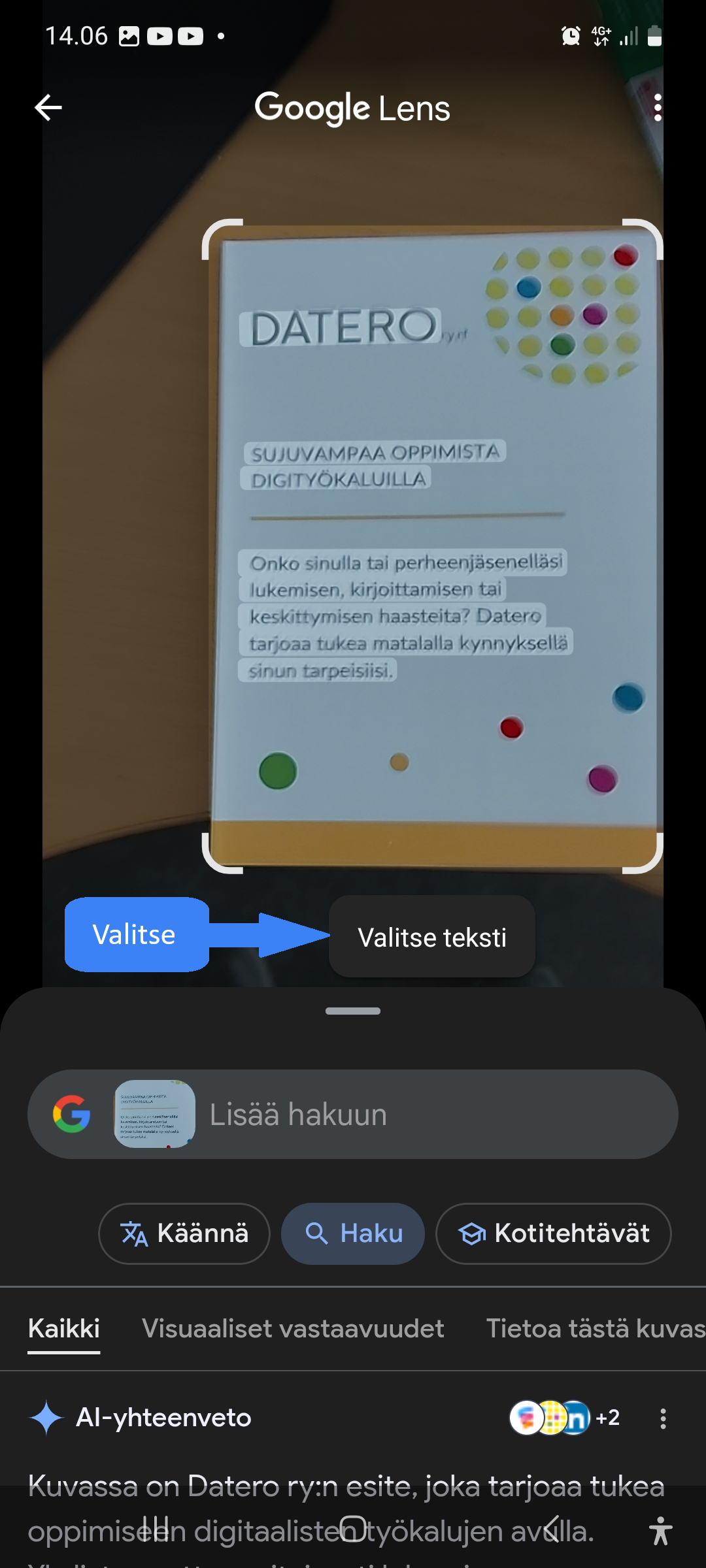
- Kohdista kamerasi siten, että teksti jonka haluat kuunnella on keskellä ruutua olevan kehyksen sisällä ja paina valkoista suurennuslasikuvaketta.
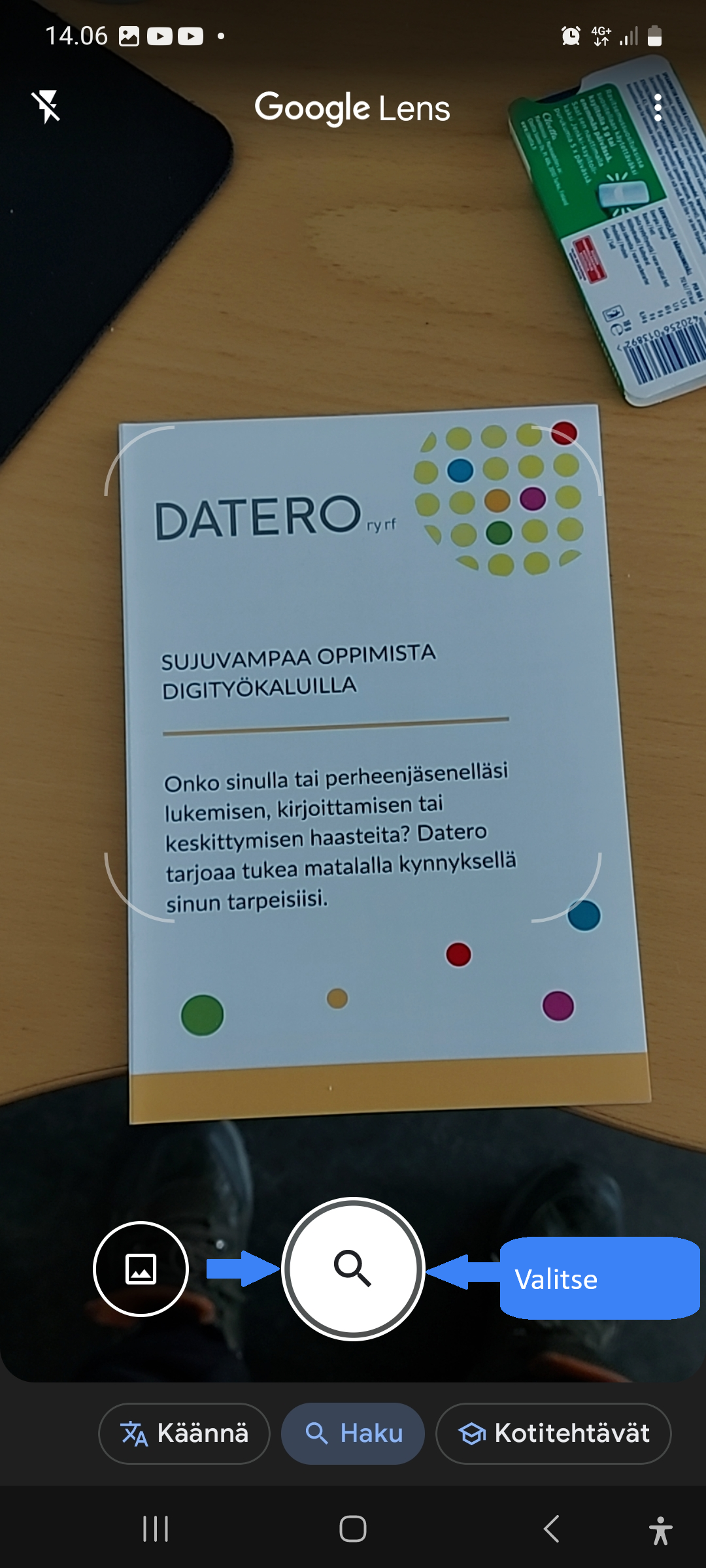
- Jos Lens tunnisti tekstin oikein, sen näkyy korostettuna.
- Rajaa pois ylimääräinen teksti vetämällä korostetun alueen reunoja kunnes ne ovat vain halutun tekstin ympärillä.
- Paina Valitse teksti -painiketta.
- Ruudulle ilmestyy palkki, jossa on useita vaihtoehtoja. Valitse näistä Kuuntele, niin puhesynteesi lukee sen sinulle ääneen.
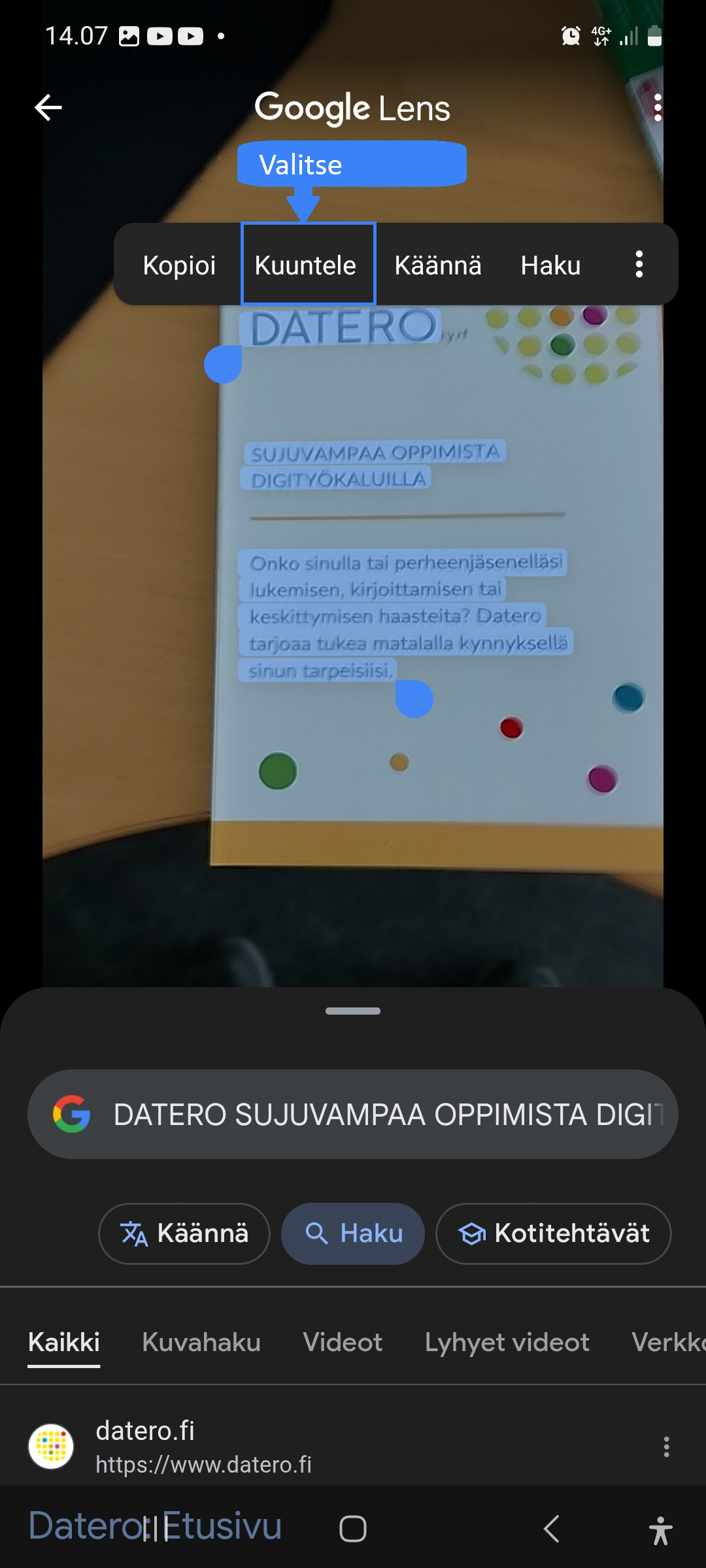
- Voit myös kopioida valitun tekstin valitsemalla Kopioi
- Voit liittää kopioidun tekstin haluamaasi sovellukseen myöhempää kuuntelua varten.