Lyssna på text – Android-smarttelefon eller surfplatta
Anvisningarna gäller telefonen Samsung Galaxy A71 med Android-programvaruversion 13.0. Detaljerna i anvisningen kan skilja sig något från din egen enhet.
Du kan lyssna på texter på din smarttelefon eller surfplatta upplästa med så kallad talsyntes. Med hjälp av talsyntes omvandlas texten på skärmen till tal.
Med talsyntes kan du till exempel lyssna på:
- Nyhetsartiklar och studiematerial.
- Texter som du själv har skrivit och därmed lättare upptäcka skrivfel.
- Texter på andra språk.
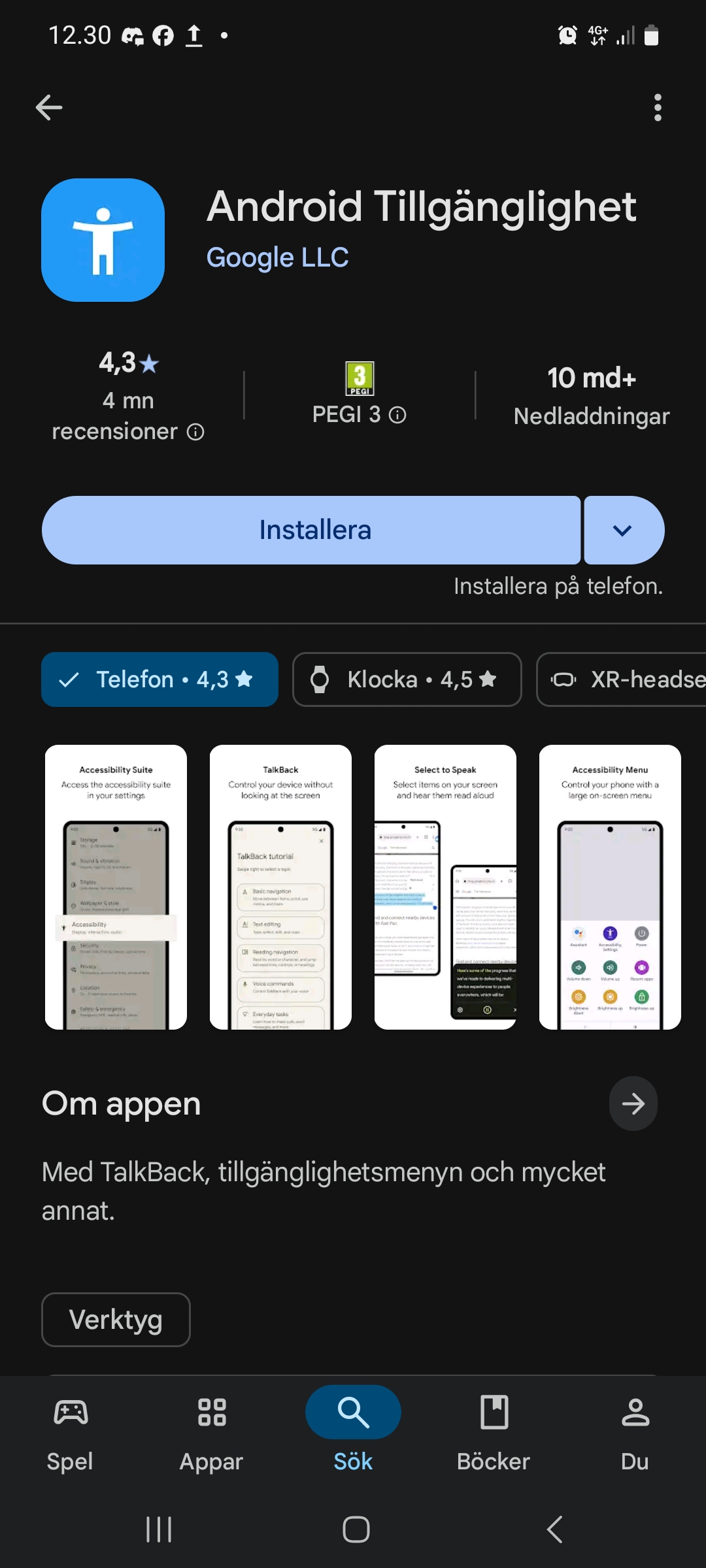
Det finns olika applikationer för att använda talsyntes, men i den här guiden fokuserar vi på TalkBack, som är Googles (Androids utvecklares) egen lösning, som fungerar på nästan alla Android-enheter. TalkBack kan redan vara förinstallerat på din enhet och hittas då i enhetens inställningar. Om TalkBack inte finns i inställningarna kan det laddas ner som en del av applikationen Android Tillgänglighet, som också är en app från Google.

Installation av Android Tillgänglighet
Om TalkBack-funktionen inte är förinstallerad på din enhet kan du ladda ner appen Android Tillgänglighet gratis från Play Butiken. Observera att appen inte får en egen ikon på samma sätt som traditionella applikationer, utan den integreras i enhetens Inställningar.
Inställningar för talsyntes
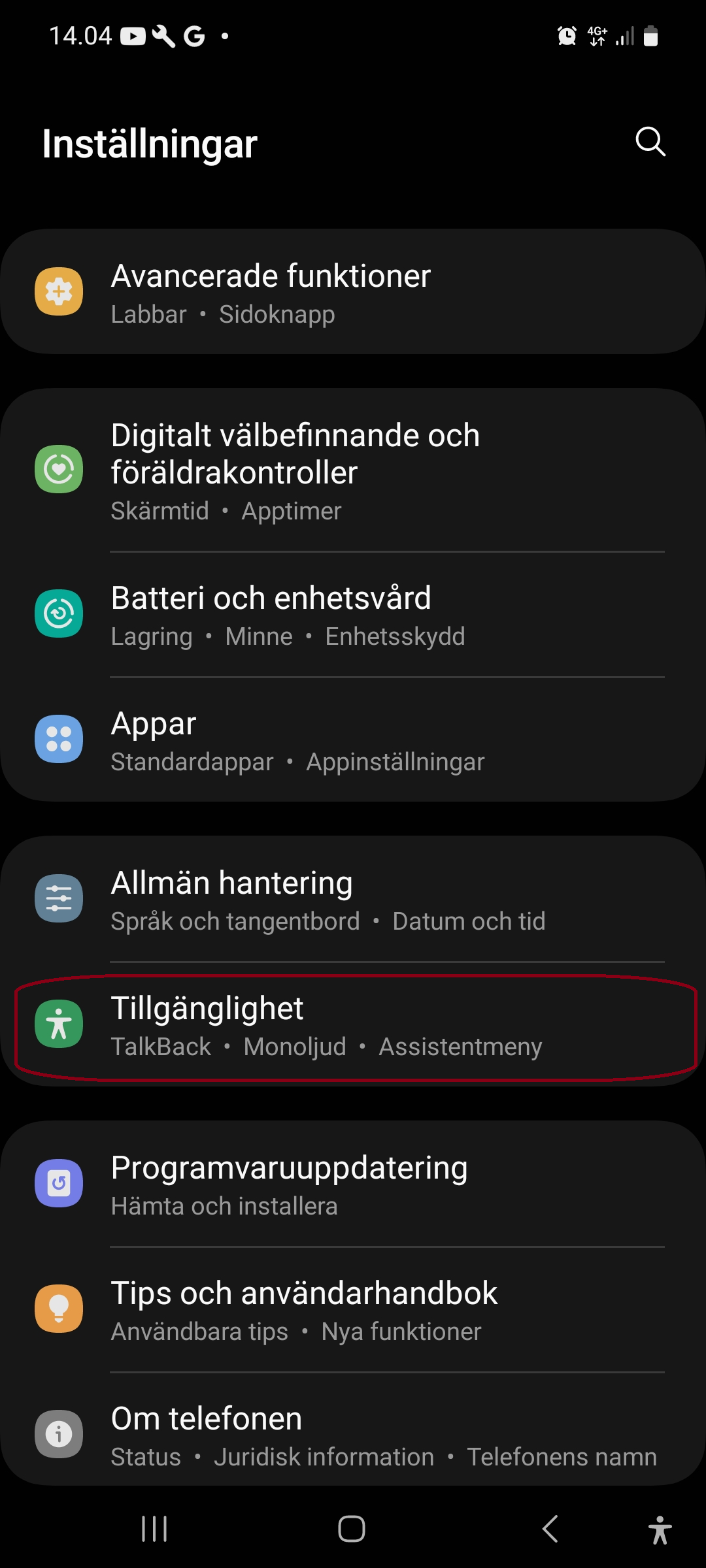
Innan du tar TalkBack i bruk är det bra att kontrollera inställningarna för talsyntesen på din enhet. På vissa enheter används tillverkarens egen talsyntes som standard, och den har inte alltid en svenskspråkig röst förinstallerad. Inställningarna för talsyntes hittar du under TalkBack-inställningarna. På exempelenheten (Samsung Galaxy A71) finns de under rubriken Tillgänglighet.
- Öppna Inställningar i TalkBack-inställningarna
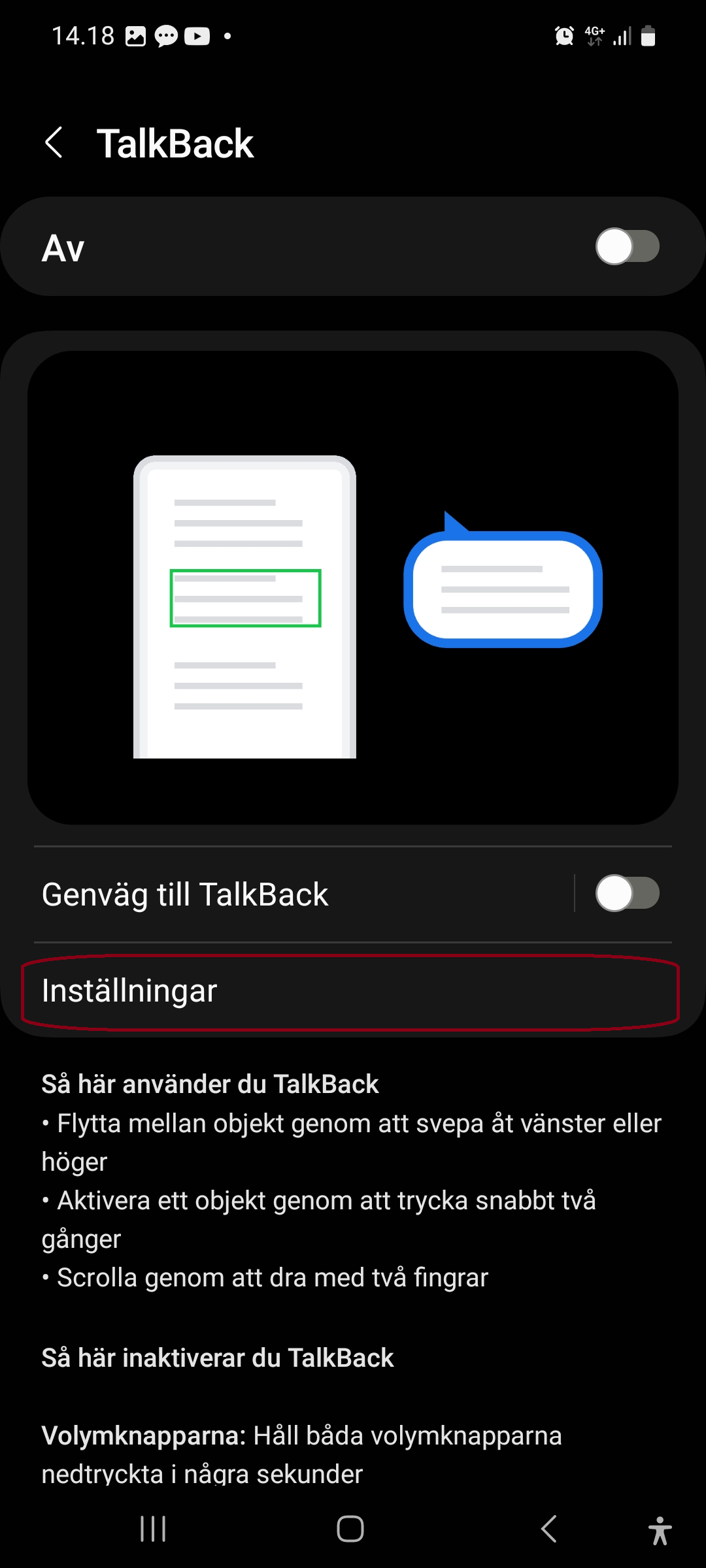
- Välj Inställningar för text till tal
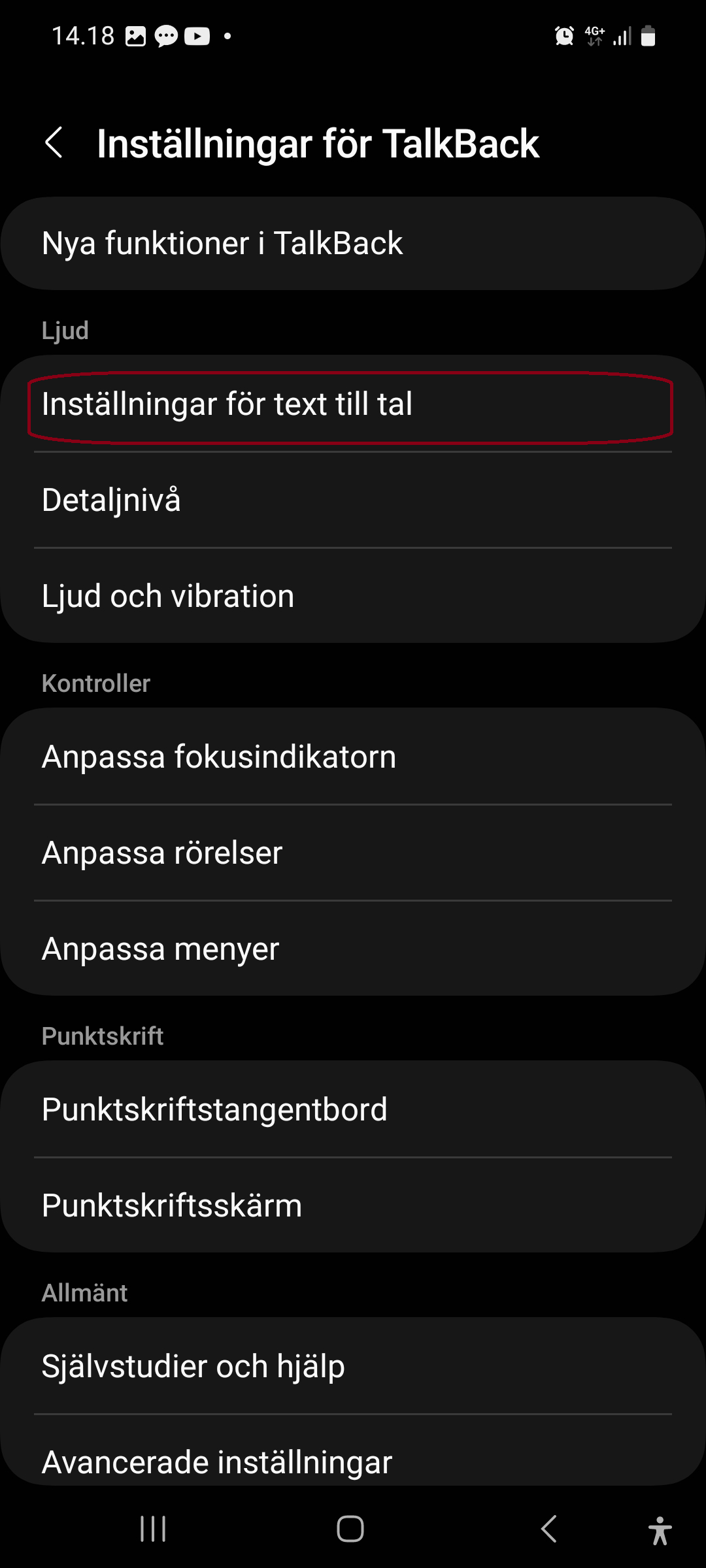
- Välj Prioriterad motor och välj sedan Taligenkänning och talsyntes från Google i menyn som öppnas.
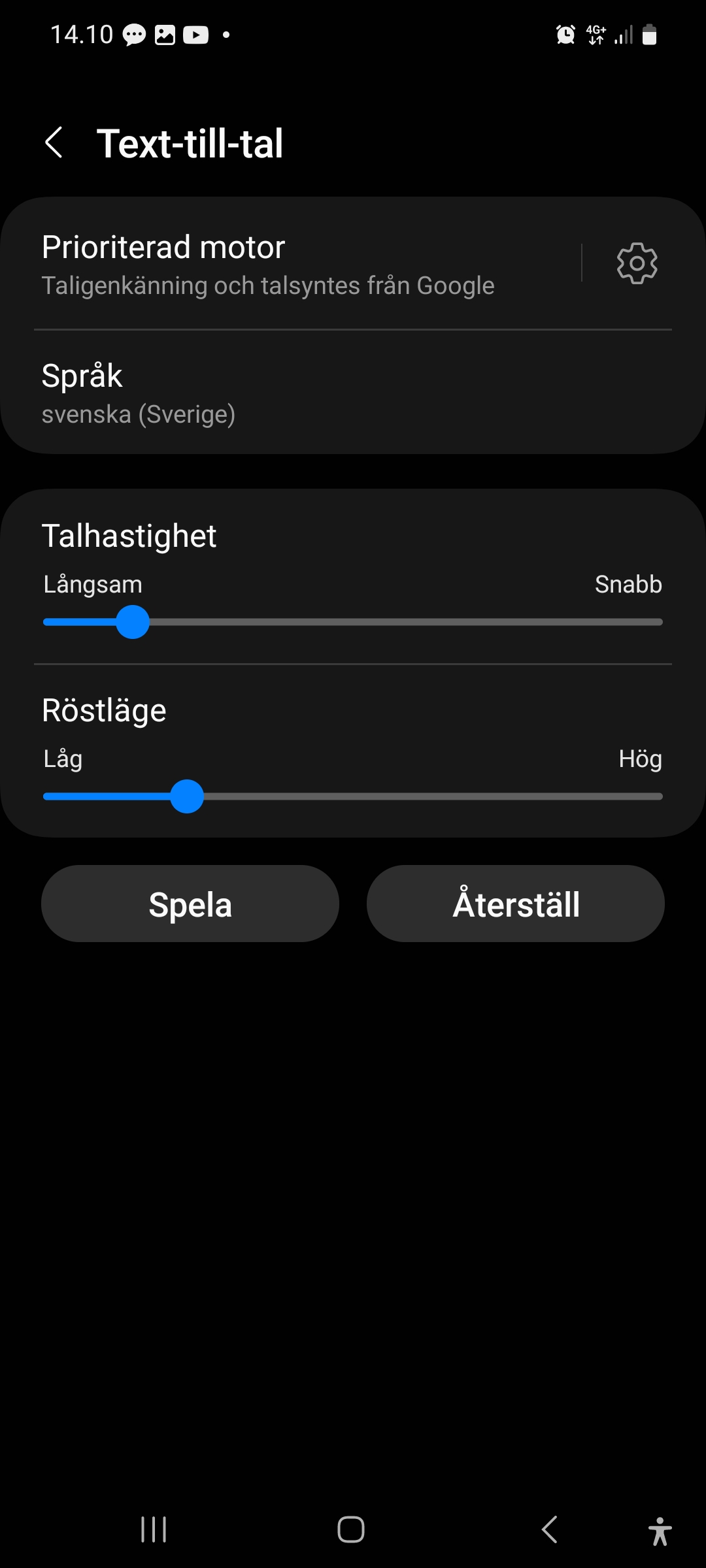
- Välj Språk och därefter svenska (Sverige) i menyn som öppnas.
I menyn Text-till-tal-inställningar kan du också justera talhastighet och tonhöjd med hjälp av reglagen. Genom att trycka på knappen Spela kan du lyssna på hur talsyntesen låter med dina nuvarande inställningar och anpassa den efter dina behov.
Aktivera TalkBack
Du kan aktivera TalkBack via dess egna inställningar. På exempelenheten (Samsung Galaxy A71) finns de under rubriken Tillgänglighet.
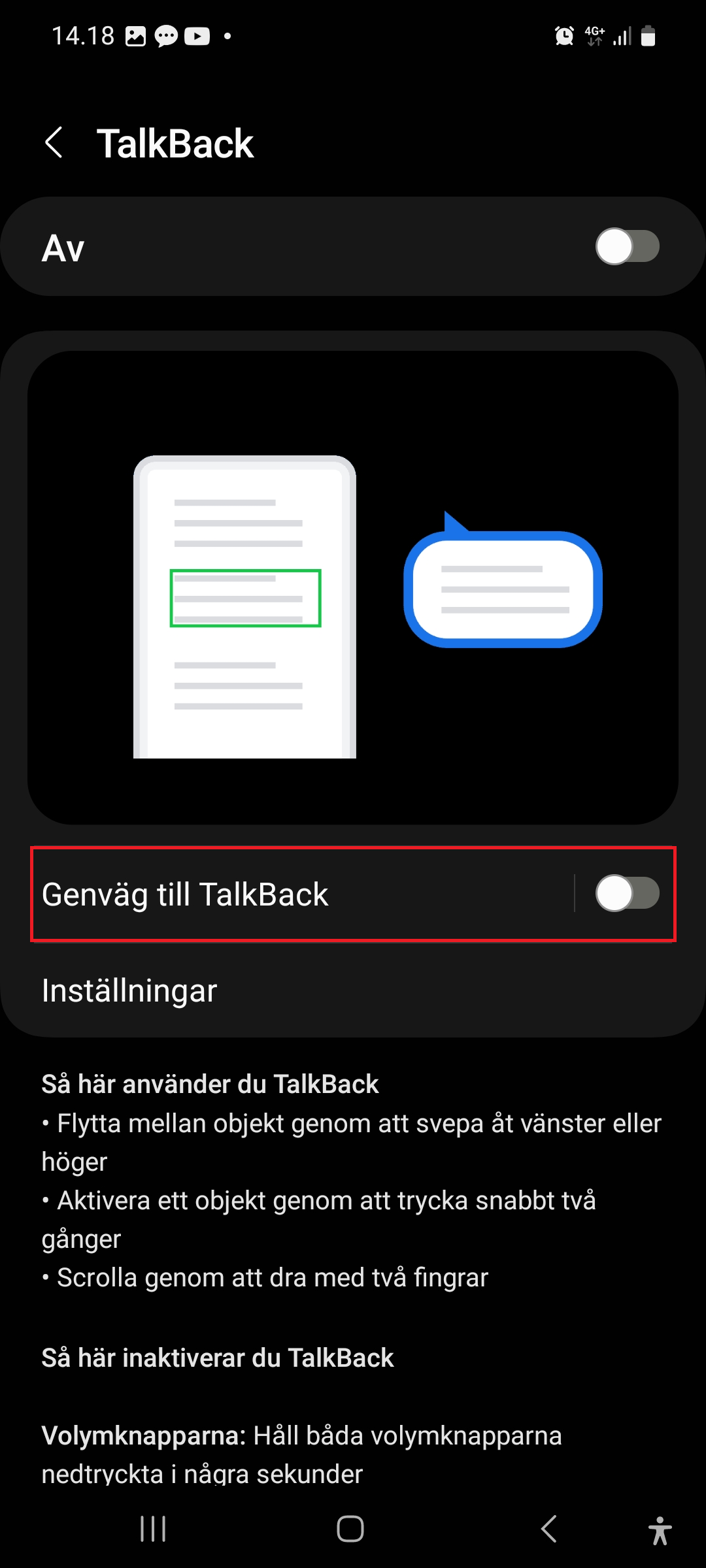
Vi rekommenderar att du aktiverar TalkBack med hjälp av ett snabbkommando:
- Aktivera reglaget Genväg till TalkBack i TalkBack-inställningarna.
- TalkBack kan nu begära behörighet att styra telefonen. Välj Tillåt.
- På de flesta Android-enheter fungerar snabbkommandot genom att du trycker in och håller båda volymknapparna nedtryckta i några sekunder. Ett ljud meddelar när TalkBack har aktiverats eller stängts av.
Du kan också aktivera en knapp på skärmen för att slå på och av TalkBack:
- Välj Avancerade inställningar i tillgänglighetsinställningarna.
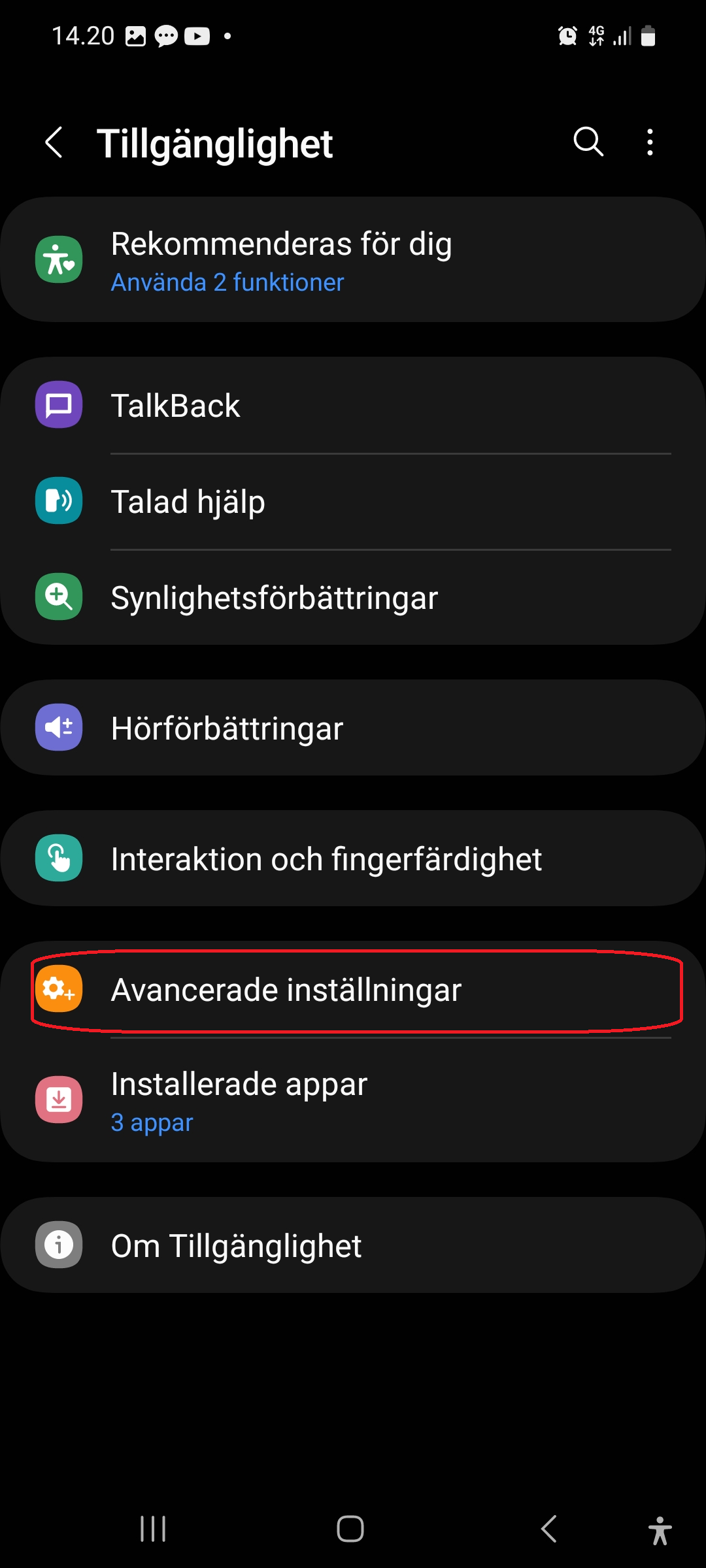
- Välj Tillgänglighetsknapp (knappens namn och placering kan variera).
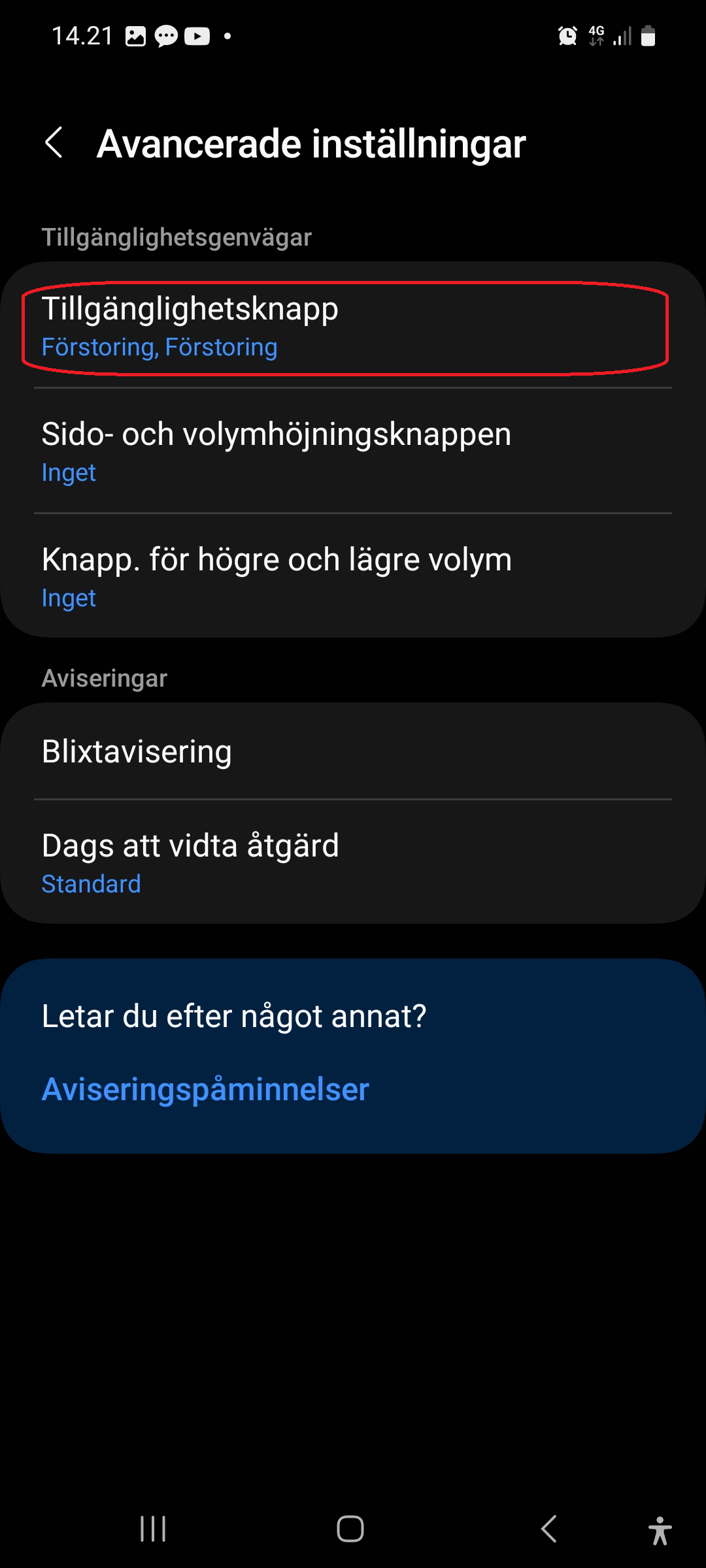
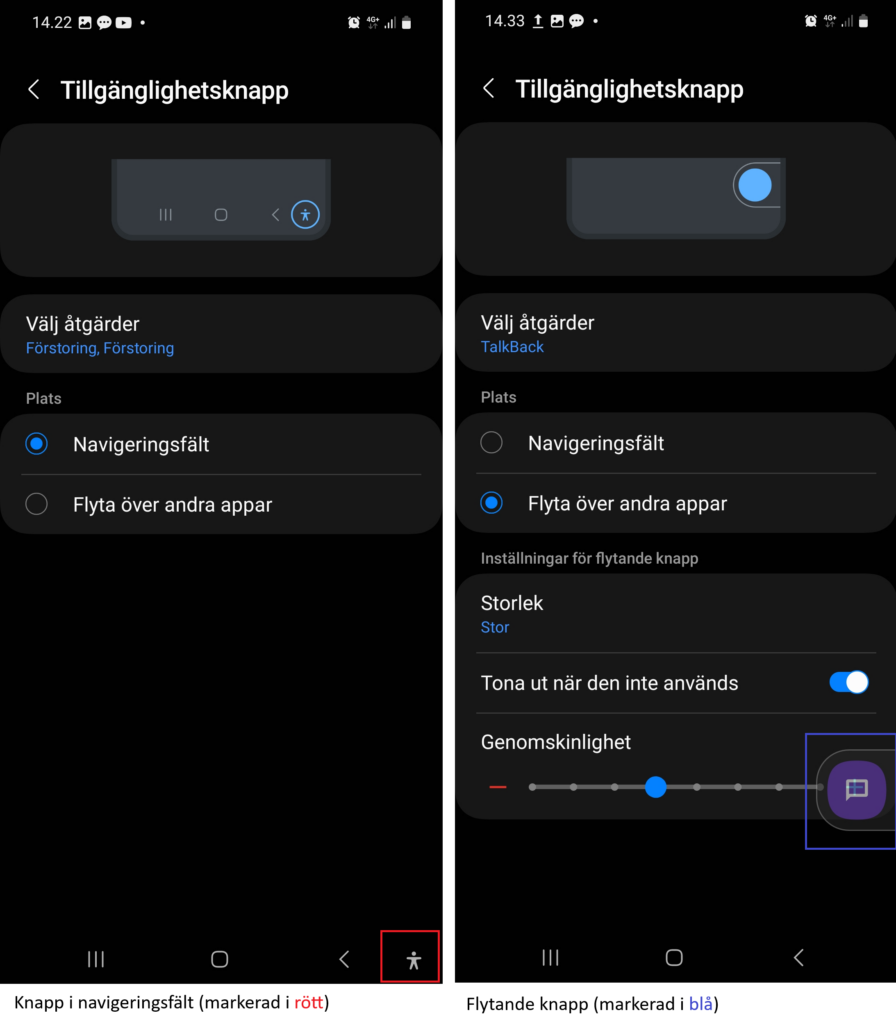
- Tryck på Välj åtgärder och välj TalkBack i listan som öppnas.
- Som standard visas snabbknappen nere till höger på skärmen och är relativt liten (vänstra bilden).
- Om den är svår att använda kan du istället välja Flytande knapp. Då visas en genomskinlig TalkBack-knapp (högra bilden). Du kan också justera knappens storlek och genomskinlighet.
Användning av TalkBack
När TalkBack har aktiverats förändras hur pekskärmen fungerar:
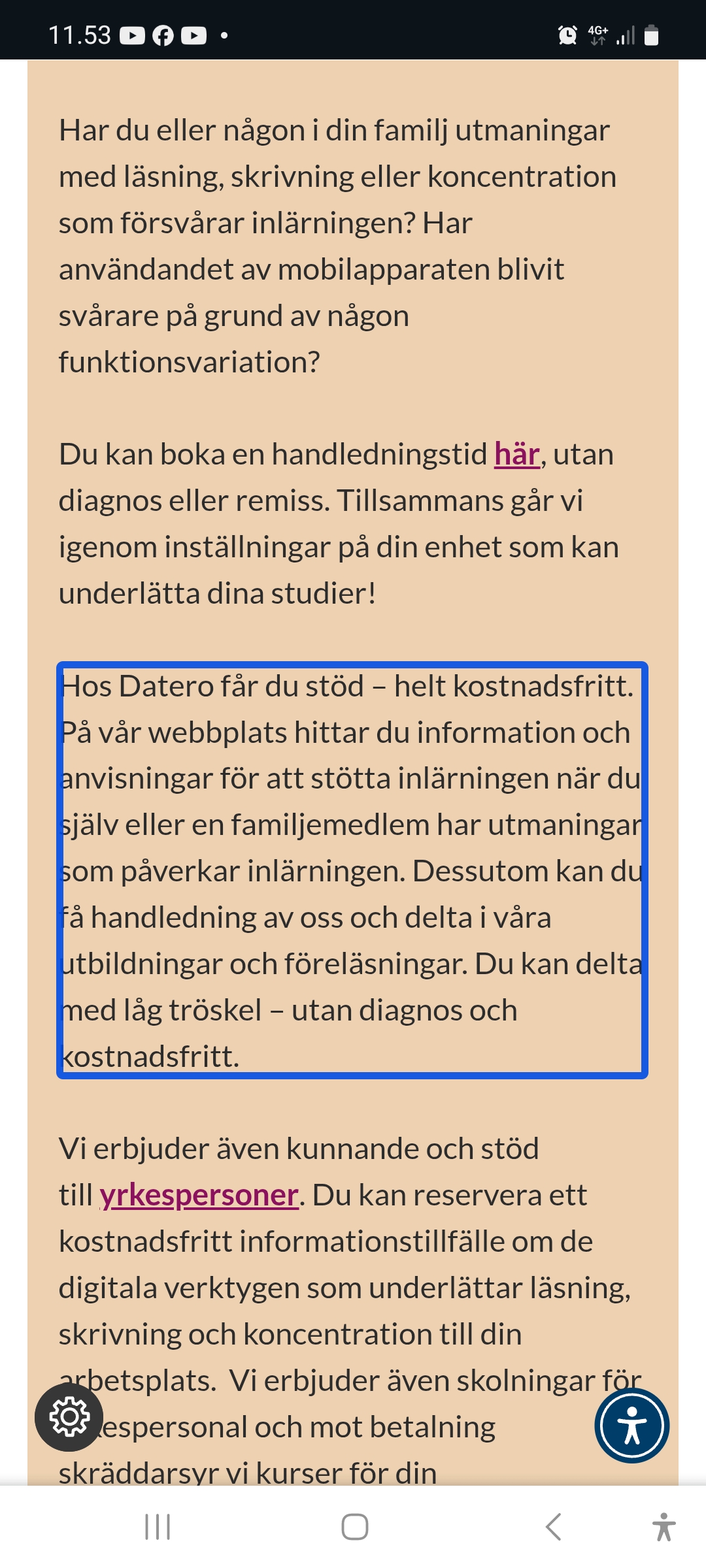
- När du trycker på ett objekt på skärmen – till exempel ett textstycke, en bild eller en knapp – läser eller beskriver TalkBack det högt för dig. Det valda objektet markeras med en blå ram.
- Om du trycker på en knapp, länk eller något annat interaktivt objekt kan du aktivera det genom att dubbeltrycka när objektet är markerat (blå ram runt objektet).
- Du kan bläddra på skärmen genom att använda två fingrar.
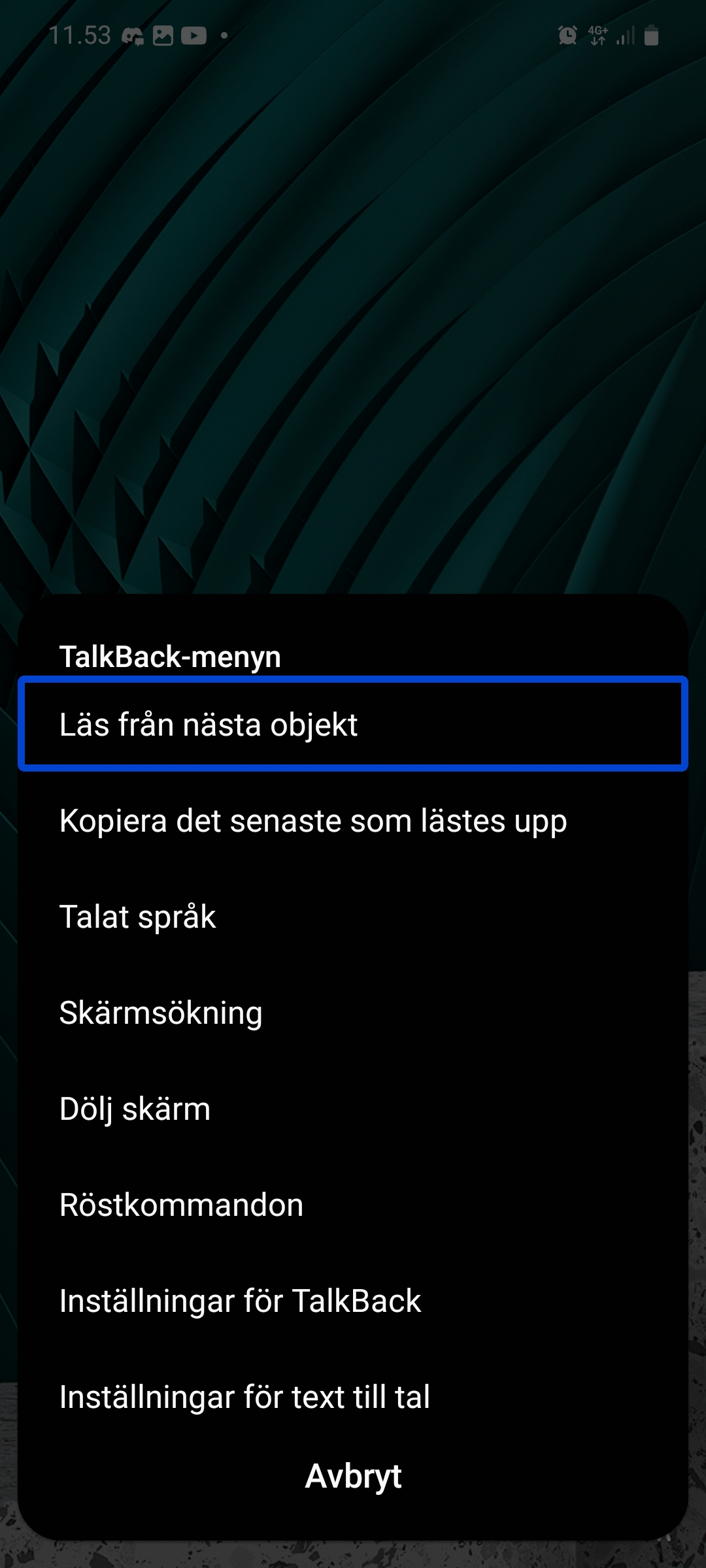
- Du kan öppna TalkBacks snabbmeny genom att dra med ett finger uppåt och sedan åt höger. Den här menyn innehåller flera användbara funktioner:
- Läs från nästa objekt: TalkBack läser automatiskt text från det valda stycket och framåt. Det bästa sättet att använda funktionen är att först välja stycket där du vill börja, låta TalkBack läsa det och därefter välja Läs från nästa objekt, så fortsätter TalkBack automatiskt med följande stycken.
- Kopiera det senaste som lästes upp: Kopierar det valda stycket till urklipp.
- Talat språk: Byt talets språk till det språk du önskar.
- Från TalkBacks snabbmeny kan du också öppna TalkBack-inställningar eller Inställningar för text-till-tal.
Gesterna och funktionerna ovan är endast en del av TalkBacks möjligheter, men de viktigaste för de användningsområden som nämndes i inledningen. Det är oftast enklast att ha TalkBack aktiverat endast när du behöver funktioner för text-till-tal.