Funktioner som stöder läsning och koncentration i webbläsaren Chrome
Om en webbsida känns stökig på grund av överflödig information runt den text du vill läsa kan du använda funktionen Läsläge. Läsläget kan bland annat göra texten lättare att fokusera på genom att minska störande innehåll runt omkring. Du kan också lyssna på texten med hjälp av talsyntes.
Se exempel:
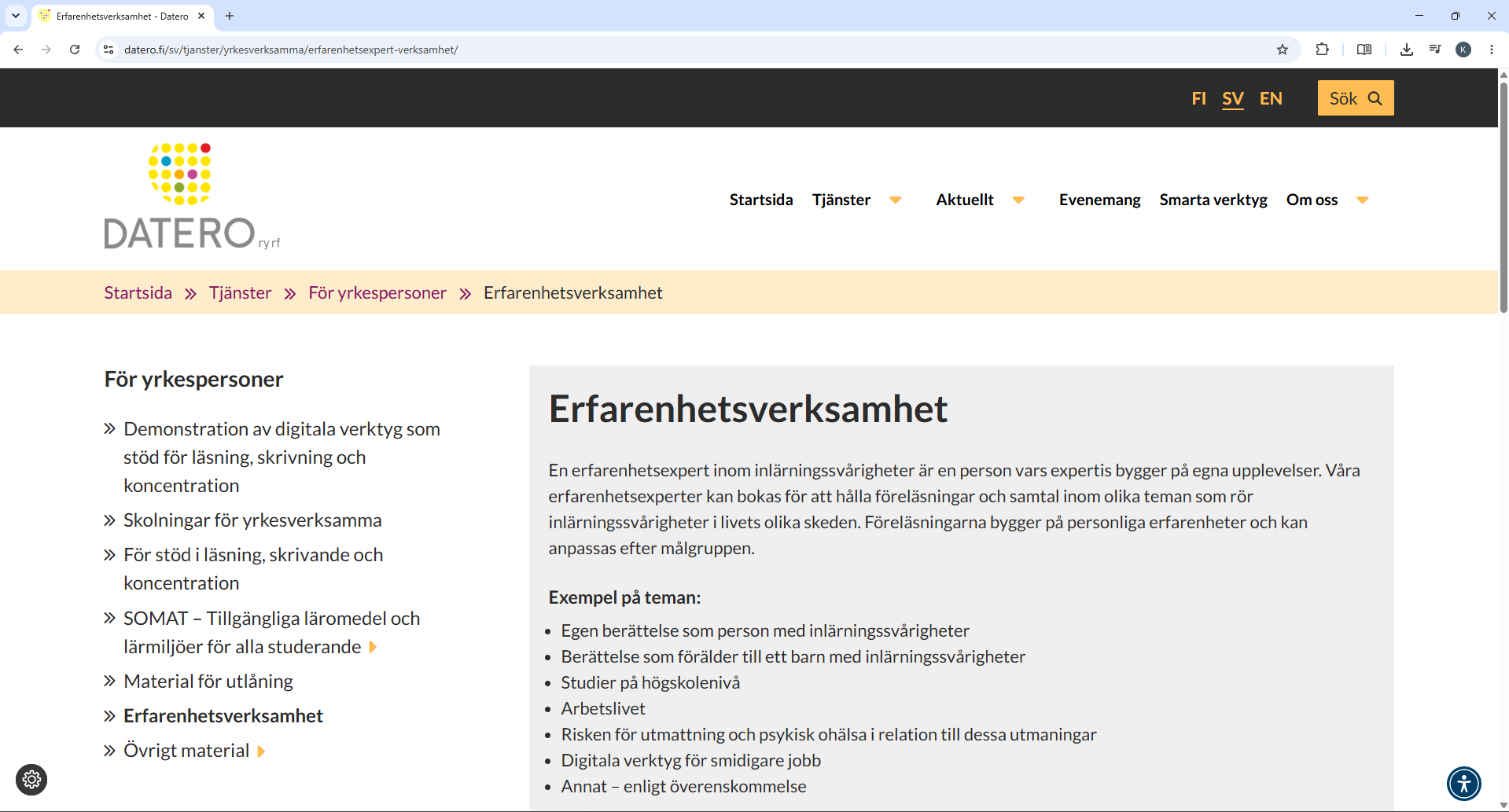
Läsläge är inte i bruk.
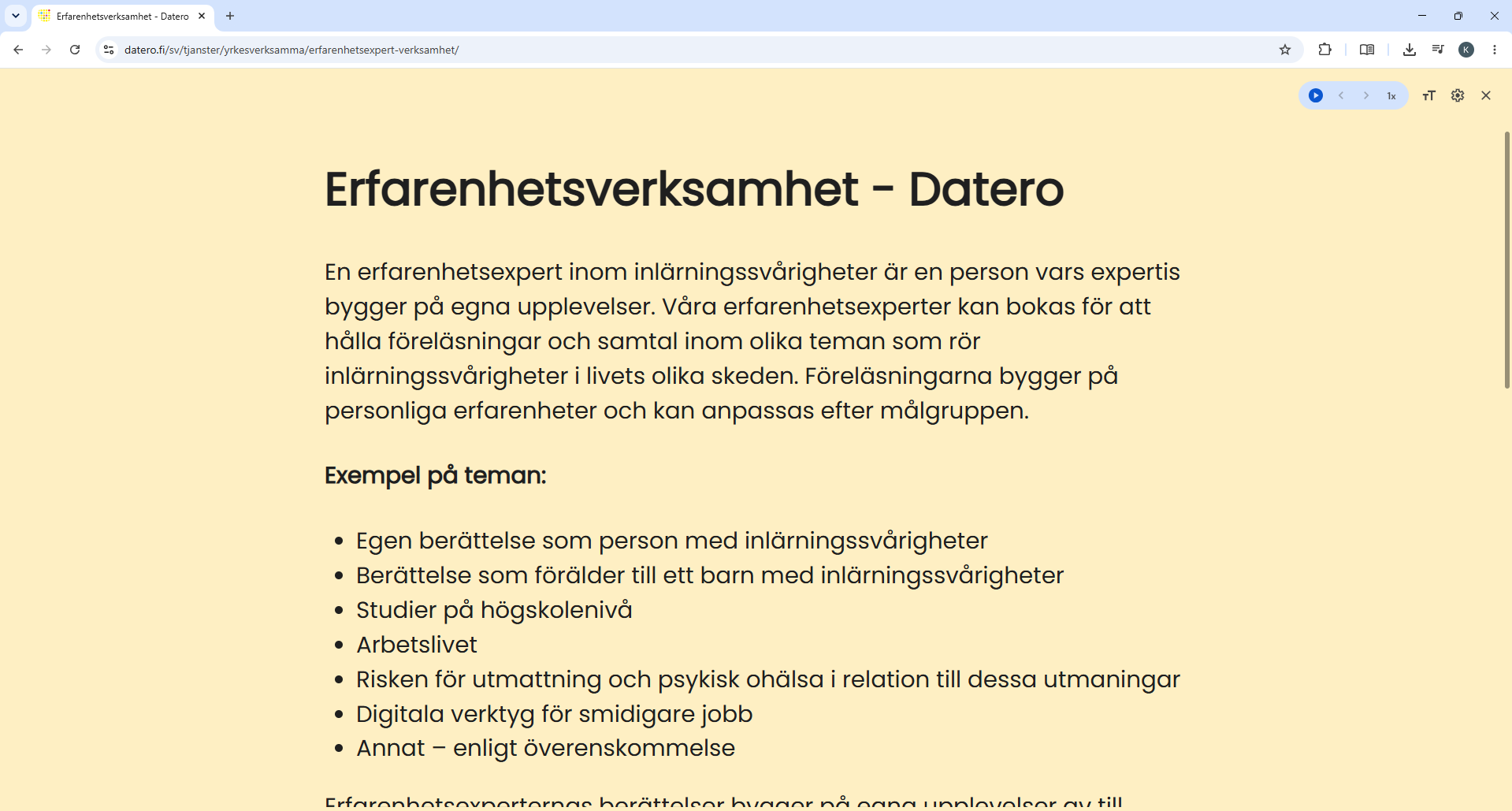
Läsläge är aktiverad.
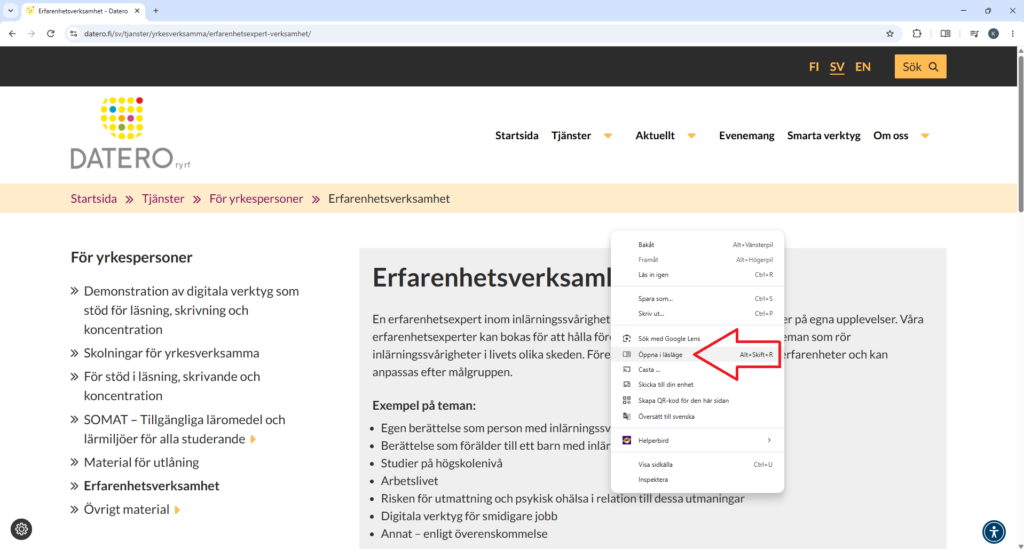
Aktivera ”Läsläge”
- Öppna en webbsida och högerklicka någonstans på sidan
- Starta Läsläge genom att klicka på ”Öppna i läsläge”.
- Du avslutar Läsläge genom att klicka på X i sidans övre högra hörn.
Fäst ikonen ”Läsläge” i webbläsaren
- Första gången du använder Läsläge är ikonen vanligtvis inte tillgänglig högst upp på sidan, bredvid adressfältet.
- Du kan fästa ikonen i verktygsfältet genom att klicka på ”Fäst läsläget”.
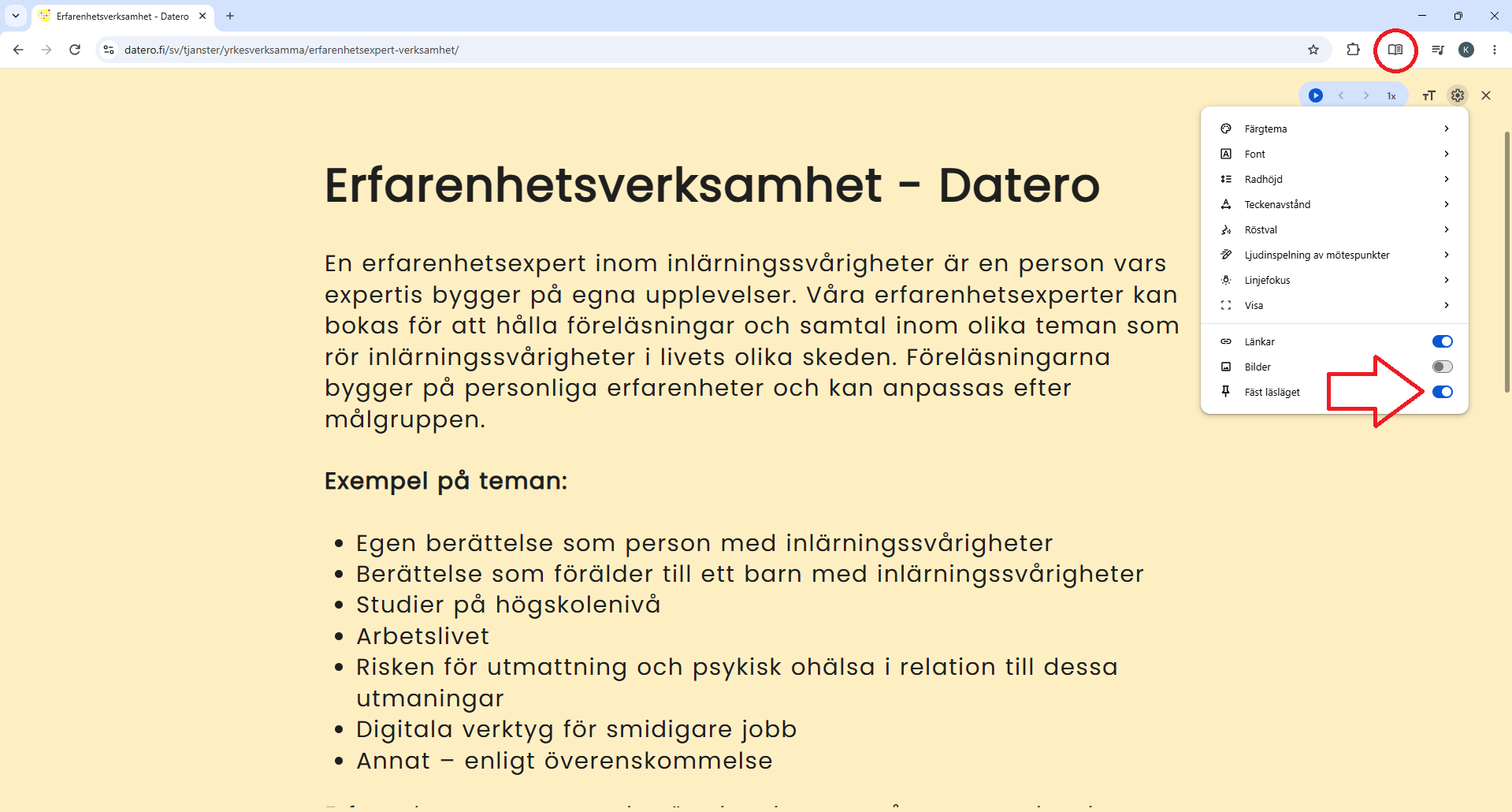
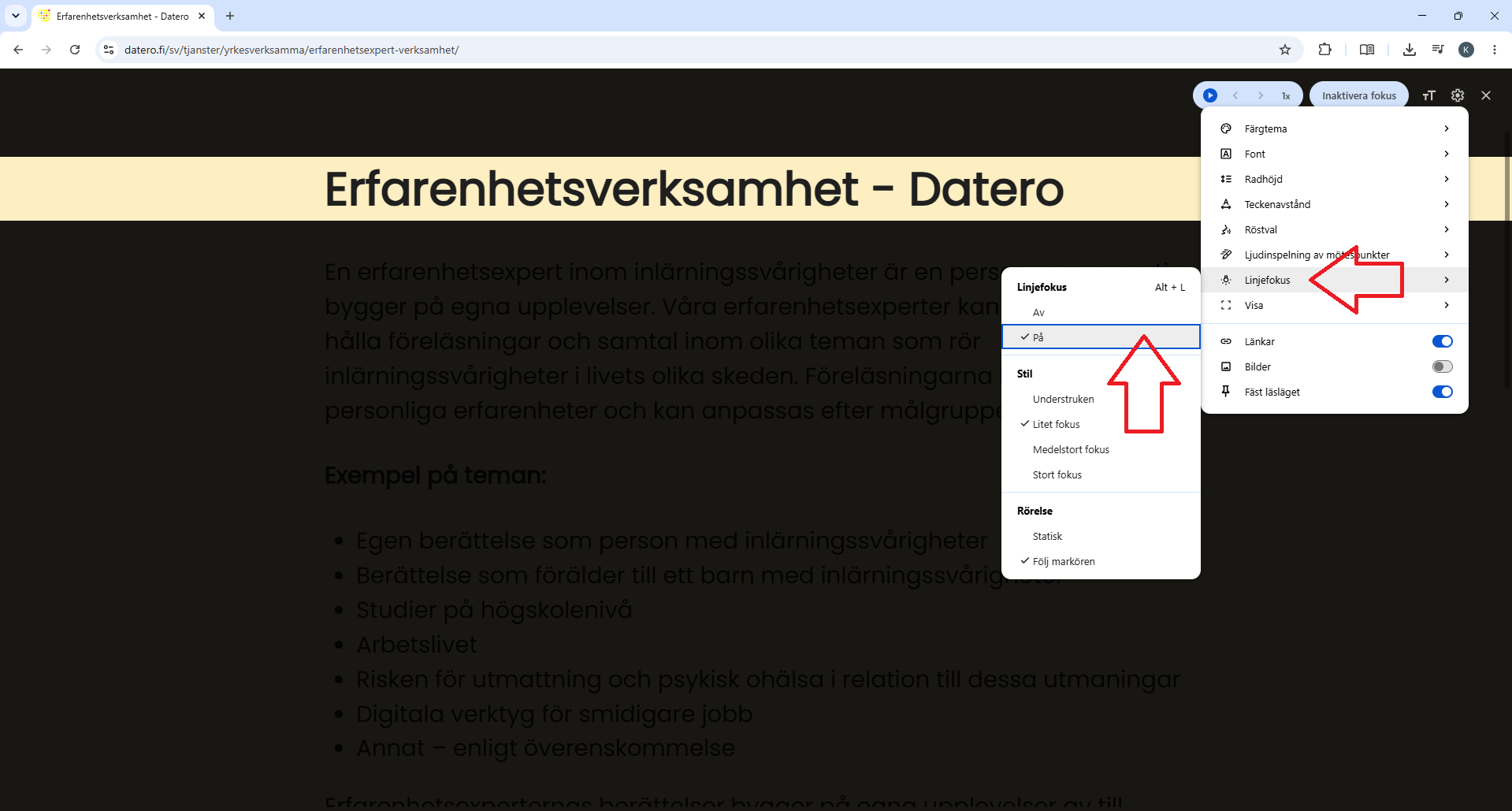
När Läsläge är aktiverat visas bland annat följande verktyg: Färgtema, Teckensnitt, Radhöjd, Teckenavstånd, Röstval och Linjefokus.
Så här startar du uppläsning av text
- Välj en webbsida som innehåller texten du vill lyssna på.
- Aktivera läsningen genom att klicka på ”Spela upp” -ikonen
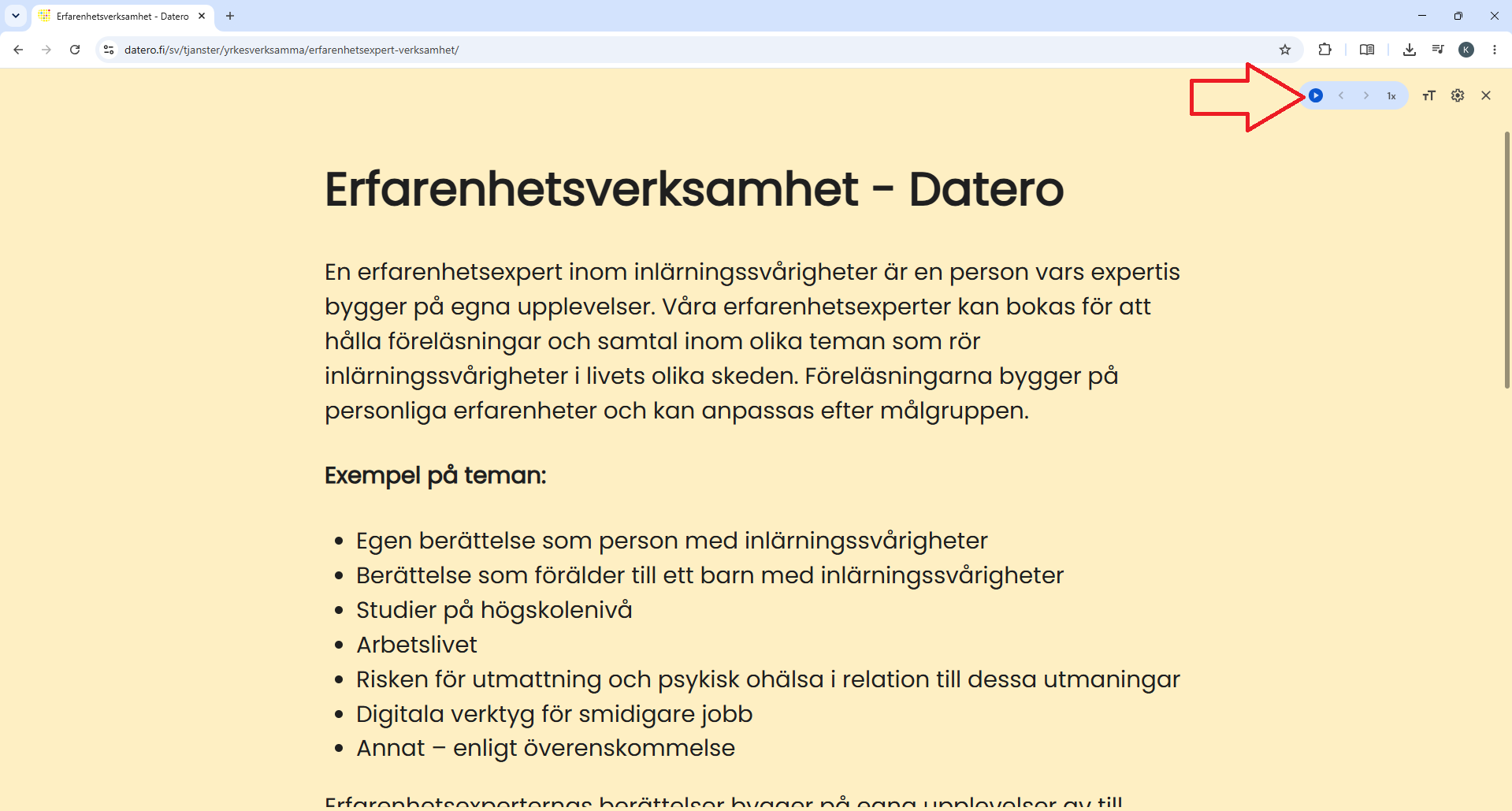
- När du har börjat lyssna kan du pausa och fortsätta igen genom att trycka på samma ikon.
- Du kan även förflytta dig framåt- och bakåt medan du lyssnar.
- Du kan även justera uppspelningshastigheten om du tycker att det går för långsamt eller för snabbt.
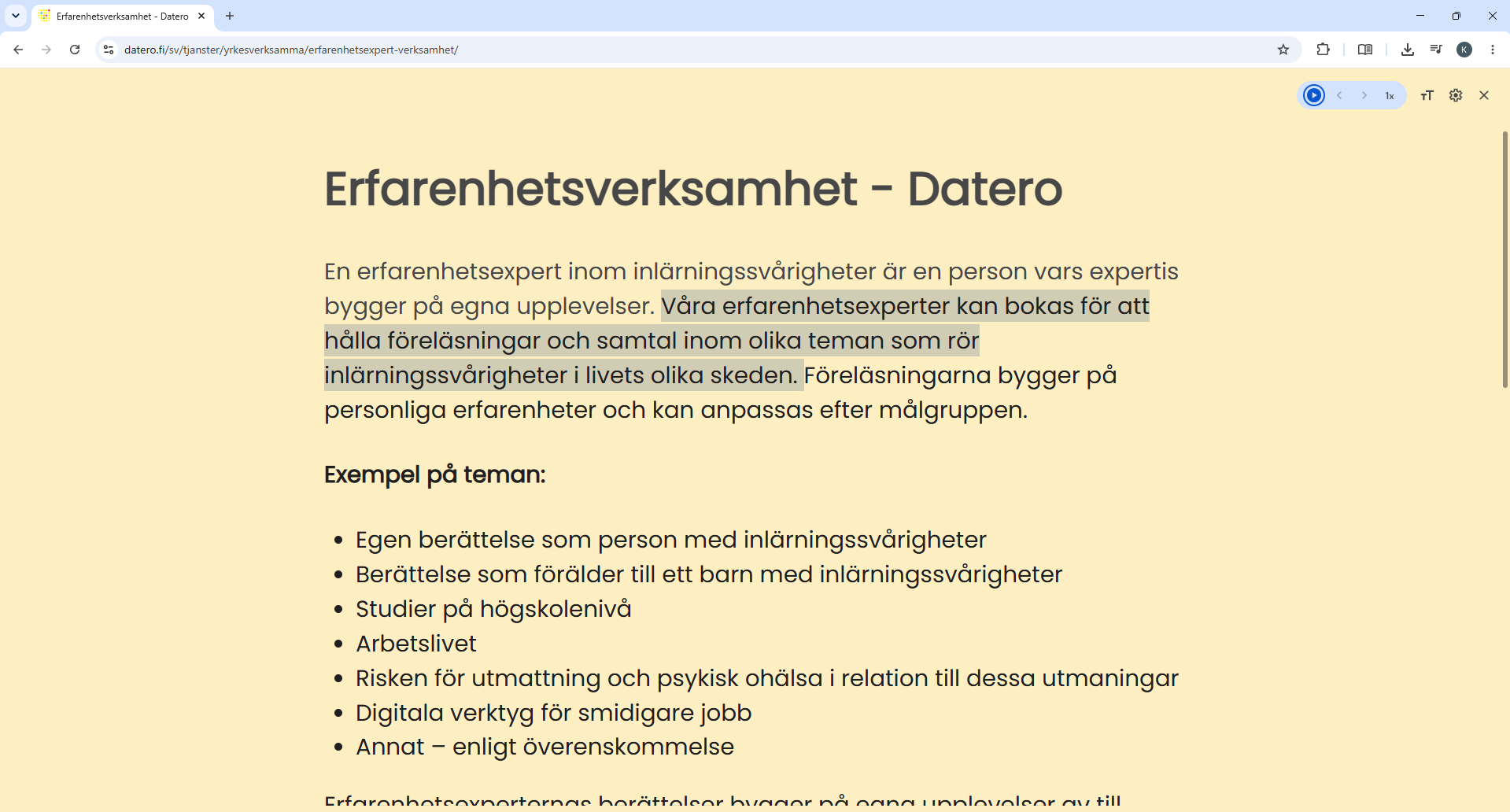
Anpassa textens utseende
Pröva dig fram genom att anpassa textens utseende så att det passar dig.
- Färgtema
- Font
- Radhöjd
- Teckenavstånd
- Linjefokus
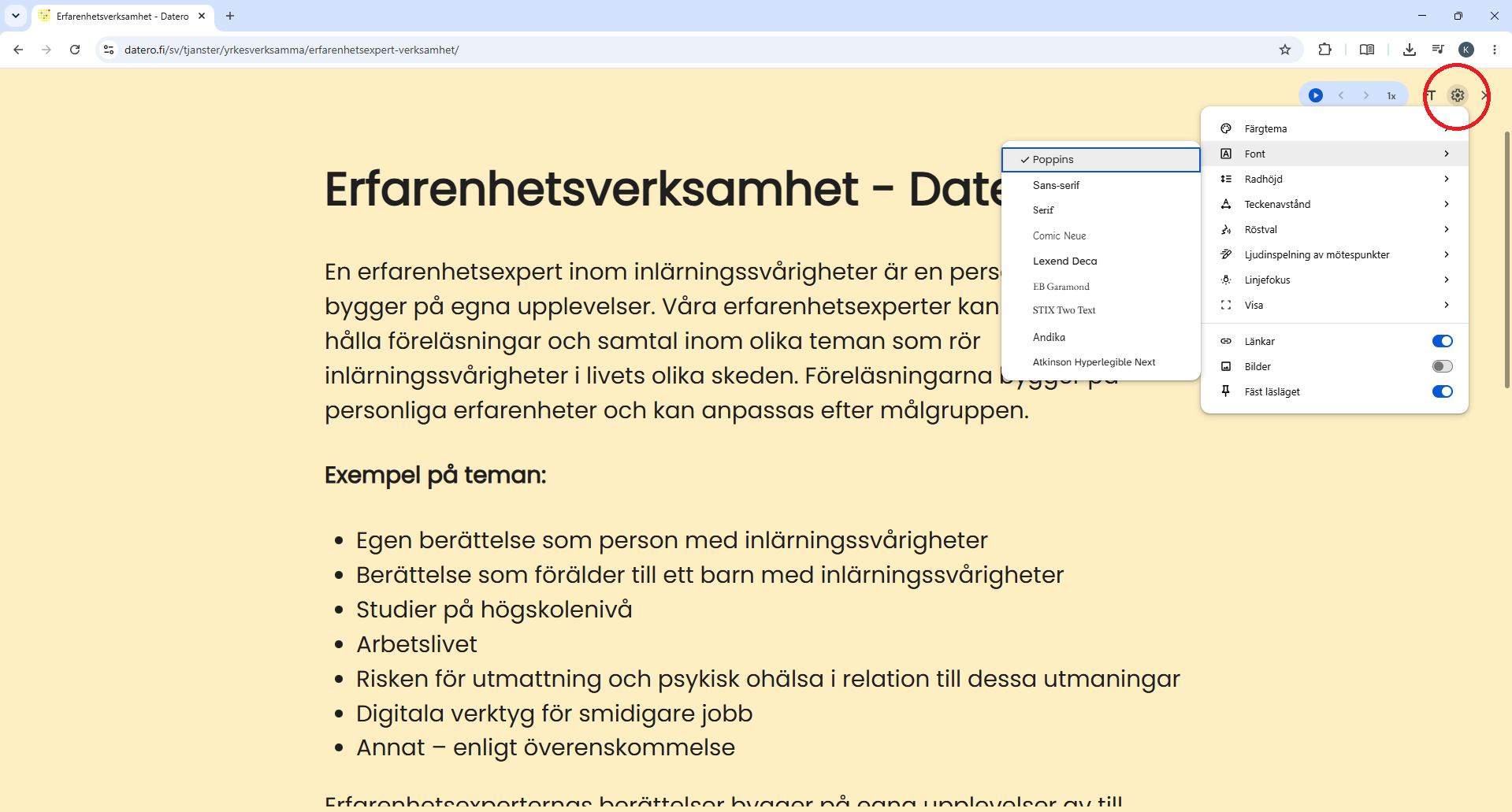
Linjefokus
- För att stödja läsning och koncentration kan du aktivera ”Linjefokus” genom att välja ”På”.
- Du kan även välja den typ av linjefokus som passar dig bäst genom att justera inställningen ”Stil”.
- Du kan även justera hur linjefokus ska fungera, till exempel om det ska följa muspekaren eller styras med piltangenterna upp och ned.
- Du avslutar linjefokus genom att välja ”Inaktivera fokus”.