Videokatsaus
Sisältö:
- Mihin videokatsauksia voi käyttää
- Lisää lähteitä
- Luo videokatsaus
- Käytä videokatsausta
- Hallinnoi videokatsausta
Videokatsaus-toiminto muuttaa materiaalisi videoksi ja ääneksi.
Siitä voi olla apua, jos:
- opit paremmin katsomalla ja kuuntelemalla
- haluat kerrata materiaalia samalla, kun teet jotakin muuta
- tarvitset vaihtelua siihen, miten tieto esitetään
- haluat saada sisällöstä nopeasti yleiskuvan
- pitkän tekstin lukeminen tuntuu raskaalta
Mihin videokatsauksia voi käyttää
Videokatsaus voi auttaa sinua tutustumaan opiskelumateriaaliin videon ja äänen avulla. Se voi tehdä sisällöstä helpommin seurattavaa ja antaa vaihtelua lukemiseen.
Videokatsauksesta voi olla hyötyä, jos:
- kuuntelet ja katsot mieluummin selittäviä kuvia
- haluat käydä materiaalia läpi rennommalla tavalla
- opit paremmin videon ja äänen yhdistelmän avulla
Lisää lähteitä
Jotta voit käyttää tätä toimintoa, sinun täytyy lisätä lähteitä. Lähteet voivat olla esimerkiksi:
- PDF-tiedosto
- Word-asiakirja
- Excel-taulukko
- verkkosivu
- tai muuta materiaalia
Jos NotebookLM on sinulle uusi, voit lukea lähteiden lisäämisestä alla olevan painikkeen kautta.
Luo videokatsaus
Paina Studio-osiossa Videon yleiskatsaus-painiketta.
Avautuvassa ikkunassa voit kertoa, millaisen videokatsauksen haluat. Voit esimerkiksi pyytää, että videokatsaus selittää asiat seleämmin, tiivistää sisällön lyhyesti tai keskittyy tärkeimpiin kohtiin.
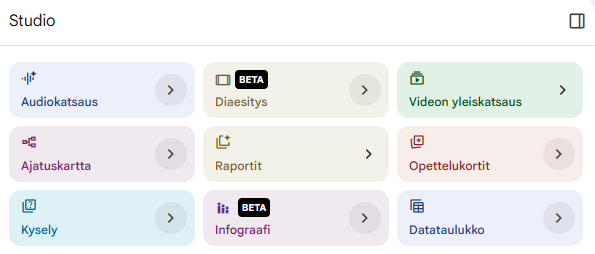
Voit valita kahdesta vaihtoehdosta:
- Selitys
- Laajempi yhteenveto, joka käy sisältöä läpi selkeästi ja näyttää, miten asiat liittyvät toisiinsa.
- Lyhyt
- Lyhyt yhteenveto, jonka avulla saat nopeasti yleiskuvan lähteiden tärkeimmistä asioista.
Voit myös valita videon kielen ja visuaalisen tyylin.
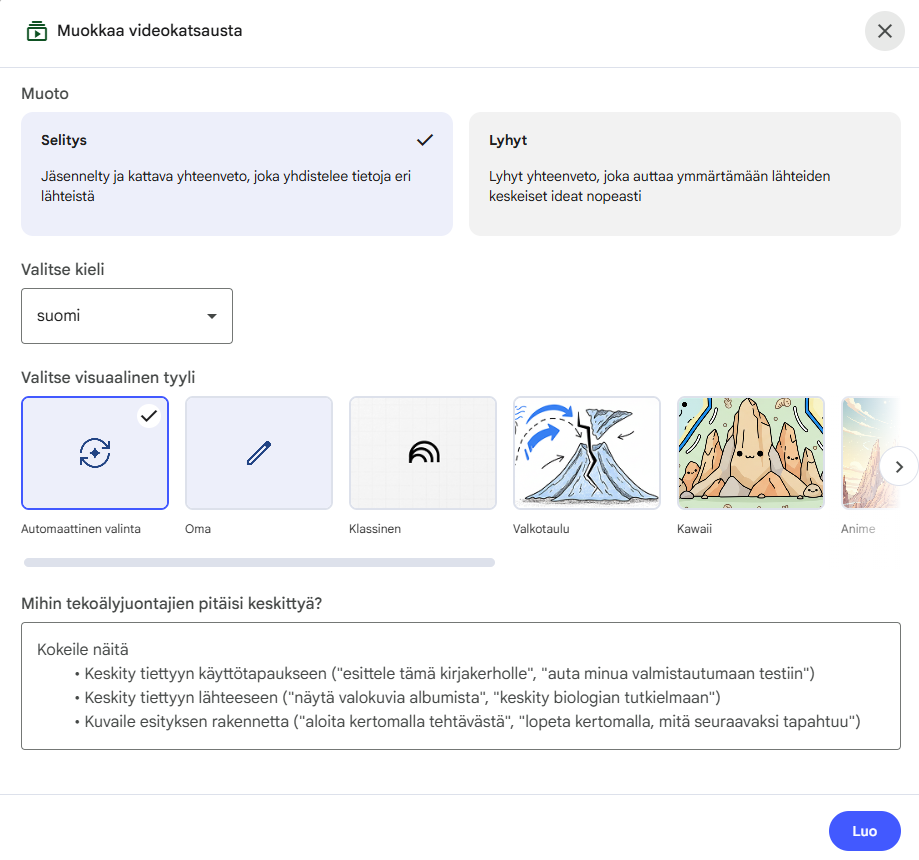
Kuvaile videokatsauksen sisältöä
Alhaalla on tekstikenttä, johon voit kirjoittaa, mitä videokatsauksen tulisi käsitellä.
Voit kirjoittaa esimerkiksi:
- “Selitä materiaali helpolla kielellä.”
- “Keskity tärkeimpiin käsitteisiin.”
- “Tiivistä teksti.”
- “Tee läpikäynti kokeeseen valmistautumista varten.”
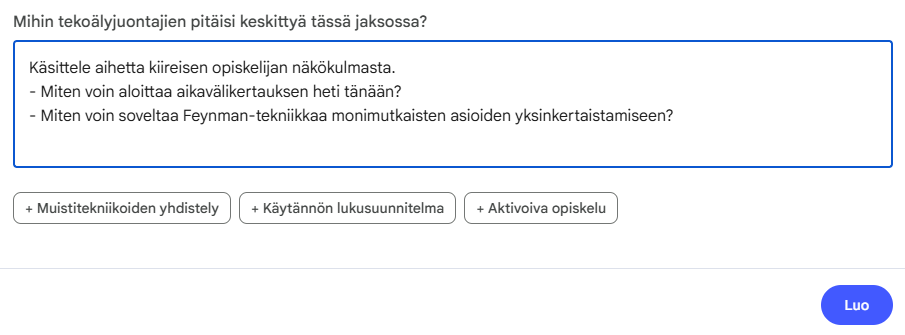
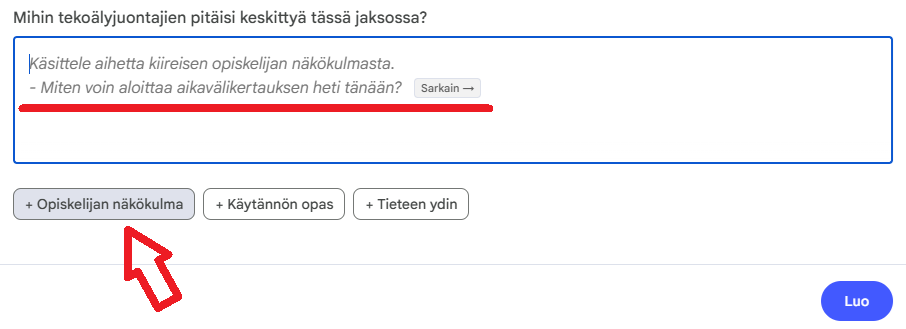
NotebookLM näyttää myös ehdotuksia aiheista ja ohjeista, joita voit käyttää.
- Vie hiiren osoitin tekstikentän alla olevan ehdotuskortin päälle.
- Lue tekstikentästä, mitä ehdotus tarkoittaa.
- Lisää ehdotus painamalla korttia.
Kun olet tyytyväinen asetuksiin, paina Luo. NotebookLM alkaa silloin luoda videotiedostoa.
Sillä aikaa Studio-osiossa näkyy teksti “Luodaan videon yleiskatsausta…” ja pyörivät nuolet.
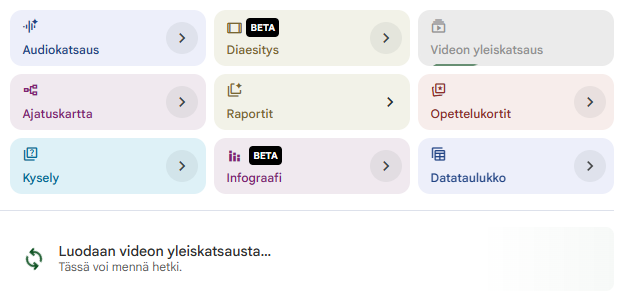
Kun video on valmis, sen nimen vieressä näkyy Play-painike. Avaa videosoitin painamalla Play-painiketta.

Käytä videokatsausta
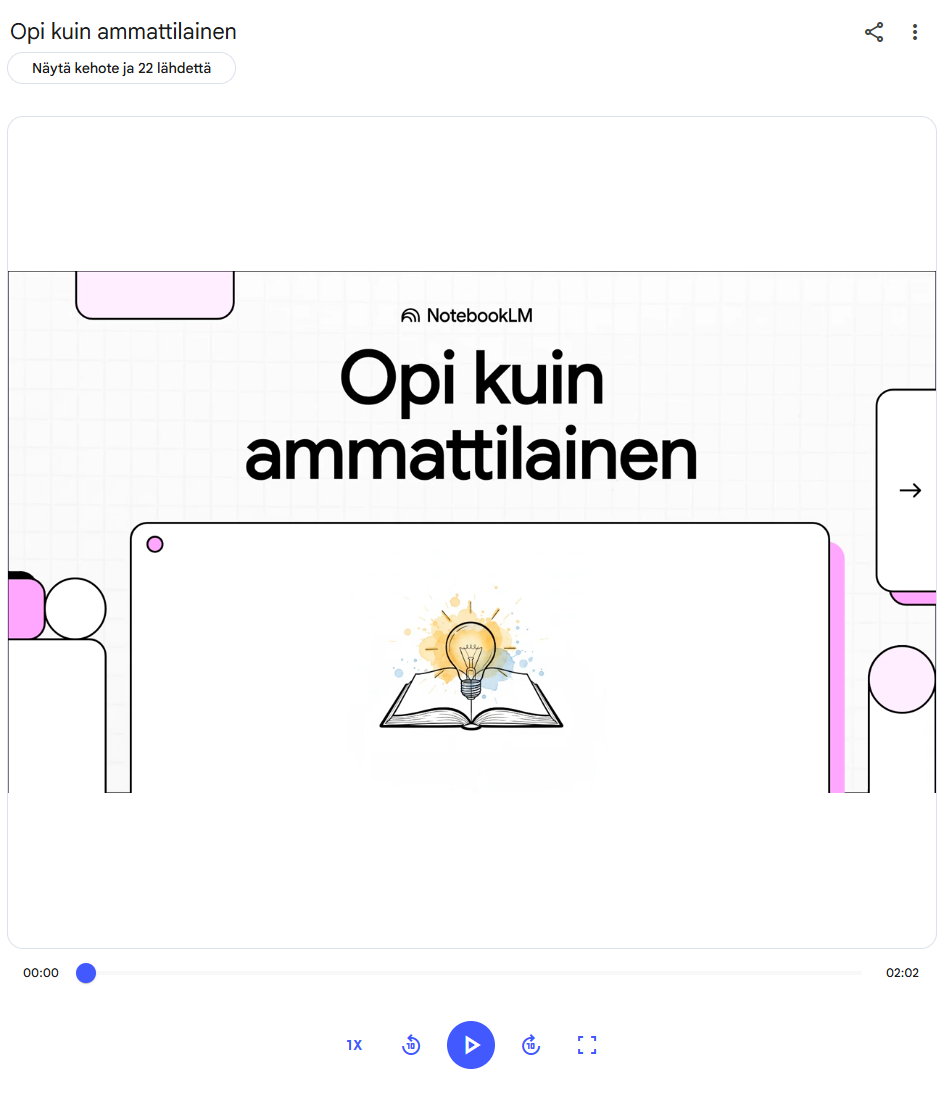
Videosoittimessa voit:
- aloittaa ja pysäyttää toiston
- kelata eteenpäin ja taaksepäin
- muuttaa toistonopeutta
- avata videon koko näytölle
Videon nopeutta voit hidastaa tai lisätä. Kokeilemalla löydät itsellesi sopivan nopeuden.
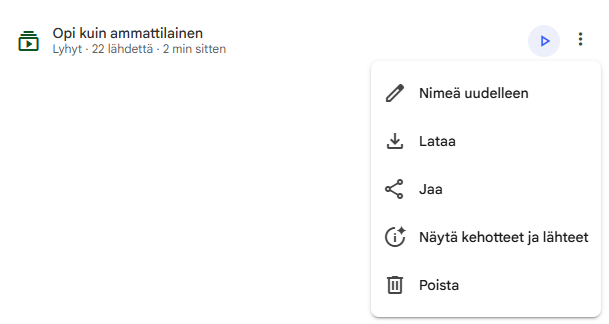
Hallinnoi videokatsausta
Studio-osiosta voit myös:
- vaihtaa videon nimen
- ladata videon
- jakaa videon muiden kanssa
- näyttää mukautetun kehotteen eli ohjeen, jota käytettiin äänitiedoston luomiseen
- poistaa videon