Infograafi
Sisältö:
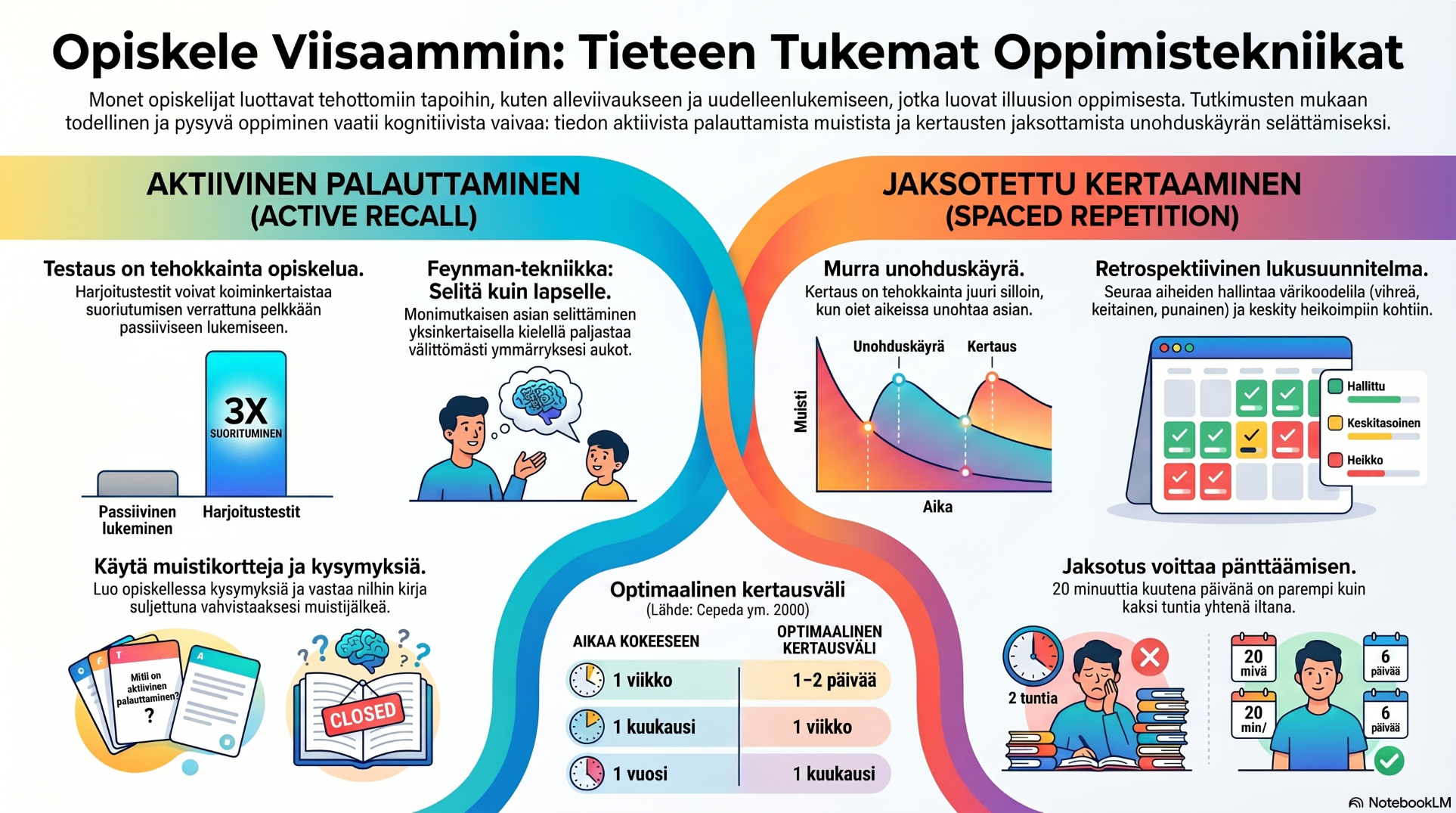
Infograafi-toiminto auttaa sinua tekemään tiedosta visuaalisempaa kuvien ja graafisten tiivistelmien avulla.
Siitä voi olla apua, jos:
- opit paremmin kuvien ja visuaalisen materiaalin avulla
- haluat saada selkeämpiä yleiskuvia
- tarvitset kuvamateriaalia esitykseen
- tarvitset tukea suurten tekstimäärien ymmärtämiseen
Infografiikka voi auttaa sinua näkemään nopeasti aiheen tärkeimmät asiat.

Mihin infografiikkaa voi käyttää
Voit käyttää infografiikkaa esimerkiksi siihen, että:
- tiivistät materiaalia
- luot selkeitä vaiheittaisia ohjeita
- näytät tilastoja ja kaavioita
- selkeytät vaikeita aiheita
- luot kuvia, joita voit jakaa muille
- esittelet ideoita ja projekteja visuaalisesti
Lisää lähteitä
Jotta voit käyttää tätä toimintoa, sinun täytyy lisätä lähteitä. Lähteet voivat olla esimerkiksi:
- PDF-tiedosto
- Word-asiakirja
- Excel-taulukko
- verkkosivu
- tai muuta materiaalia
Jos NotebookLM on sinulle uusi, voit lukea lähteiden lisäämisestä alla olevan painikkeen kautta.
Luo infografiikka
Infografiikan voi luoda kahdella tavalla:
Vaihtoehto 1: Luo ilman lisävalintoja
Paina Infografiikka.
NotebookLM luo silloin automaattisesti kuvan kaikkien lähteidesi pohjalta.
Vaihtoehto 2: Mukauta ennen luomista
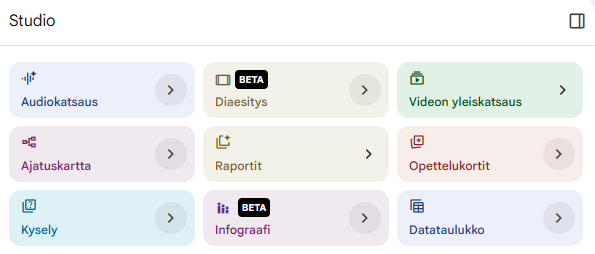
Paina Studio-osiossa Infografiikka-painikkeen vieressä olevaa nuolta.
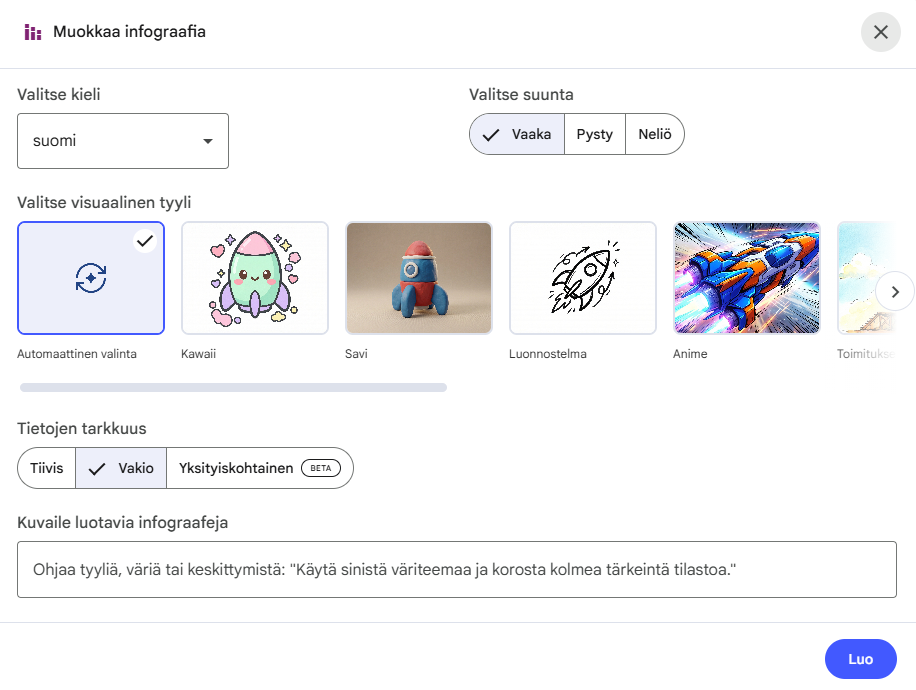
Avautuvassa ikkunassa voit valita, miten kuva luodaan.
Voit valita:
- mitä kieltä käytetään
- missä muodossa kuva tehdään
- mitä tyyliä käytetään
- kuinka yksityiskohtainen kuvasta tulee
Voit valita eri kuvamuodoista:
- Vaaka
- Pysty
- Neliö
Näin voit mukauttaa kuvaa sen mukaan, miten haluat käyttää sitä.
Kuvaile kuvaa
Voit myös kirjoittaa omia ohjeita siitä, millainen kuvasta tulisi.
Voit kirjoittaa esimerkkejä ohjeista:
- “Käytä vihreää teemaa ja näytä uusiutuvan energian eri muodot.”
- “Luo yksinkertainen kaavio myynnistä vuosina 2020–2025.”
- “Tiivistä toiminta mainoskuvaksi.”
- “Selitä prosessi vaihe vaiheelta kuvien avulla.”
Tämä voi auttaa sinua saamaan kuvan, joka sopii tapaasi ymmärtää ja käsitellä tietoa.
Kun olet tyytyväinen asetuksiin, paina Luo. NotebookLM alkaa silloin luoda kuvaa.
Sillä aikaa Studio-osiossa näkyy teksti “Luodaan infografiikkaa…” ja pyörivät nuolet. Avaa valmis kuva napauttamalla sitä.
Hallinnoi infografiikkaa
Studio-osiosta voit myös:
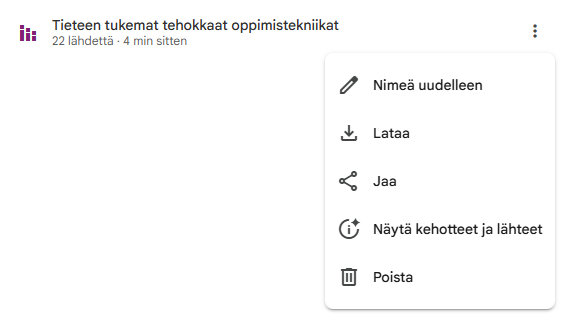
- vaihtaa kuvan nimen
- ladata kuvan
- jakaa kuvan muiden kanssa
- näyttää mukautetun kehotteen eli ohjeen, jota käytettiin kuvan luomiseen
- poistaa kuvan