Tekstin kuuntelu – Edge
Ohjeet päivitetty keväällä 2026
Kuuntele tietokoneeltasi tekstejä niin kutsutun puhesynteesin lukemana. Puhesynteesin avulla näytöllä oleva teksti muuttuu puheeksi.
Puhesynteesillä voit kuunnella esimerkiksi:
- Uutisartikkeleita ja opiskeluaineistoja.
- Itse kirjoittamasi tekstit ja siten helpottaa kirjoitusvirheiden löytämistä.
- Tekstit muilla kielillä.

Edge
Microsoft Edge on valmiiksi asennettu selain Windows 10- ja 11 -käyttöjärjestelmissä. Edge-selaimessa on toiminto, joka lukee nettisivujen tekstejä.
Näin löydät Edgen tietokoneeltasi
- Paina näytön alareunassa olevaa Windowsin aloituspainiketta.
- Etsi Microsoft Edge haun avulla tai sovellusluettelosta.
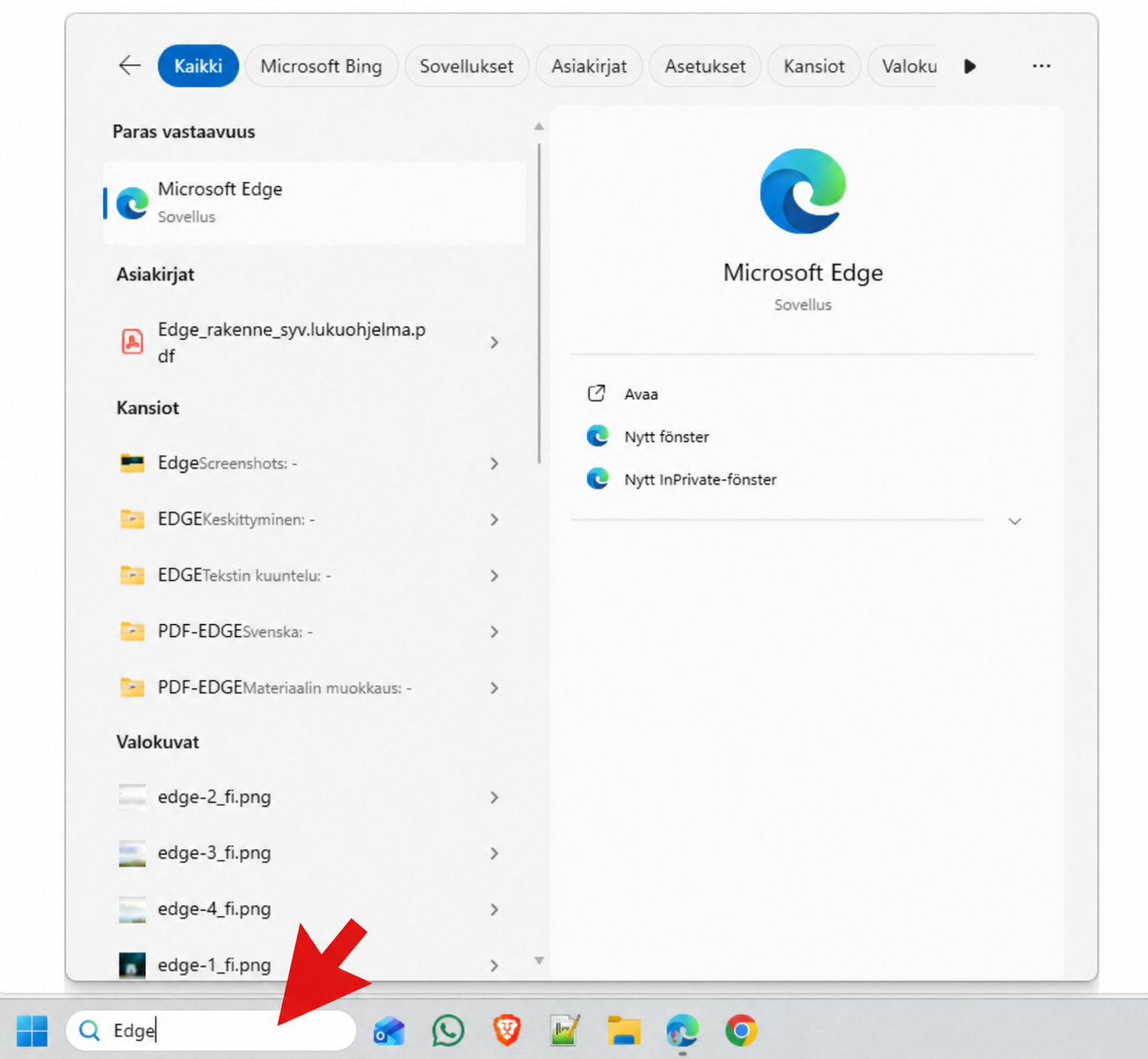
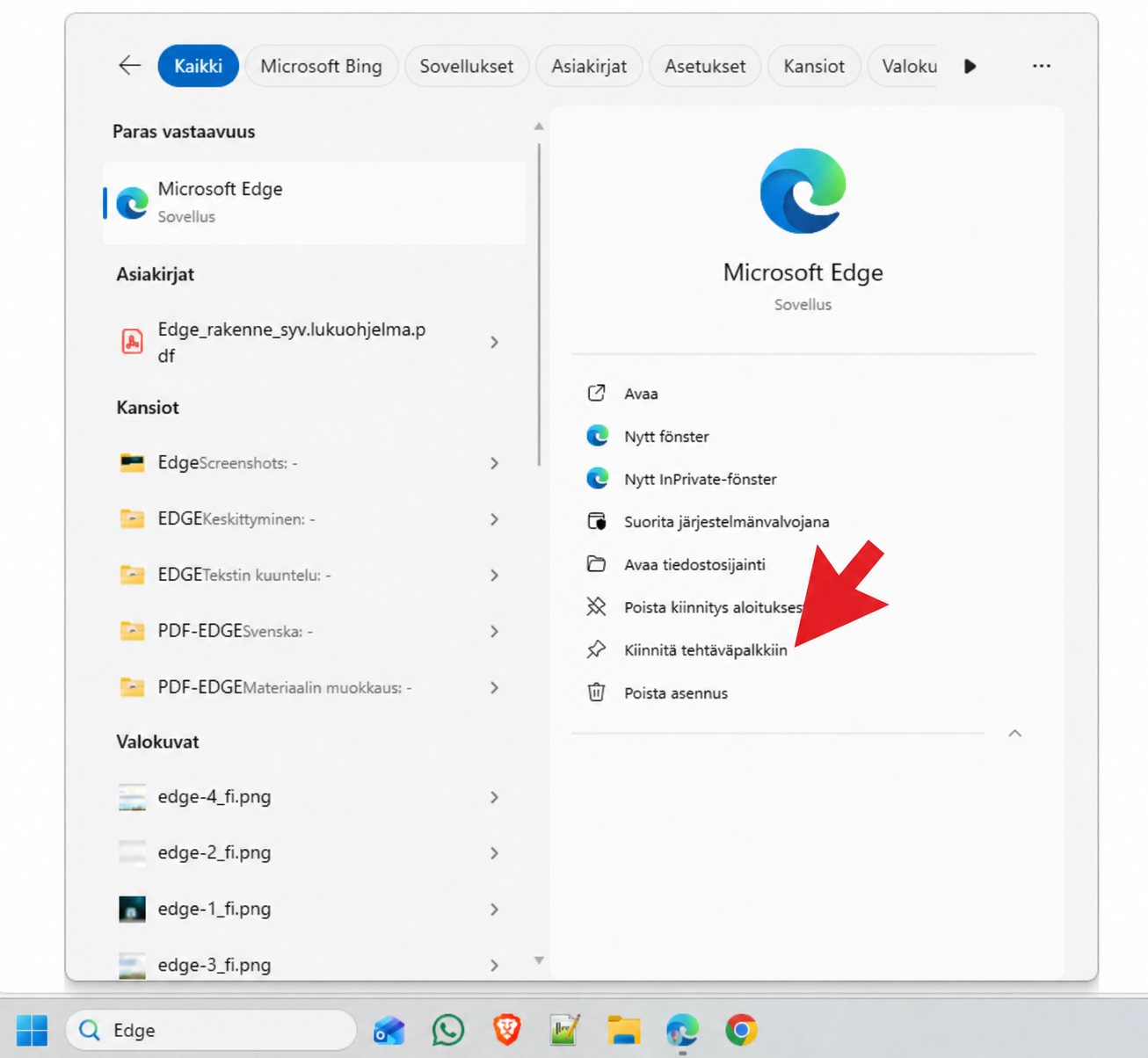
Voit lisätä sovelluksen näytön alareunan tehtäväpalkkiin, josta löydät sen jatkossa nopeasti.
- Etsi Edge > Napsauta oikealla hiiripainikkeella > Valitse Kiinnitä tehtäväpalkkiin.
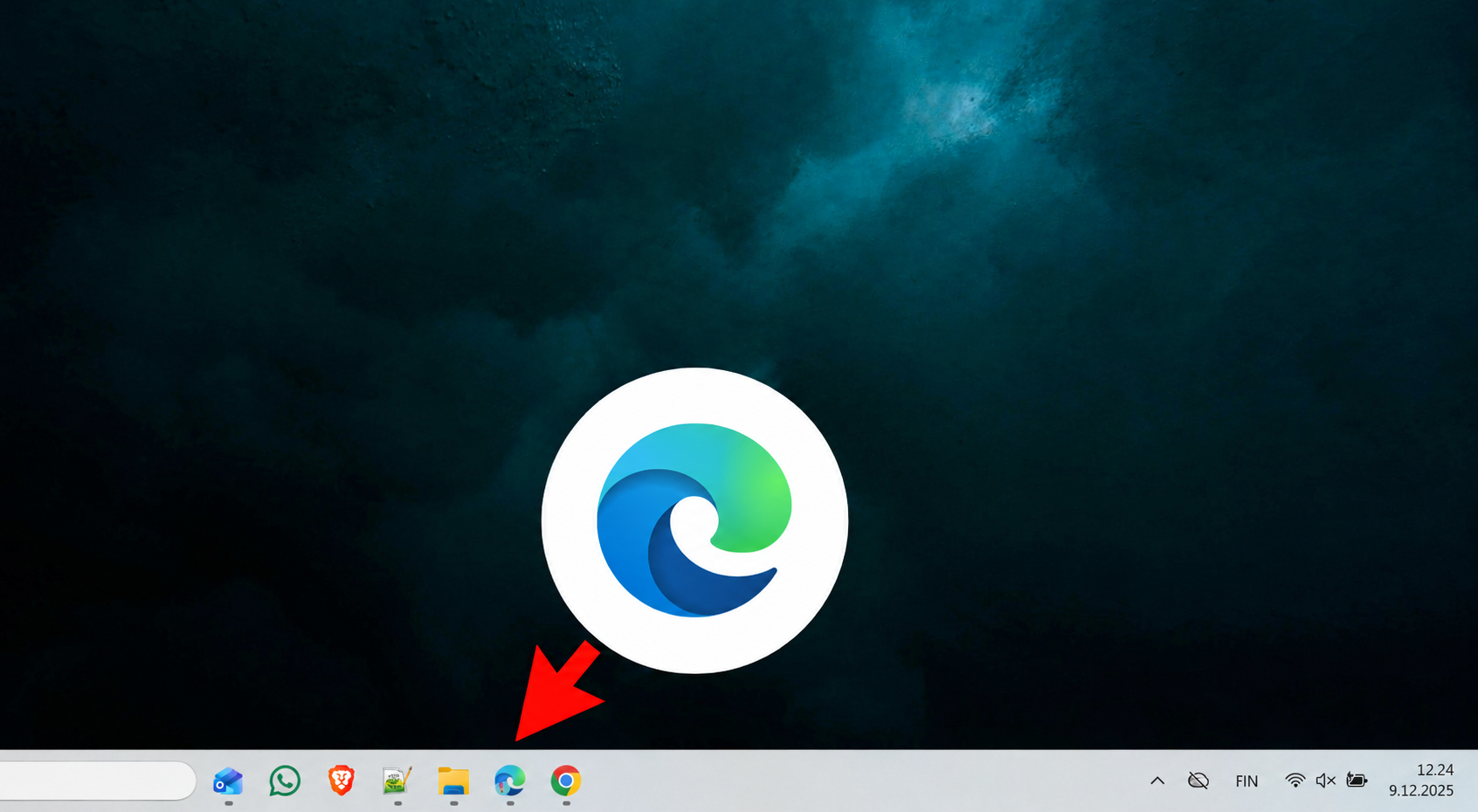
- Nyt löydät Edgen tehtäväpalkista Windowsin aloituspainikkeen oikealta puolelta.
Näin otat puhesynteesin käyttöön
- Valitse nettisivu, jonka tekstin haluat kuunnella.
- Kuvake voi löytyä joko suoraan osoiterivin oikeasta laidasta tai klikkaamalla kolmea pistettä selaimen valikossa, kuten kuvassa.
- Voit sulkea lukunäkymän painamalla jälleen kuvaketta.
Lue ääneen -toiminnon ollessa aktivoituna osoiterivin alapuolelle tulee esille seuraavat työkalut: Lue ääneen ja Ääniasetukset.
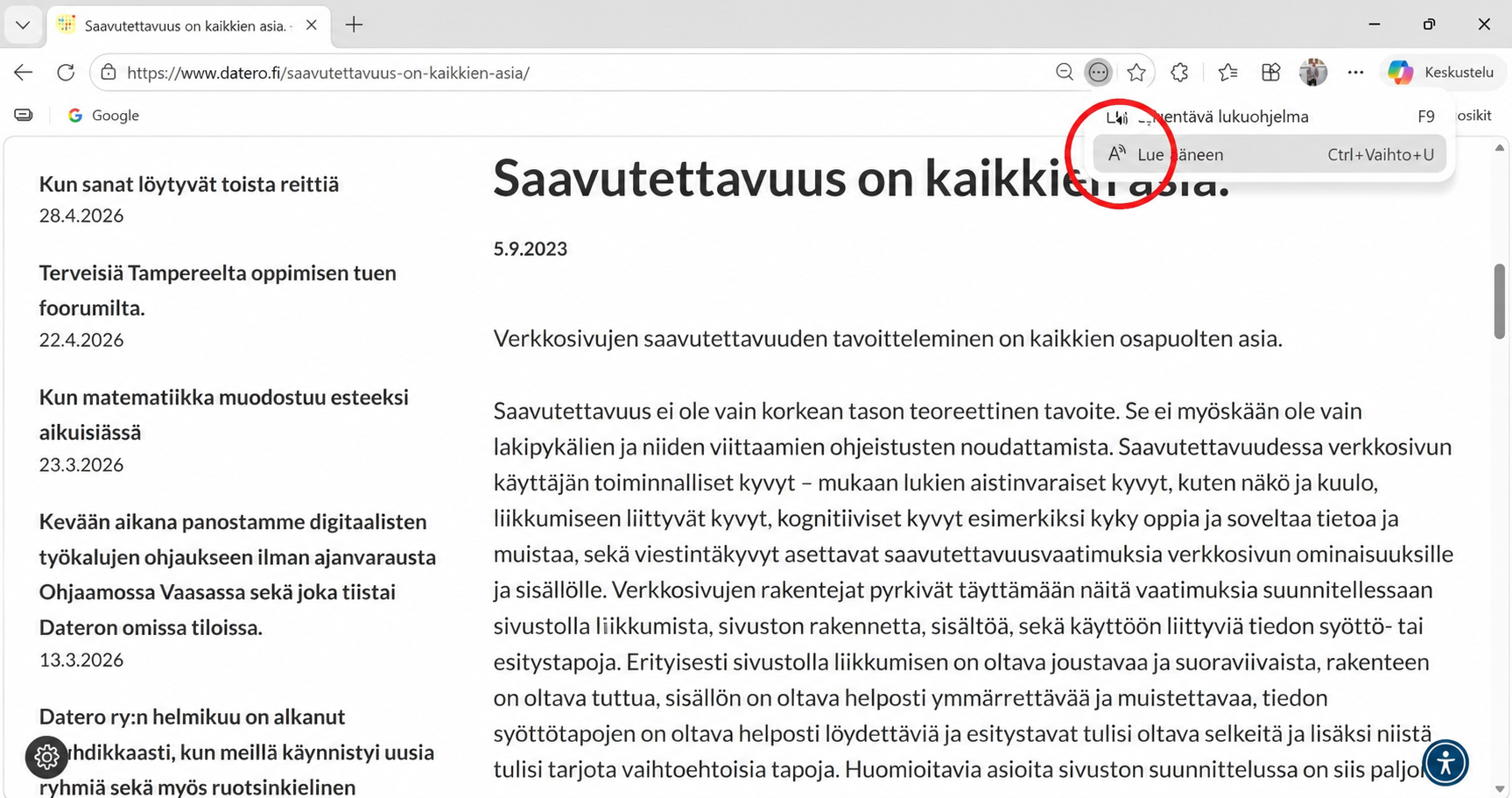
Lue ääneen -kuvake ei näy välttämättä kaikilla sivuilla. Voit kuitenkin ottaa käyttöön toiminnon myös niillä sivuilla joissa sivusto ei suoraan tue toimintoa.
Tee näin:
- Avaa Edge-selain.
- Valitse nettisivu, jonka tekstin haluat kuunnella.
- Valitse teksti ja klikkaa korostettua tekstiä oikealla hiiren painikkeella.
- Valitse Lue ääneen.
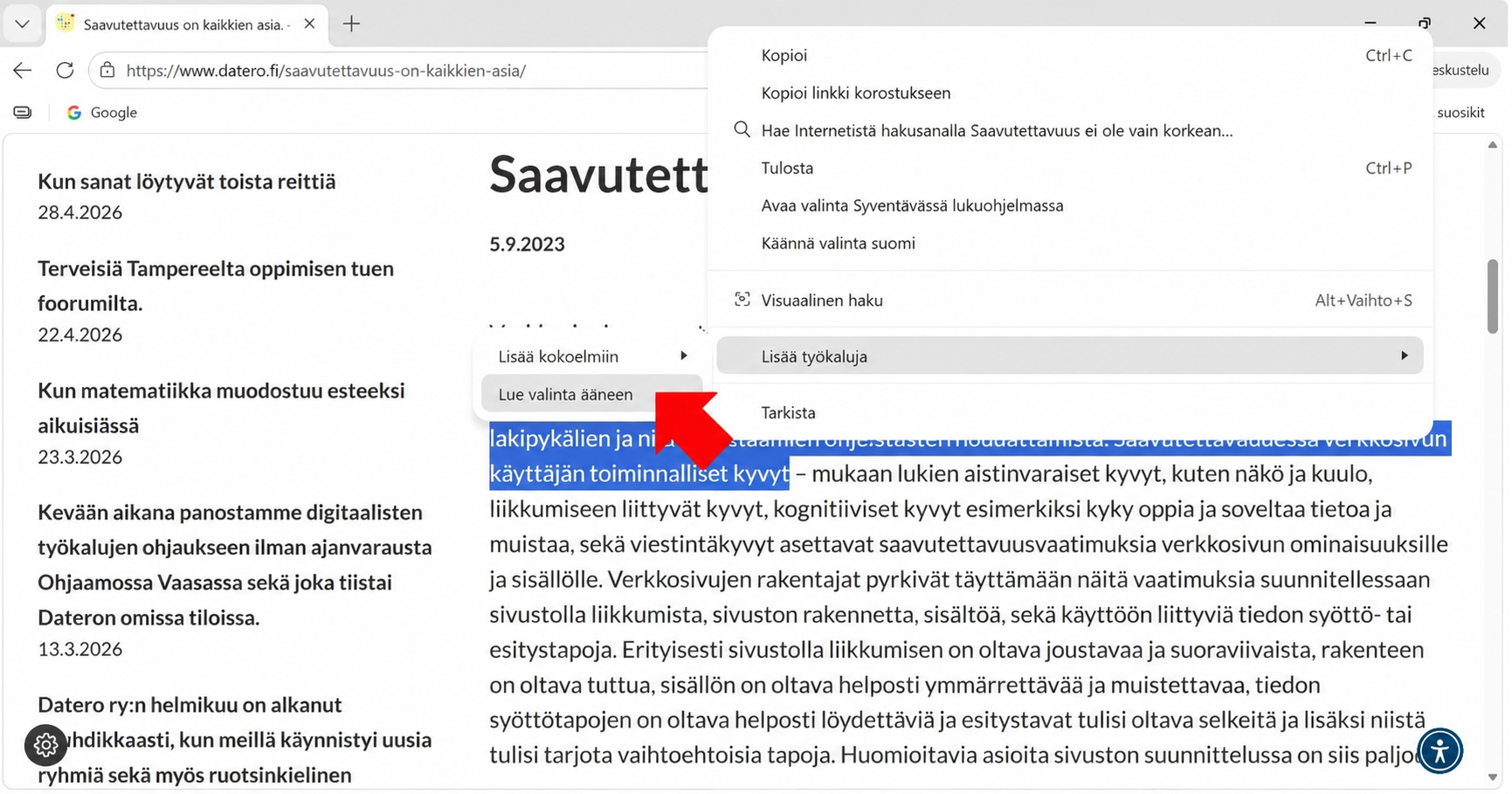
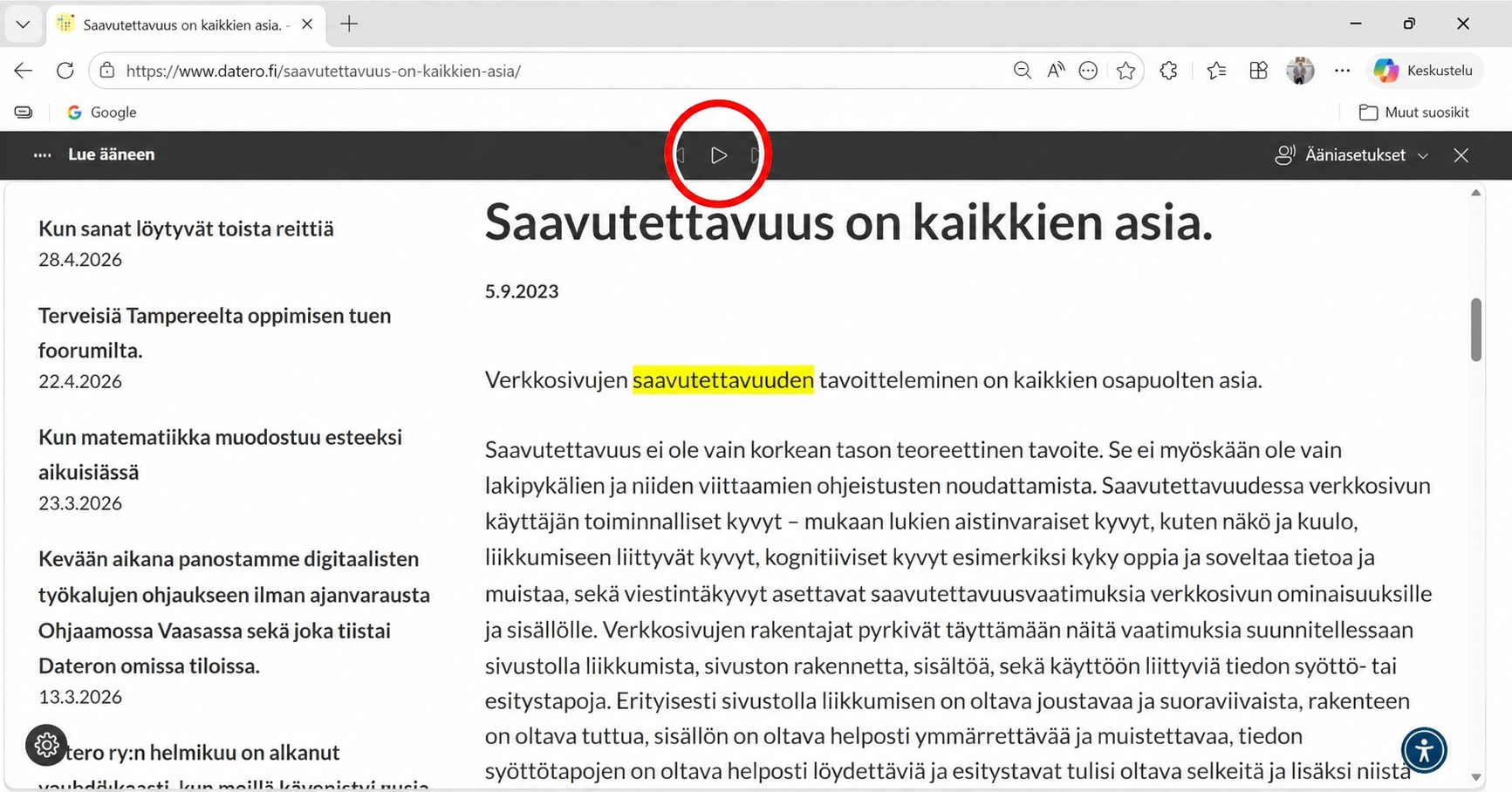
- Kun olet aloittanut kuuntelemisen, voit keskeyttää sen ja jatkaa sitä uudelleen.
- Voit tehdä tämän osoiterivin alla olevista painikkeista.
- Voit myös siirtyä tekstissä eteen- ja taaksepäin kuuntelun aikana.
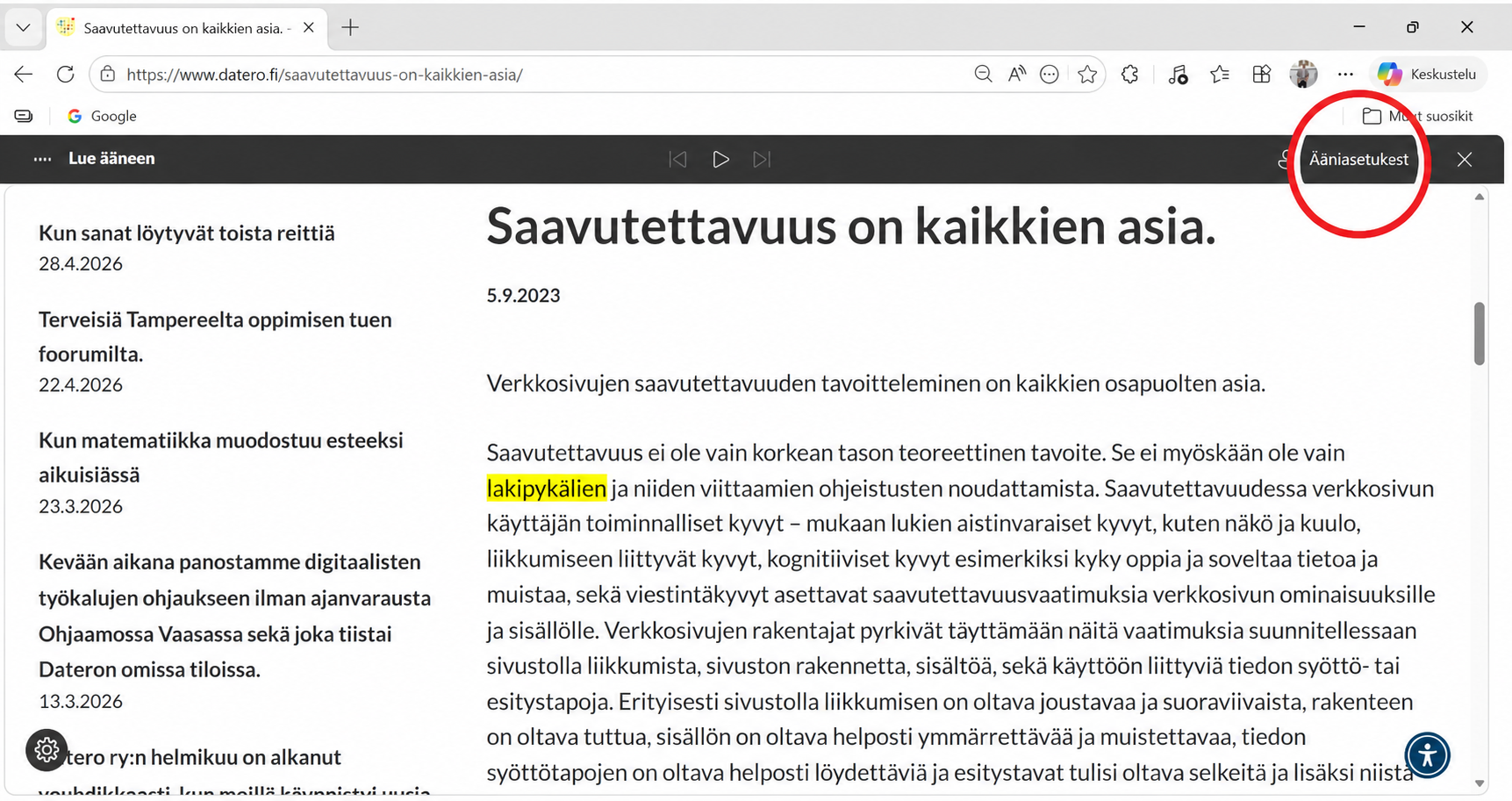
Valitse Lue-ääneen toiminnon kieli ja lukunopeus
- Valitse ääniasetukset. Ääniasetusten merkkinä on ihminen ja ääniaallot.
- Kokeilemalla löydät sinulle mieluisan lukunopeuden.
- Jos ääneen lukeminen on eri kielellä kuin teksti, sinun tulee vaihtaa kieltä ääniasetuksista. Jos haluamasi kielen puhesynteesi puuttuu, sinun tulee asentaa kielipaketti koneellesi. Lue ohjeet Microsoft Officen sivuilta.
Edgen käyttö muissa laitteissa
Voit ladata Edge selaimen myös seuraaville laitteille:
- Mac-tietokone
- Android-puhelin
- Android-tabletti
- iPad-tabletti
- iPhone-puhelin
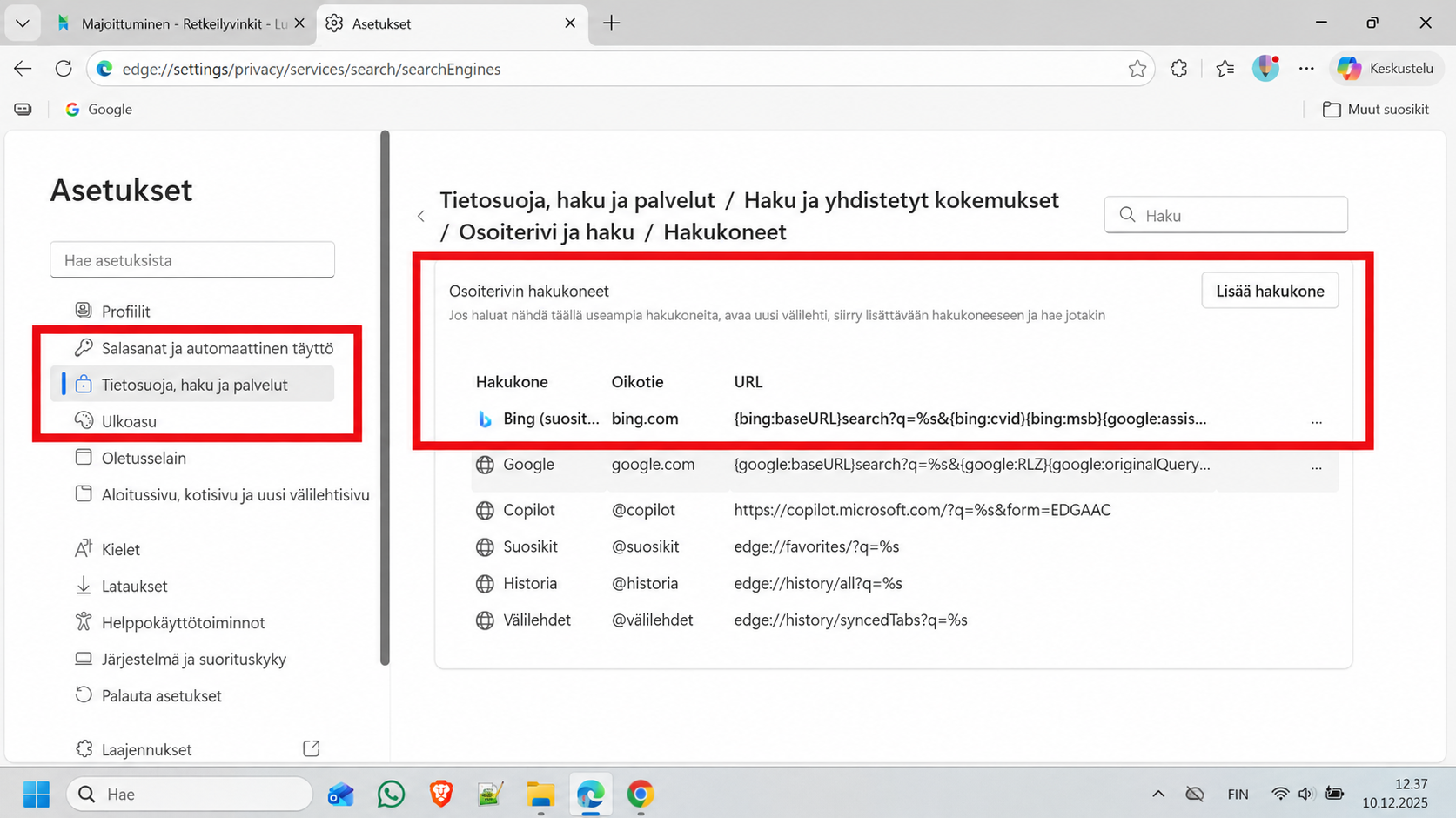
Hakukoneen vaihtaminen Edge selaimessa
Tiesitkö, että voit vaihtaa Bing-hakukoneen esimerkiksi Googleen Edge-selaimessa? Tee näin:
- Avaa ensin Edge-selain.
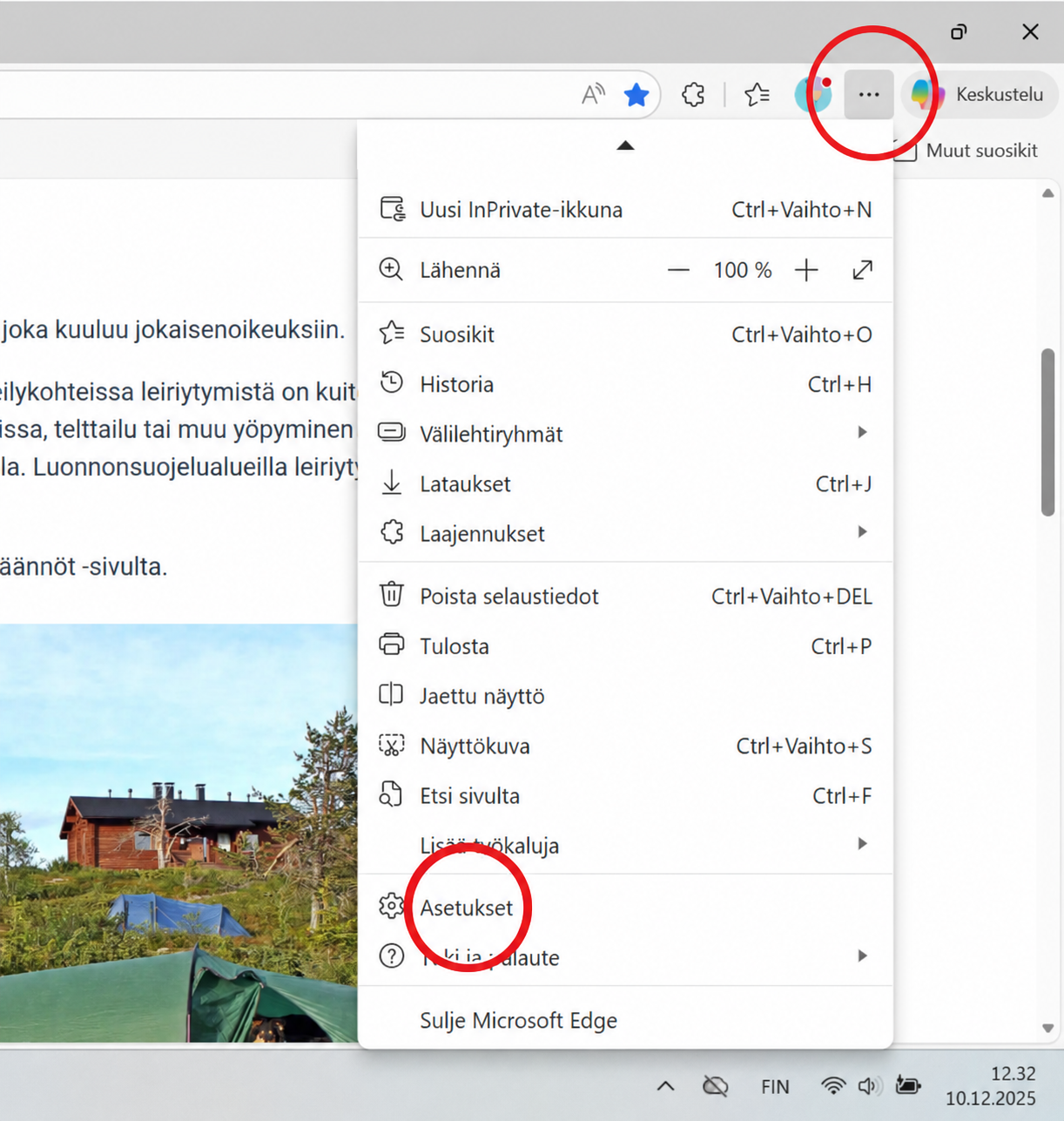
- Napauta valikkonäppäintä oikeassa yläkulmassa.
- Napauta esille tulevasta pudotusvalikosta Asetukset.
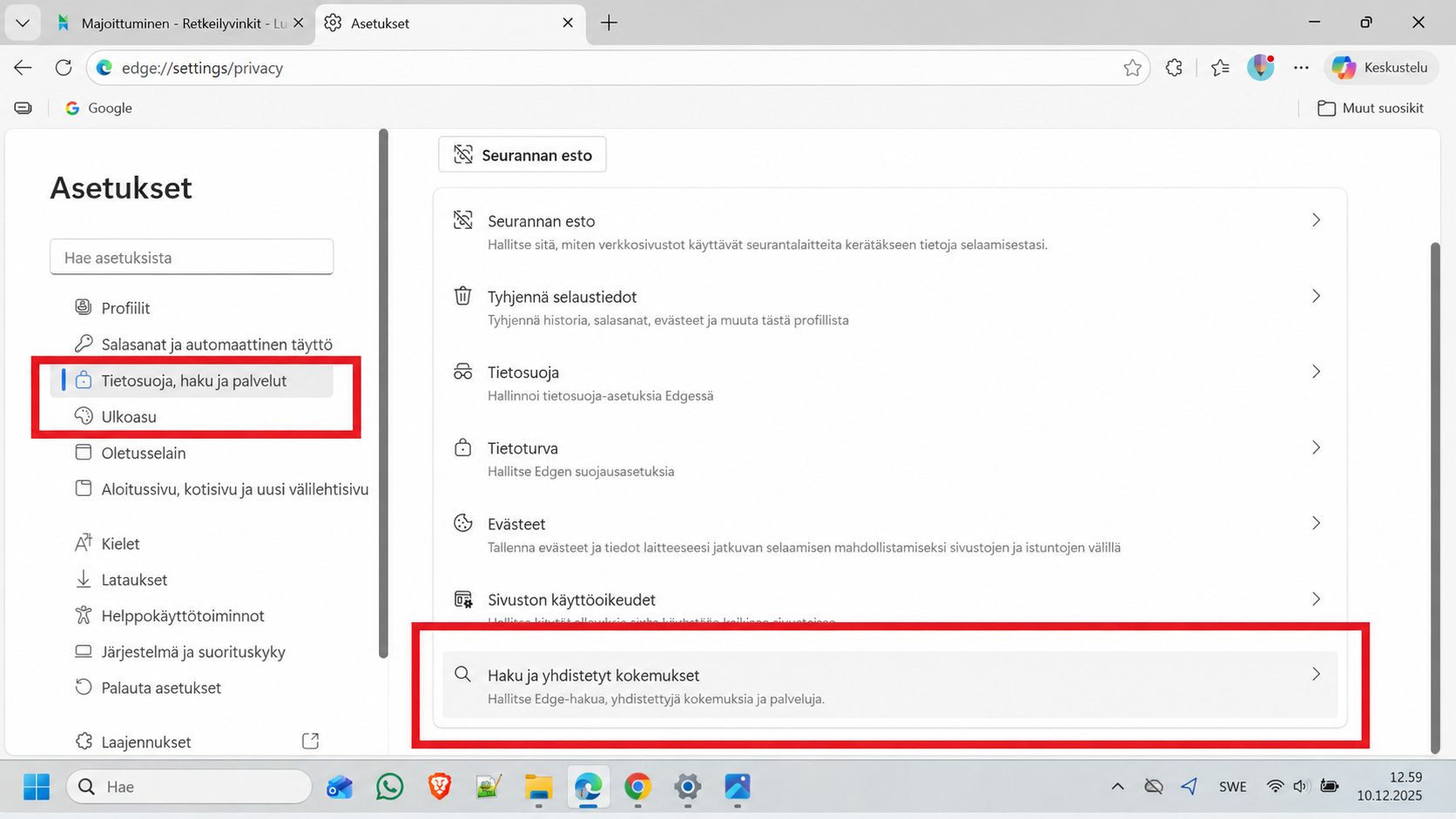
- Napauta Tietosuoja, haku ja palvelut -riviä vasemmassa valikossa.
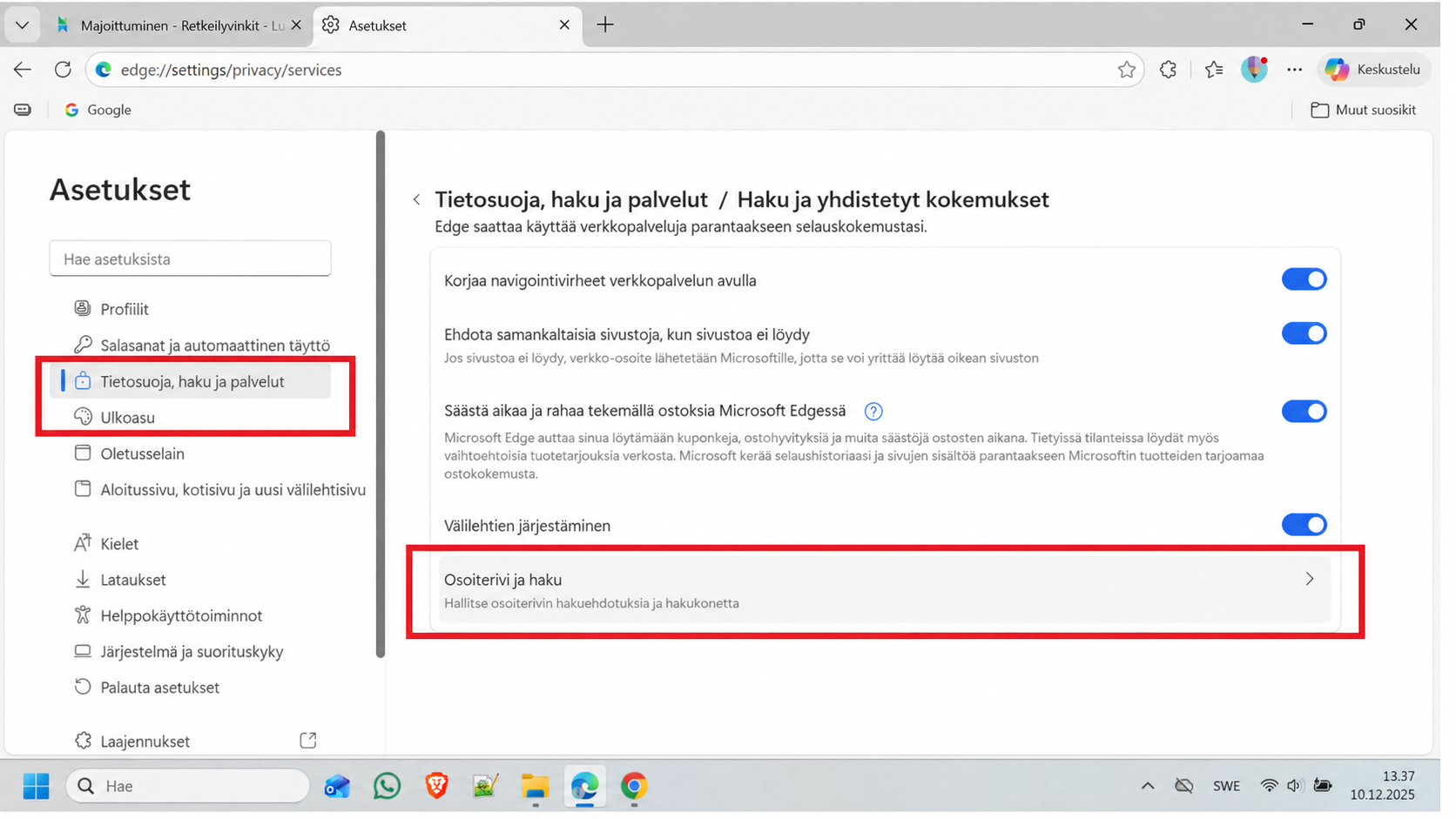
- Rullaa sivua alaspäin niin kauan, että näet kohdan Haku ja yhdistetyt kokemukset ja napauta sitä.
- Valitse seuraavaksi kohdan Osoiterivi ja haku ja napauta sitä.
- Valitse haluamasi hakukone listasta.