
Mustiinpanoja
Sisältö:
- Luo muistiinpano
- Muotoile tekstiä
- Sulje muistiinpano
- Muuta muistiinpanot lähteiksi
- Vie muistiinpanot
- Poista muistiinpano
Muistiinpanot eroavat muista NotebookLM toiminnoista, koska niissä kirjoitat ja kokoat sisältöä itse. Muissa ohjelman osissa NotebookLM työskentelee pääasiassa lisäämiesi lähteiden pohjalta. Se voi esimerkiksi tehdä niistä tiivistelmiä, kyselyitä tai yleiskatsauksia.
Muistiinpanoihin voit kirjoittaa omia ajatuksia, luentomuistiinpanoja, kokousmuistiinpanoja tai luonnoksia. Myöhemmin voit muuttaa muistiinpanot lähteiksi. Silloin NotebookLM voi käyttää myös itse kirjoittamaasi materiaalia, kun esität kysymyksiä tai luot uutta sisältöä.

Toiminto voi olla erityisen hyödyllinen, jos haluat:
- tehdä muistiinpanoja kurssin aikana ja muuntaa ne myöhemmin lähteiksi, joiden pohjalta voit luoda tietovisoja, ajatuskarttoja, ääniyhteenvetoja tai muuta kertausmateriaalia.
- kirjoittaa omia tekstejä ja saada apua kielen, rakenteen ja sisällön arviointiin sekä verrata niitä muihin samaa aihetta käsitteleviin lähteisiin.
- dokumentoida kokouksia ja käyttää ohjelmaa myöhemmin yhteenvetojen, toimenpidelistojen tai muiden asiakirjojen laatimiseen.
- kirjoittaa ja tallentaa ohjelmakoodia, jonka toimintaa ohjelma voi auttaa selittämään, tarkistamaan ja kehittämään edelleen.
- koota tietoa verkkosivuilta, dokumenteista ja muista lähteistä yhteen paikkaan myöhempää analysointia ja käsittelyä varten.
Huomaa: Tämä toiminto ei ole välttämätön NotebookLM:n käyttämiseksi, mutta siitä voi olla hyötyä, jos haluat työskennellä materiaalisi kanssa syvällisemmin.
Luo muistiinpano
Voit luoda uuden muistiinpanon näin:
- paina Lisää muistiinpano Studio-osion alareunasta.

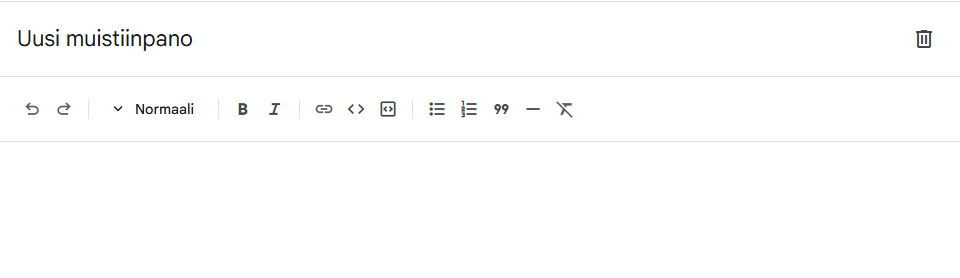
- anna muistiinpanolle selkeä nimi, jotta löydät sen helposti myöhemmin.
Muotoile tekstiä
Voit muokata muistiinpanojen tekstin ulkoasua, jotta sitä on helpompi lukea ja ymmärtää. Hyvin muotoillut muistiinpanot ovat selkeämpiä ja auttaa sinua löytämään tärkeät asiat nopeammin.
Voit esimerkiksi:
- käyttää otsikoita
- kirjoittaa lihavoitua tai kursivoitua tekstiä
- luoda luetteloita
- lisätä linkkejä
- jakaa tekstiä jakajaviivoilla
- kirjoittaa lainauksia
- lisätä ohjelmointikoodia

Tässä on yksinkertainen esimerkki siitä, miten voit käyttää muotoiluja:
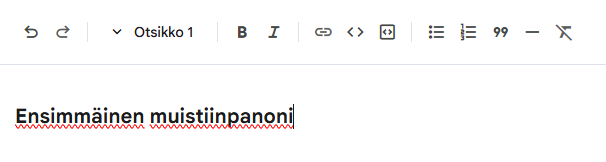
1. Kirjoita tekstirivi, esimerkiksi ”Ensimmäinen muistiinpanoni”.
2. Maalaa teksti ja muuta sen tyyliksi Otsikko 1.
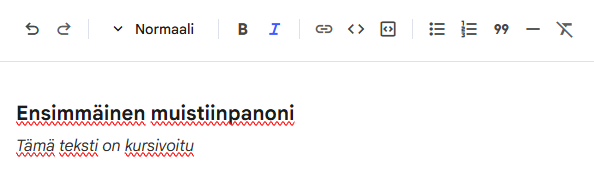
3. Vaihda riviä ja kirjoita esimerkiksi ”Tämä teksti on kursivoitu”.
4. Maalaa teksti ja valitse Kursiivi.
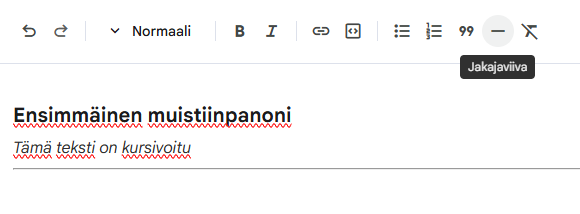
5. Vaihda riviä ja lisää jakajaviiva, joka jakaa tekstin osiin.
6. Luo luettelomerkkilista.
7. Kirjoita listaan kolme eri kohtaa.
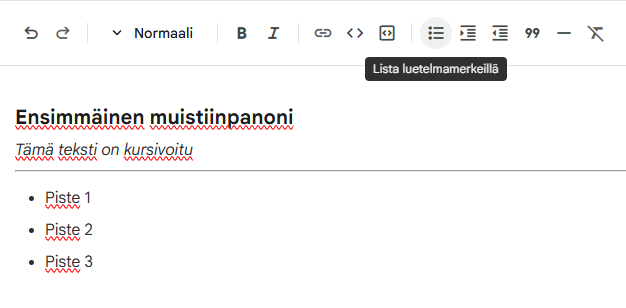
8. Kokeile suurenna sisennystä yhteen listan kohdista.

9. Vaihda riviä ja kirjoita ”Google”.
10. Maalaa sana Google ja paina Linkki.
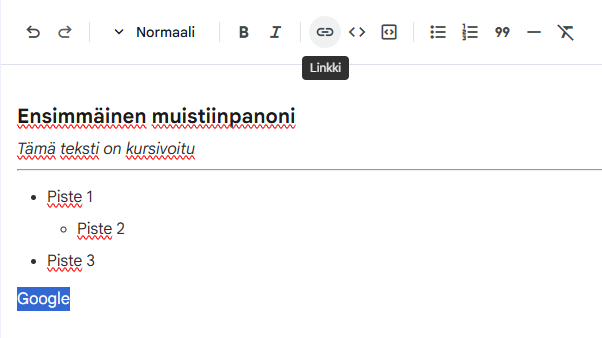
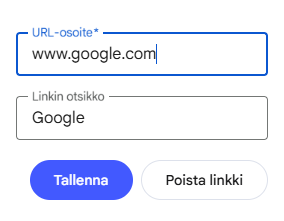
11. Kirjoita kenttään URL-osoite osoite www.google.com ja valitse Tallenna.
Jos teet virheen, voit:
- kumota tai tehdä uudelleen muutoksia vasemman reunan nuolilla
- kumota muutoksen näppäinyhdistelmällä CTRL + Z tai tehdä sen uudelleen näppäinyhdistelmällä CTRL + Y
Muista, että muotoiltu teksti on hyödyllistä myös silloin, jos muutat muistiinpanon myöhemmin lähteeksi. Muotoilu tekee tekstistä selkeämmän myös NotebookLM, kun se analysoi tekstiä.
Sulje muistiinpano
Voit sulkea muistiinpanon oikeassa yläkulmassa olevasta painikkeesta (merkitty punaisella).

Muuta muistiinpanot lähteiksi
Voit myös muuttaa muistiinpanosi lähteiksi. Tämä tarkoittaa, että ohjelma voi käyttää muistiinpanojasi, kun esität kysymyksiä tai käytät ohjelman muita toimintoja.
Muistiinpanojen muuttaminen lähteiksi voi olla hyödyllistä esimerkiksi silloin, kun haluat ohjelman:
- tarkistaa materiaalisi ja antaa palautetta
- tiivistää muistiinpanosi ajatuskartaksi
- luo materiaalistasi esityksen tai raportin
- luo kokeeseen harjoitusvisan tai kysymyskortteja
- luo taulukon esimerkiksi tutkimuksen tai laboratoriotyön tuloksista
- tai auttaa muulla tavalla
Muuta muistiinpano lähteeksi näin:
- Etsi muistiinpano Studio-osiosta.
- Paina muistiinpanon vieressä olevaa kolmen pisteen kuvaketta.
- Valitse Muunna lähteeksi.
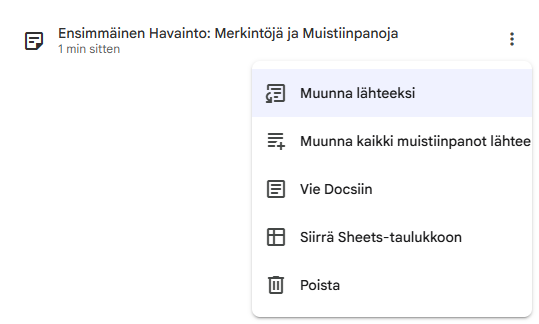
4. Siirry Lähteet-osioon ja tarkista, että muistiinpano näkyy siellä.
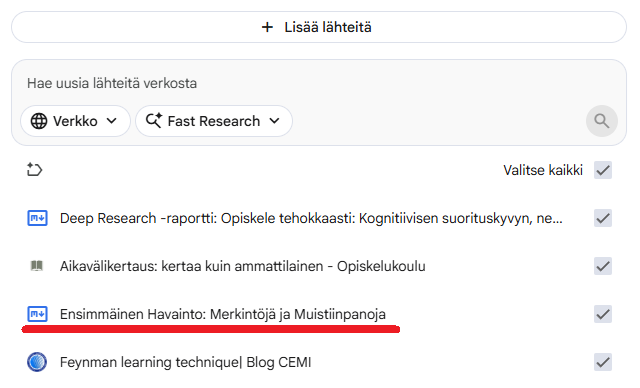
Jos haluat muuttaa kaikki muistiinpanot lähteiksi kerralla, valitse Muunna kaikki muistiinpanot lähteeksi.
Vie muistiinpanot
Voit myös viedä muistiinpanoja Google Docs- tai Google Sheets -tiedostoksi. Tällöin tiedostot tallentuvat Google Driveesi.
Voit viedä muistiinpanon näin:
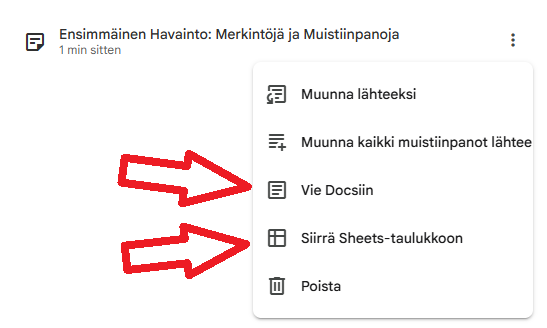
- Etsi muistiinpano Studio-osiosta.
- Paina muistiinpanon vieressä olevia kolmea pistettä.
- Valitse Vie Docsiin tai Siirrä Sheets-taulukkoon.
Muistiinpano avautuu sen jälkeen uuteen välilehteen valitsemassasi ohjelmassa.
Poista muistiinpano
Jos et enää tarvitse muistiinpanoa, voit poistaa sen.
- Avaa muistiinpano.
- Paina oikeassa yläkulmassa olevaa roskakorin kuvaketta.
