Studio
Innehåll:
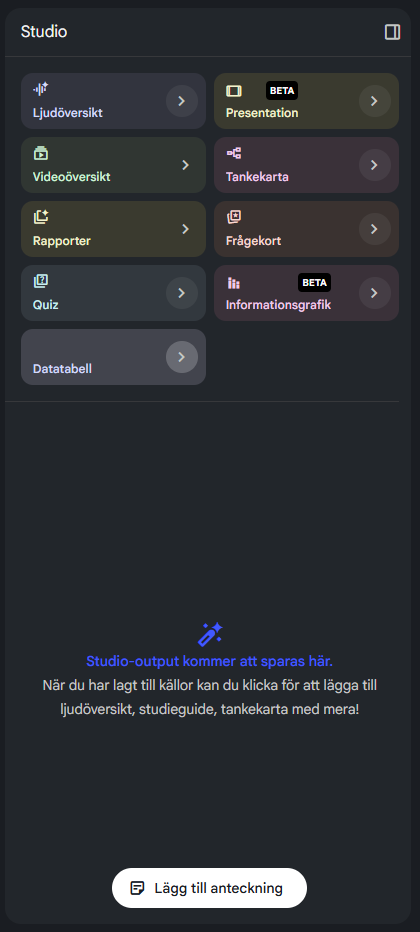
I Studio kan du skapa nytt material utifrån dina källor. Du kan till exempel göra:
- en ljudfil av en text,
- en video,
- en tankekarta,
- en presentation,
- ett quiz eller frågekort,
- informationsgrafik,
- datatabeller.
Studio kan hjälpa dig att få en bättre överblick över materialet, repetera information på olika sätt eller omvandla en lång text till ett format som är lättare att ta till sig.
Du kan till exempel använda Studio för att:
- lyssna på materialet som en ljudsammanfattning
- titta på en videosammanfattning av innehållet
- skapa en tankekarta över ämnet
- göra en presentation eller infografik
- öva med hjälp av quiz och studiekort
- sammanställa information i en rapport eller datatabell
Du behöver inte använda alla funktioner. Välj de som passar din situation och ditt sätt att lära dig bäst.
Du hittar Studio-vyn till höger på skärmen.
Skapa material med Studio-funktioner
Du kan skapa material på flera olika sätt. Här är ett exempel med funktionen Ljudöversikt.
Alternativ 1: Skapa utan anpassningar
Välj Ljudöversikt.
Gemini Notebook skapar då automatiskt en ljudversion baserat på alla dina källor.
Alternativ 2: Anpassa innan du skapar
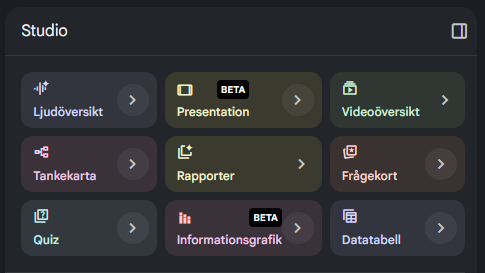
Tryck på pilen bredvid Ljudöversikt.
Då öppnas en ruta där du kan välja hur ljudöversikten ska skapas. Det kan till exempel hjälpa dig att få:
- enklare förklaringar
- kortare sammanfattningar
- mera detaljerade genomgångar
- innehåll på ett sätt som passar dig bättre
Rutan som öppnas har olika inställningar beroende på vilken funktion du använder.

När du anpassar kan du också bestämma vilka källor som ljudöversikten ska berätta om, genom att exempelvis skriva:
- ”Skapa en sammanfattning på källan X”
- ”Gör en ljudöversikt i stilen av en podcast där personerna diskuterar om källan Y”
Alternativ 3: Beskriv ljudöversikten i chatten
Du kan också skriva direkt i chatten att du vill skapa en ljudöversikt och hur du vill ha den.
Till exempel:
- “Skapa en kort ljudsammanfattning av källorna.”
- “Förklara materialet som en podcast mellan två personer.”
- “Gör en ljudöversikt som lyfter fram 5 intressanta punkter.”
Det gör att du kan anpassa resultatet efter dina egna behov och hur du lär dig bäst.
Hantera material skapat med studio
Allt material du skapar sparas i Studio-sektionen. Från Studio-sektionen kan du öppna och använda materialet, men även hantera materialet.
För att hantera ditt material trycker du på de tre punkterna bredvid materialets namn.
I Studio-sektionen kan du bland annat:
- Byta namn på materialet du skapat.
- Ladda ner materialet till din enhet.
- Dela materialet med andra.
- Radera materialet du skapat.
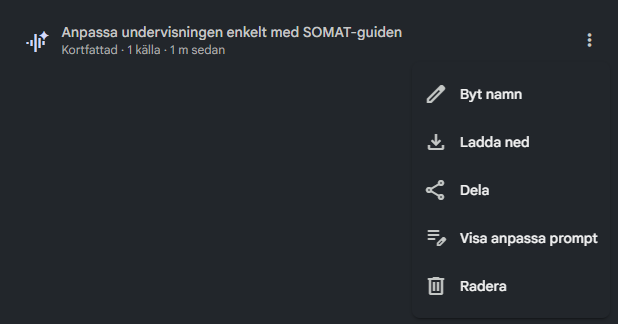
Observera att dessa alternativ kan vara olika beroende på hurudant material du har. Till exempel är alternativen för en ljudöversikt annorlunda än de för en presentation.
Läs mer om funktionerna i Studio
Ljudöversikt
Gör om material till ljud i stilen av podcasts, korta sammanfattningar och mera.
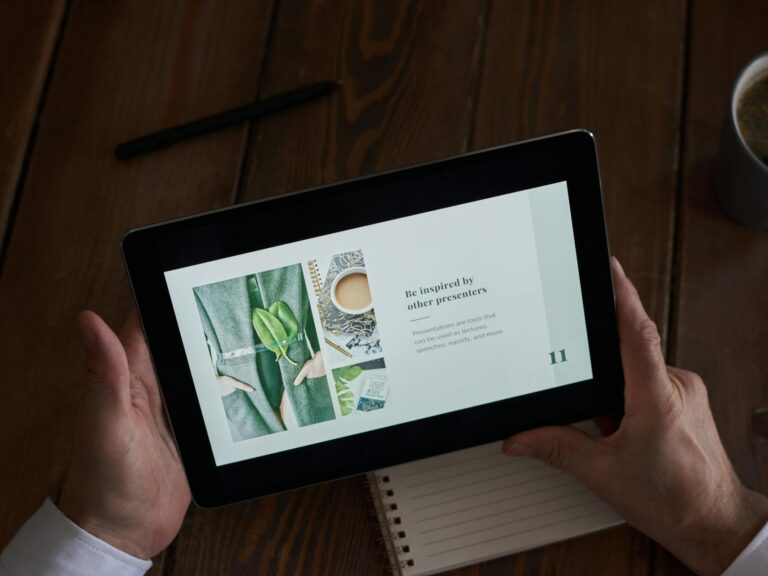
Presentation
Skapa presentationer på ditt material.

Videoöversikt
Sammanfatta eller presentera material i en video med ljud.

Tankekarta
Sammanfatta, organisera och se samband mellan källor.
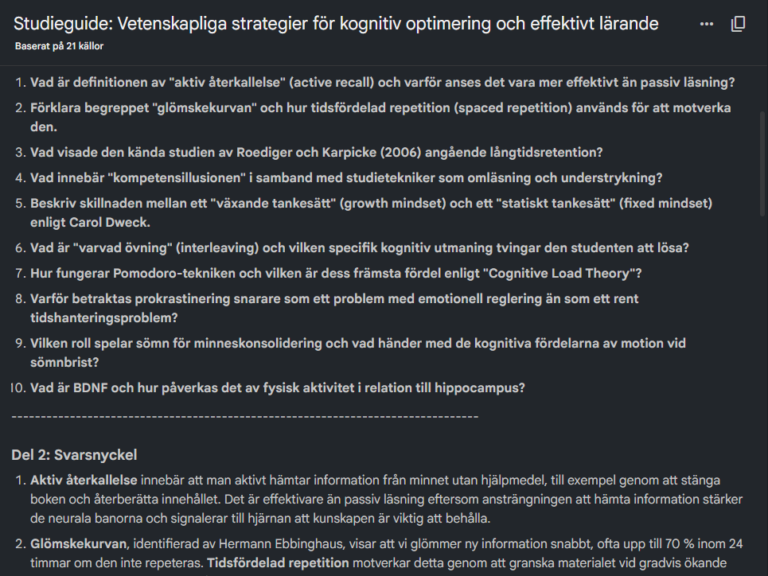
Rapporter
Skapa sammanfattningar, repetitionsuppgifter och mera från ditt material.

Quiz och Frågekort
Sammanfatta och repetera material med interaktiva quiz och frågekort.

Informations-grafik
Skapa informativa bilder och grafer på ditt material.
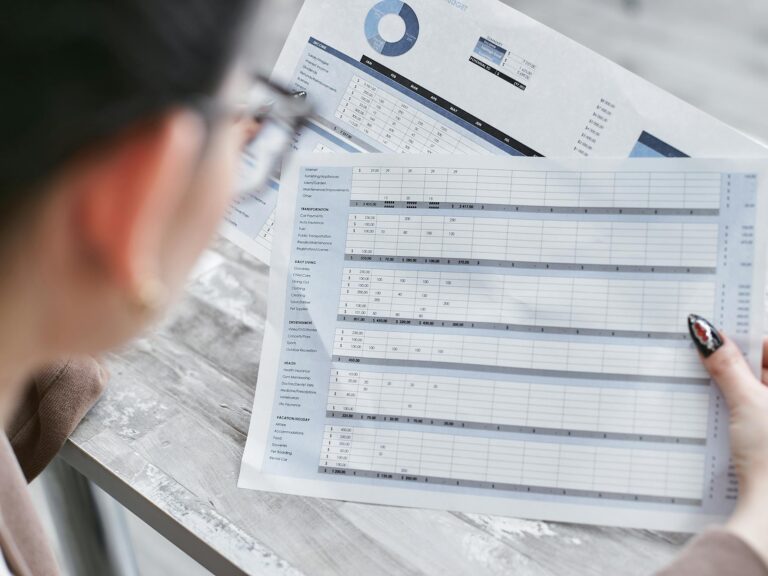
Datatabell
Ställ upp, sammanfatta och jämför information.

Anteckningar
Skriv anteckningar och gör dem till källor.