Informationsgrafik
Innehåll:
- Vad kan informationsgrafik användas till
- Lägg till källor
- Skapa informationsgrafik
- Hantera informationsgrafik
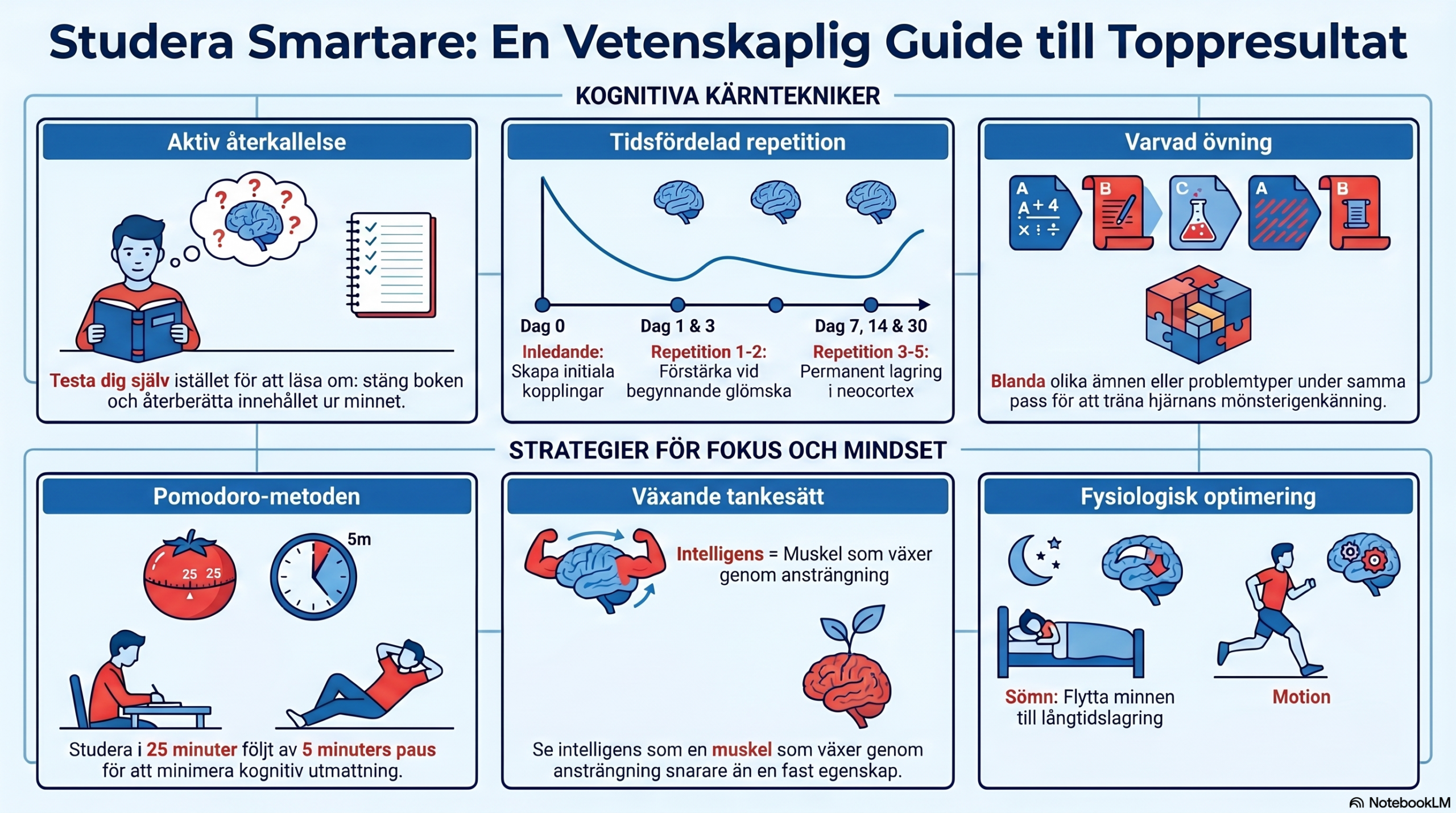
Funktionen Informationsgrafik hjälper dig att göra information mera visuell genom att skapa bilder och grafiska sammanfattningar.
Det kan vara hjälpsamt om du:
- lär dig bättre genom bilder och visuellt material
- vill ha tydligare översikter
- vill ha bildmaterial till en presentation
- behöver stöd för att ta till dig stora mängder text
Informationsgrafik kan hjälpa dig att snabbt se det viktigaste i ett ämne.

Vad kan informationsgrafik användas till
Du kan använda informationsgrafik för att:
- sammanfatta material
- skapa tydliga instruktioner steg för steg
- visa statistik och diagram
- förtydliga svåra ämnen
- skapa bilder att dela med andra
- presentera idéer och projekt visuellt
Lägg till källor
För att använda denna funktion behöver du lägga till källor. Källor kan vara:
- en PDF-fil
- ett Word-dokument
- ett Excel-kalkylark
- en webbplats
- m.m.
Om du är ny till NotebookLM kan du läsa om hur man lägger till källor med knappen nedanför.
Skapa informationsgrafik
Det finns två sätt att skapa informationsgrafik:
Alternativ 1: Skapa utan anpassningar
Tryck på Informationsgrafik.
NotebookLM skapar då automatiskt en bild baserat på alla dina källor.
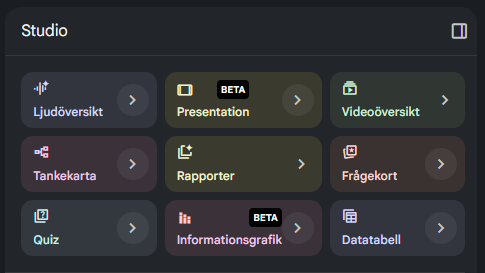
Alternativ 2: Anpassa innan du skapar
Tryck på pilen bredvid Informationsgrafik i Studio.
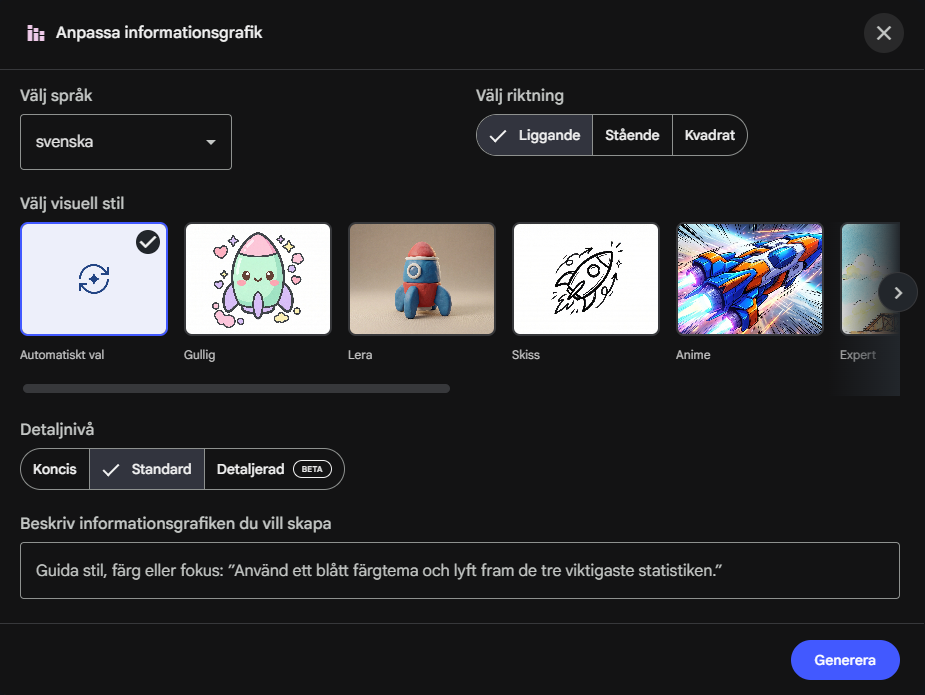
Då öppnas en ruta där du kan välja hur bilden ska skapas.
Du kan välja:
- vilket språk som används
- vilket format bilden ska ha
- vilken stil som används
- hur detaljerad bilden ska vara
Du kan välja mellan olika bildformat:
- Liggande
- Stående
- Kvadrat
Det gör att du kan anpassa bilden beroende på hur du vill använda den.
Beskriv bilden
Du kan också skriva egna instruktioner för hur bilden ska utformas.
Till exempel:
- “Använd ett grönt tema och visa olika former av förnybar energi.”
- “Skapa ett enkelt diagram över försäljningen mellan 2020 och 2025.”
- “Sammanfatta verksamheten som en reklambild.”
- “Förklara processen steg för steg med bilder.”
Det kan hjälpa dig att få en bild som passar ditt sätt att förstå och arbeta med information.
När du är nöjd med dina inställningar trycker du på Generera. NotebookLM börjar då skapa bilden.
Under tiden visas texten “Genererar informationsgrafik…” med snurrande pilar i Studio-sektionen. När bilden är klar kan du öppna den genom att trycka på den.
Hantera informationsgrafik
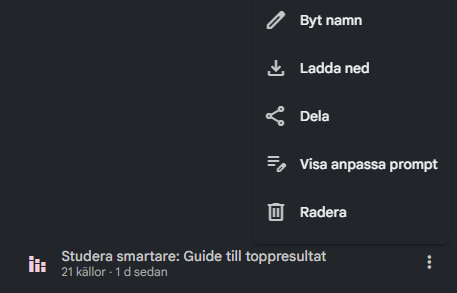
Från Studio-sektionen kan du också:
- byta namn på bilden.
- ladda ner bilden.
- dela bilden med andra.
- visa anpassad prompt, det vill säga instruktionen som användes för att skapa bilden.
- radera bilden.
Om du inte skrev en egen instruktion när du skapade bilden visas inte alternativet för anpassad prompt.