Rapporter
Innehåll:
Funktionen Rapporter kan hjälpa dig att sammanfatta, öva på och skriva om materialet i dina källor.
Det kan vara hjälpsamt om du:
- vill förstå stora mängder information snabbare
- vill ha hjälp att komma igång med skrivande
- vill repetera material
- vill ha struktur för en uppgift eller text
- vill få material presenterat på ett tydligare sätt

Vad kan rapporter användas till
Rapporter är användbara för att skapa olika typer av sammanfattande dokument.
Du kan använda rapporter för att:
- sammanfatta dina källor
- skapa utkast till uppgifter eller texter
- öva inför prov med exempeluppgifter
- förklara viktiga begrepp med ordlistor
Lägg till källor
För att använda denna funktion behöver du lägga till källor. Källor kan vara:
- en PDF-fil
- ett Word-dokument
- ett Excel-kalkylark
- en webbplats
- m.m.
Om du är ny till NotebookLM kan du läsa om hur man lägger till källor med knappen nedanför.
Skapa en rapport
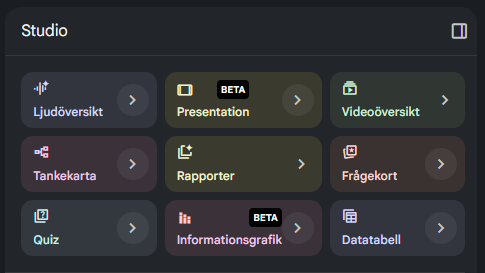
Tryck på knappen Rapport i Studio.
Då öppnas en ruta där du väljer hur rapporten ska se ut och vad den ska innehålla.
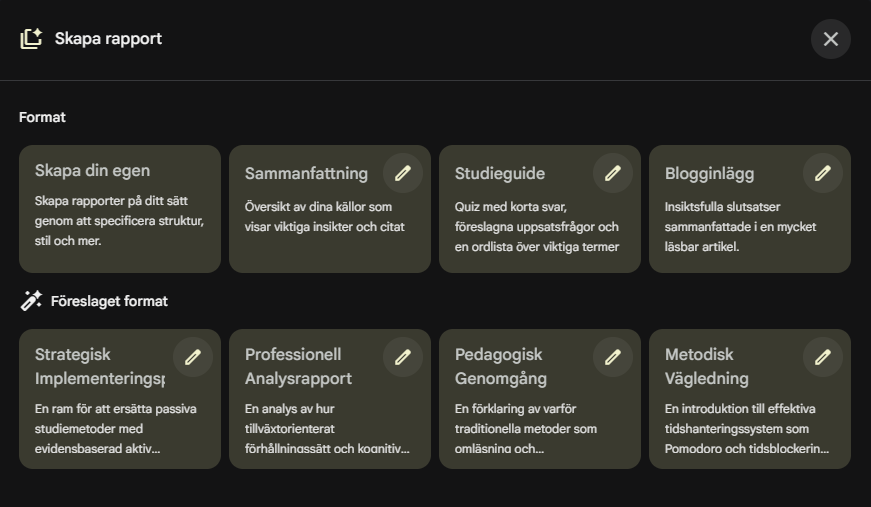
Välj Skapa din egen för att själv beskriva rapportens innehåll.
Du kan till exempel skriva:
- “Sammanfatta materialet med enkelt språk.”
- “Skapa en studieguide inför provet.”
- “Gör en lista över viktiga begrepp.”
- “Skriv ett utkast till en uppsats om källorna.”
- “Förklara innehållet steg för steg.”
Det gör att rapporten kan anpassas efter dina behov och ditt sätt att arbeta.
Olika typer av rapporter
NotebookLM erbjuder flera färdiga format som du kan använda och anpassa.
- Sammanfattning
- En översikt av dina källor med viktiga punkter och information.
- Passar bra när du vill få en snabb överblick eller repetera innehåll.
- Studieguide
- En guide för repetition och inlärning.
- Den kan innehålla quiz, korta frågor och svar, uppsatsfrågor och ordlistor över viktiga termer.
- Det kan vara hjälpsamt inför prov eller när du vill kontrollera vad du kan.
- Blogginlägg
- En mera lättläst text där viktiga idéer och slutsatser presenteras som en artikel.
- Det kan vara hjälpsamt om du vill förstå innehållet i ett mera berättande och lättillgängligt format.
För att använda ett färdigt format:
- tryck på rutan med formatets namn
- tryck på pennan bredvid formatets namn
- då kan du justera formatets instruktioner innan du använder det.
Förslag från NotebookLM
NotebookLM kan också föreslå olika typer av rapporter utifrån de källor som finns i din anteckningsbok.
Det kan hjälpa dig att upptäcka nya sätt att arbeta med materialet eller få idéer på hur informationen kan sammanfattas och användas.
När du är nöjd trycker du på Generera.
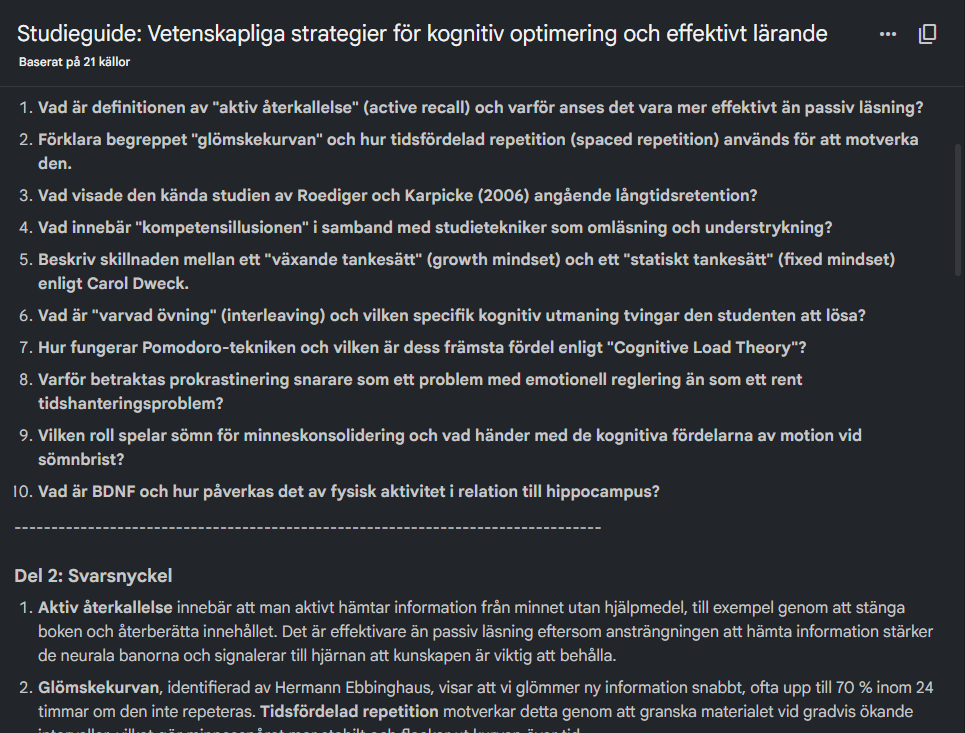
Medan NotebookLM arbetar visas texten “Genererar rapport…” med snurrande pilar i Studio-sektionen. När rapporten är klar kan du öppna den genom att trycka på den.
Hantera rapport
Från Studio-sektionen kan du också:
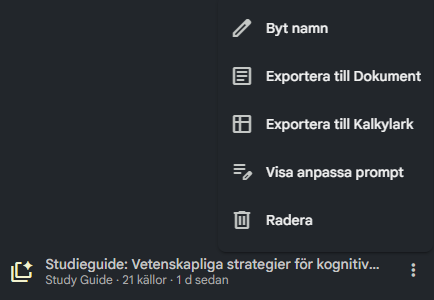
- byta namn på rapporten.
- exportera rapporten till Google Dokument och Google Kalkylark.
- visa anpassad prompt, det vill säga instruktionen som användes för att skapa rapporten.
- radera rapporten.
Om du inte skrev en egen instruktion när du skapade rapporten visas inte alternativet för anpassad prompt.