Anteckningar
Innehåll:
- Skapa en anteckning
- Formatera text
- Stäng en anteckning
- Gör anteckningar till källor
- Exportera anteckningar
- Radera en anteckning
Anteckningar skiljer sig från många andra funktioner i NotebookLM eftersom du själv skriver och samlar innehållet. I andra delar av programmet arbetar NotebookLM främst med de källor du har lagt till och skapar till exempel sammanfattningar, quiz eller översikter utifrån dem.
I Anteckningar kan du däremot skriva egna tankar, föreläsningsanteckningar, mötesanteckningar eller utkast. Senare kan du göra anteckningarna till källor. Då kan NotebookLM använda också ditt eget material när du ställer frågor eller skapar nytt material.

Funktionen kan vara särskilt användbar om du vill:
- föra anteckningar under en kurs och senare omvandla dem till källor för att skapa quiz, tankekartor, ljudöversikter eller annat repetitionsmaterial.
- skriva egna texter och få hjälp att granska språk, struktur och innehåll samt jämföra dem med andra källor inom samma ämne.
- dokumentera möten och sedan använda programmet för att skapa sammanfattningar, åtgärdslistor eller andra typer av underlag.
- skriva och spara programmeringskod som programmet kan hjälpa dig att förklara, granska och vidareutveckla.
- samla information från webbsidor, dokument och andra källor på ett ställe för vidare analys och bearbetning.
Du hittar anteckningar längst ner i Studio-sektionen.
Observera: Den här funktionen är inte nödvändig för att använda NotebookLM, men kan vara värdefull om du vill arbeta mera fördjupat med ditt material.
Skapa en anteckning
För att skapa en ny anteckning:
- tryck på Lägg till anteckning längst ner i Studio-sektionen.

- ge anteckningen ett tydligt namn så att du lätt hittar den senare.
Formatera text
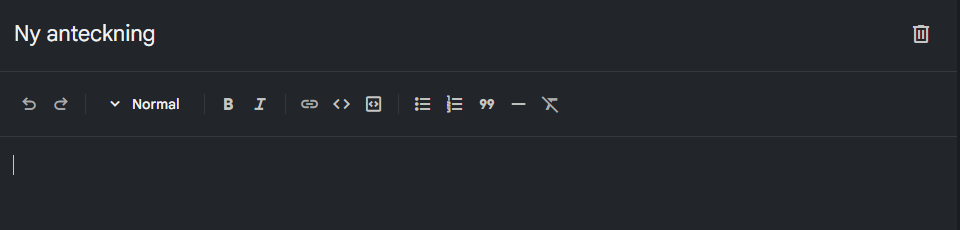
I anteckningar kan du ändra hur texten ser ut för att göra den lättare att läsa och förstå. Det kan göra anteckningarna mer överskådliga och hjälpa dig att hitta viktig information snabbare.
Du kan till exempel:
- använda rubriker
- skriva med fetstil och kursiv text
- skapa punktlistor
- lägga till länkar
- dela upp text med linjer
- skriva citat
- lägga in kod för programmering

Här är ett enkelt exempel på hur du kan använda formateringen:
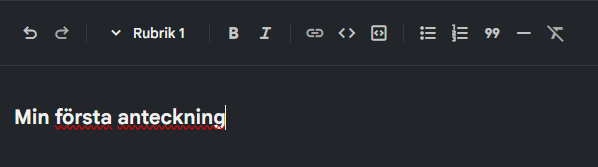
1. Skriv en textrad, exempelvis “Min första anteckning”.
2. Markera texten och ändra formatet från Normal till Rubrik 1.
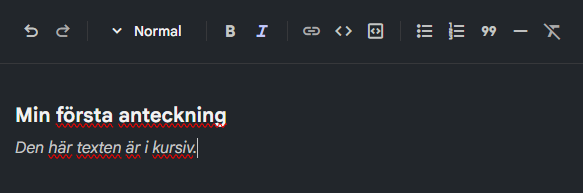
3. Byt rad och skriv ny text, exempelvis “Den här texten är i kursiv”.
4. Markera texten och välj Kursiv.
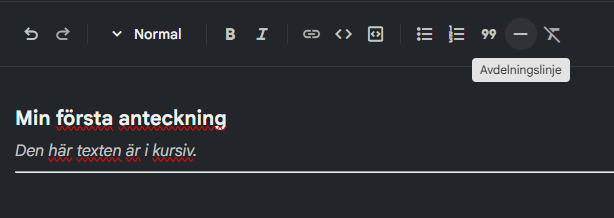
5. Byt rad och lägg till en Avdelningslinje för att dela upp texten.
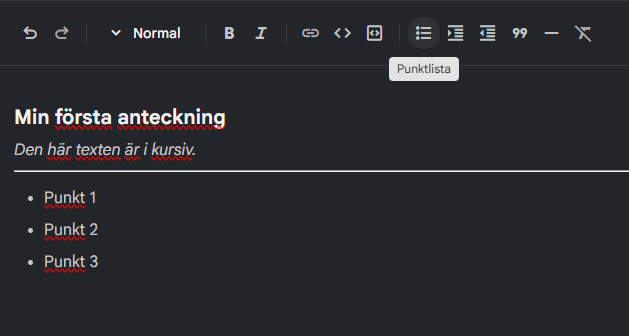
6. Skapa en Punktlista.
7. Skriv tre olika punkter i listan.
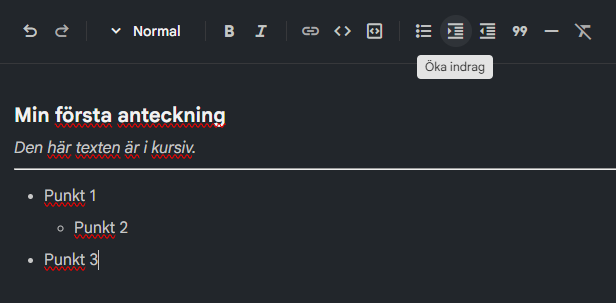
8. Pröva att Öka indrag på en av punkterna i listan.
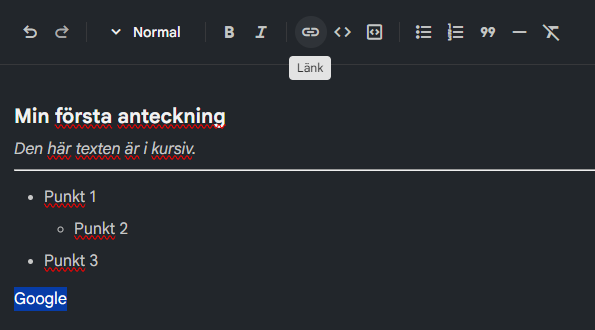
9. Byt rad och skriv “Google”.
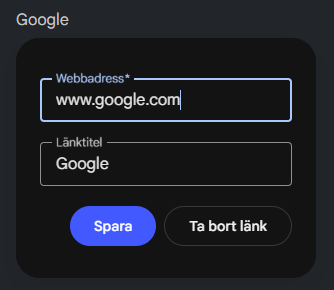
10. Markera “Google” och tryck på Länk.
11. Skriv adressen www.google.com i rutan Webbadress och tryck Spara.
Om du gör ett fel kan du:
- använda pilarna längst till vänster för att ångra eller göra om ändringar.
- använda CTRL + Z för att ångra eller CTRL + Y för att göra om.
Kom ihåg att formaterad text också är användbart om du senare konverterar anteckningen till en källa. Formaterad text förbättrar tydligheten även för NotebookLM när den ska analysera texten.
Stäng en anteckning
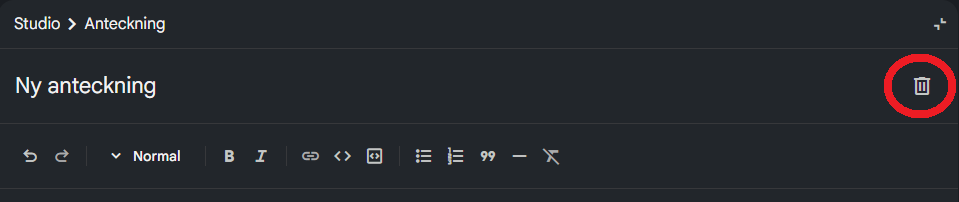
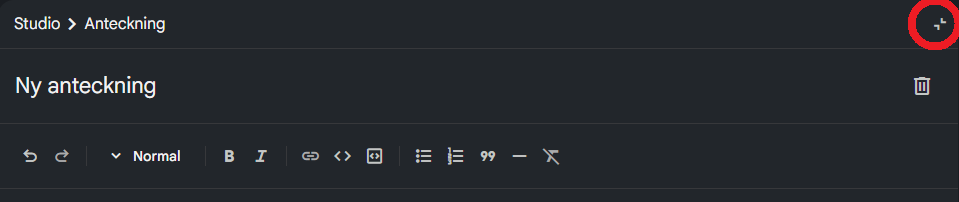
Du kan stänga en anteckning med knappen högst uppe till höger (markerad i rött).
Gör anteckningar till källor
Du kan också göra dina anteckningar till källor. Det betyder att programmet kan använda dina anteckningar när du ställer frågor eller använder andra funktioner i programmet.
Att göra dina anteckningar till en källa kan vara användbart om du vill att programmet ska:
- granska ditt material och ge feedback.
- sammanfatta dina anteckningar till en tankekarta.
- skapa en presentation eller rapport på ditt material.
- skapa quiz eller frågekort inför ett prov.
- skapa en tabell för att visa resultat från en undersökning eller laboration.
- m.m.
För att göra anteckningar till källor gör du enligt följande:
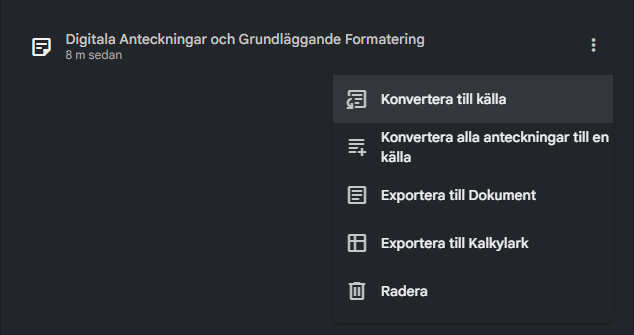
- Hitta anteckningen i Studio-sektionen.
- Tryck på de tre punkterna bredvid anteckningen.
- Välj Konvertera till källa.
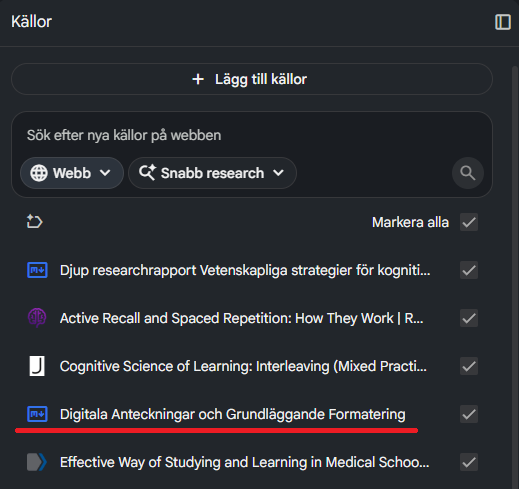
4. Gå till sektionen Källor för att kontrollera att din anteckning finns där.
Om du vill göra alla dina anteckningar till en källa kan du välja Konvertera alla anteckningar till källa.
Exportera anteckningar
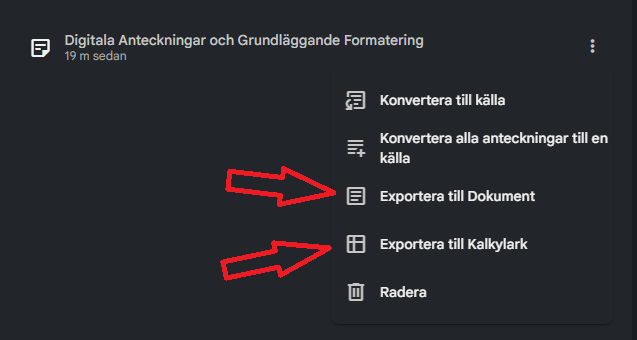
Du kan också exportera anteckningar till Google Dokument eller Google Kalkylark. Då sparas filerna i ditt Google Drive.
För att exportera en anteckning:
- Hitta anteckningen i Studio-sektionen.
- Tryck på de tre punkterna bredvid anteckningen.
- Välj Exportera till Dokument eller Exportera till Kalkylark.
Anteckningen öppnas sedan i en ny flik i det program du valt.
Radera en anteckning
Om du inte längre behöver en anteckning kan du radera den.
- Öppna din anteckning.
- Trycka på papperskorgen uppe till höger.