Tekstin kuuntelu – Androidin älypuhelin tai tabletti
Ohjeet koskevat Samsung Galaxy A71 puhelinta, Android-ohjelmistoversiota 13.0. Ohjeen yksityiskohdat saattavat poiketa omasta laitteestasi.
Kuuntele älypuhelimeltasi tai tabletiltasi tekstejä niin kutsutun puhesynteesin lukemana. Puhesynteesin avulla näytöllä oleva teksti muuttuu puheeksi.
Puhesynteesillä voit kuunnella esimerkiksi:
- Uutisartikkeleita ja opiskeluaineistoja.
- Itse kirjoittamasi tekstit ja siten helpottaa kirjoitusvirheiden löytämistä.
- Tekstit muilla kielillä.
Puhesynteesin käyttöön on erilaisia sovelluksia, mutta tässä oppaassa keskitymme TalkBackiin, joka on Googlen (Androidin ylläpitäjän) oma ratkaisu, joka toimii lähes kaikissa Android-laitteissa. TalkBack voi olla laitteessasi esiasennettu, löytyen laitteesi asetuksista. Jos asetuksista ei löydy TalkBackia, sen voi ladata osana Android Saavutettavuus-sovellusta, joka on myös Googlen oma sovellus.

Android Saavutettavuus -sovelluksen asennus
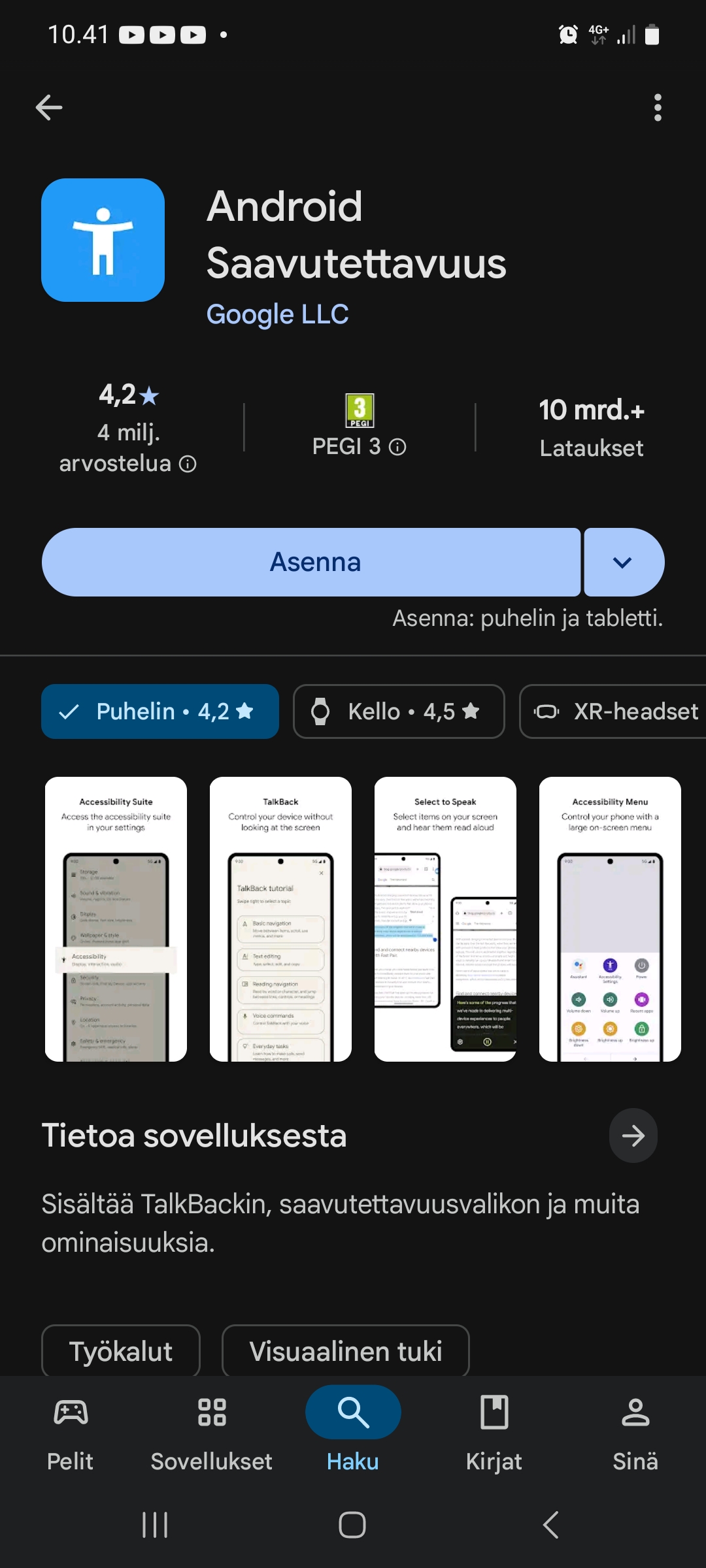
Jos laitteessasi ei ole TalkBack -ominaisuutta esiasennettuna, voit ladata Android Saavutettavuus -sovelluksen Play -kaupasta ilmaiseksi. Huomioi, että tästä sovelluksesta ei tule kuvaketta samalla tavalla kuin perinteisistä sovelluksista, vaan se kytkeytyy laitteesi Asetukset-sovellukseen.
Puhesynteesin asetukset
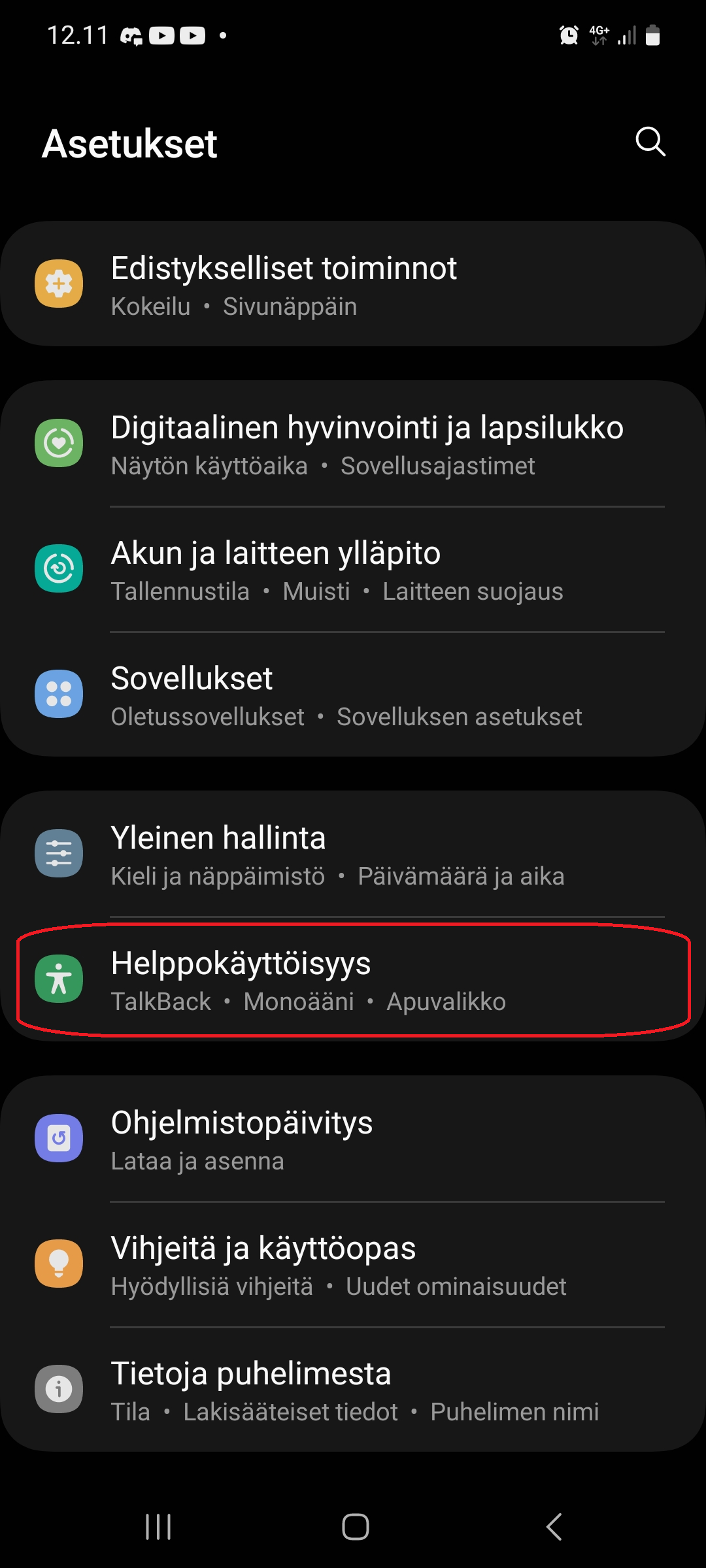
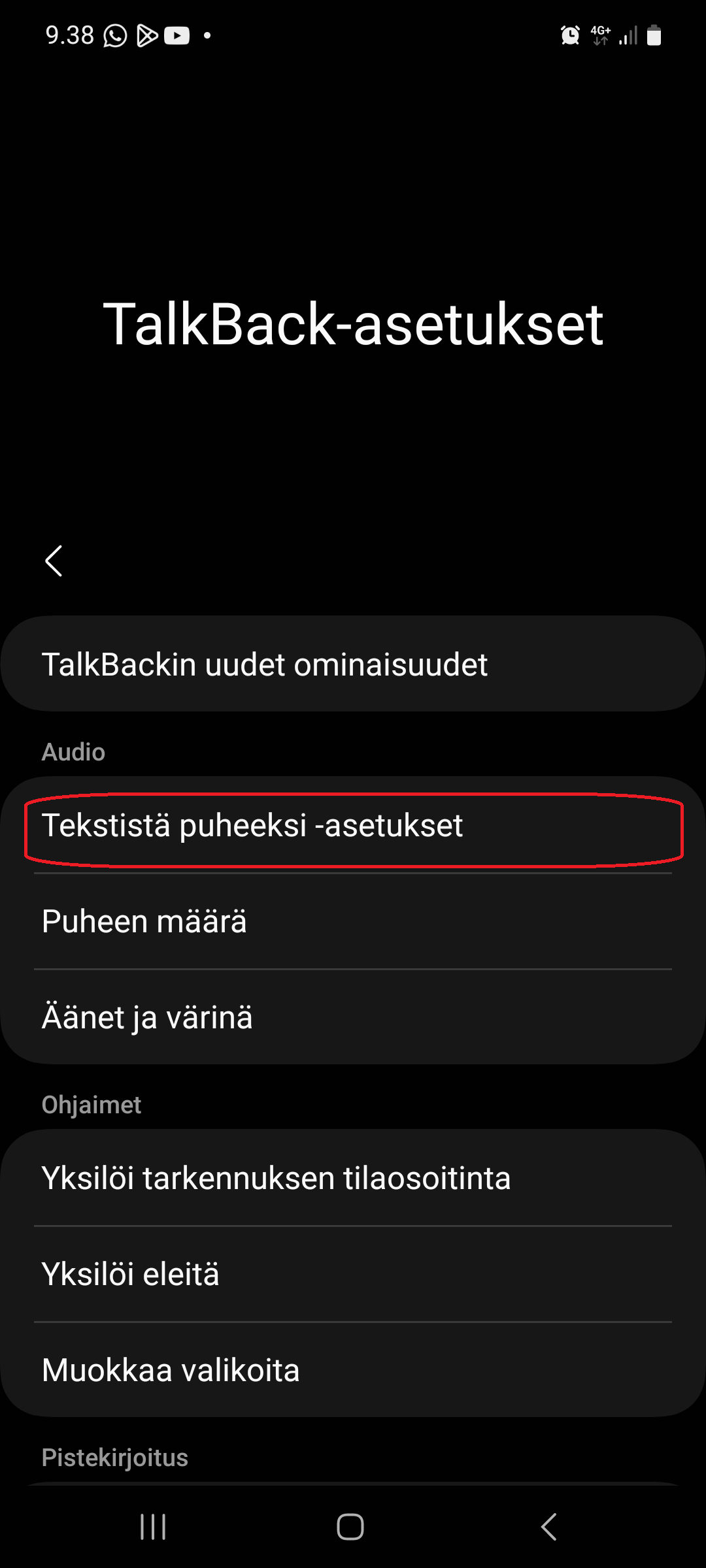
Ennen kuin otat TalkBackin käyttöön, kannattaa tarkistaa laitteesi puhesynteesin asetukset. Joissakin laitteissa on oletuksena valmistajan oma puhesynteesi, jossa ei välttämättä ole suomenkielistä ääntä esiasennettuna. Puhesynteesin asetukset löytyvät TalkBack-asetusten alla. Esimerkkipuhelimessa (Samsung Galaxy A71) ne löytyvät Helppokäyttöisyys -otsakkeen alta.
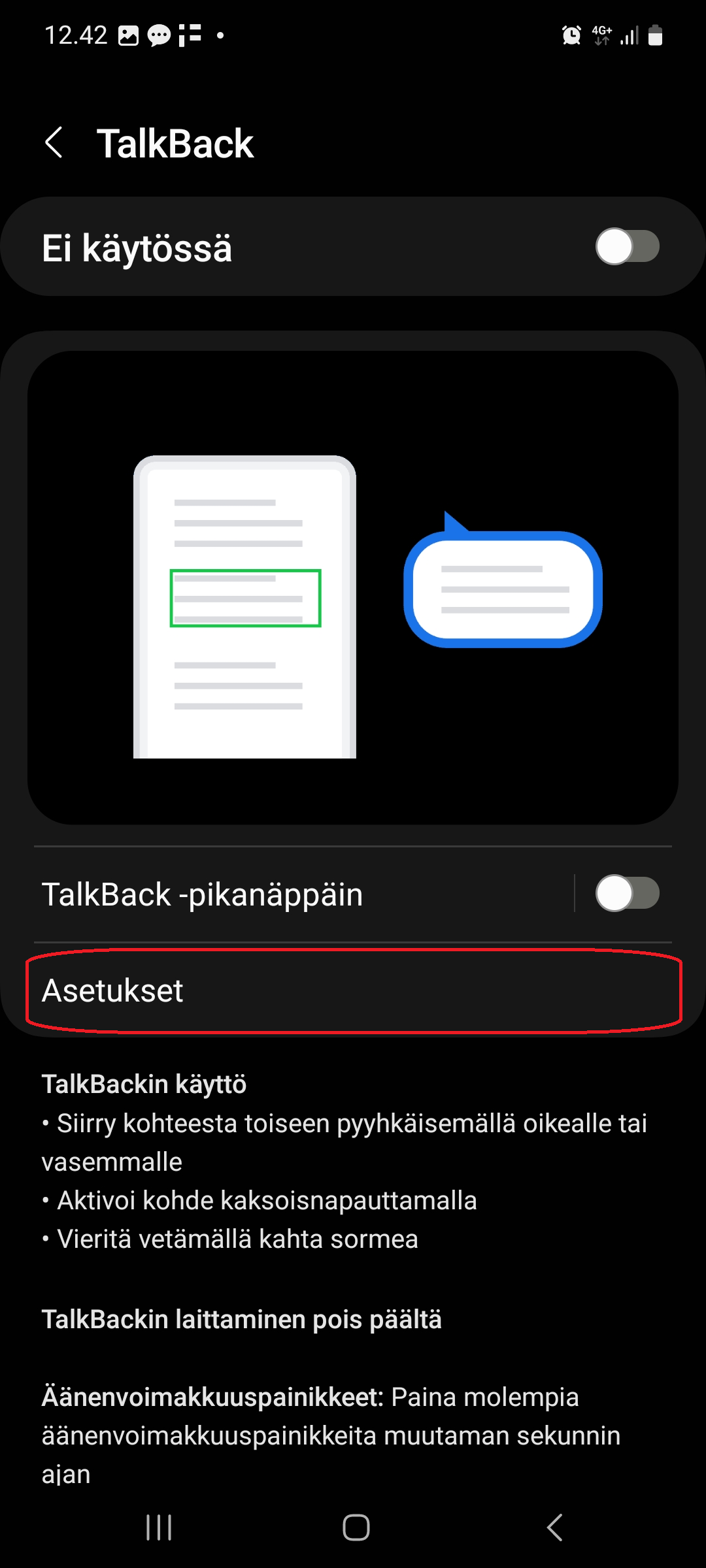
- TalkBack-asetuksista avaa Asetukset
- Valitse Tekstistä puheeksi -asetukset
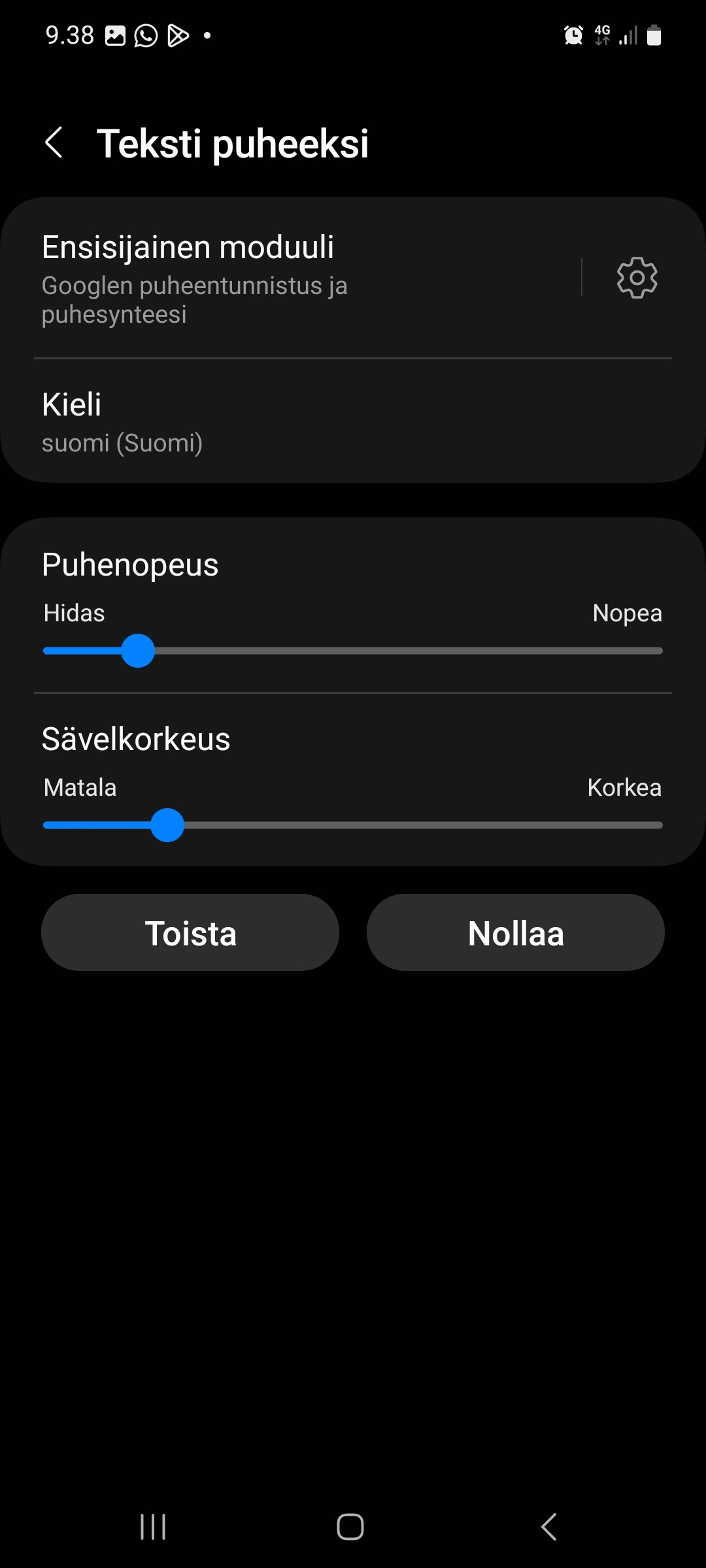
- Valitse Ensisijainen moduuli ja sitten avautuneesta valikosta Googlen puheentunnistus ja puhesynteesi.
- Valitse Kieli ja sitten avautuneesta valikosta suomi (Suomi).
Teksti puheeksi -asetusvalikosta voit myös säätää puhenopeutta ja sävelkorkeutta liukusäätimillä. Painamalla Toista-painiketta voit kuunnella, miltä puhesynteesi kuulostaa nykyisillä asetuksillasi, ja säätää sen tarpeidesi mukaiseksi.
Ota TalkBack käyttöön
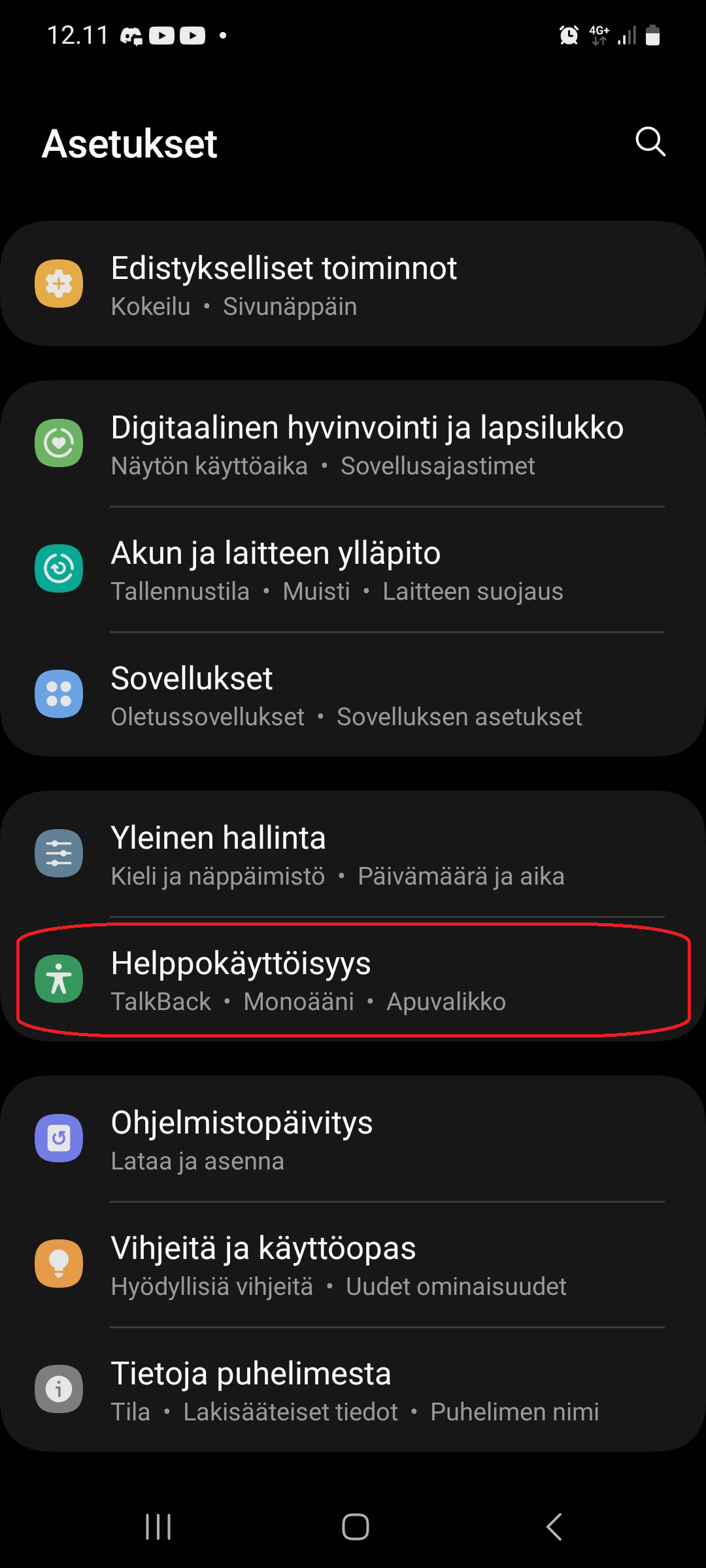
Voit ottaa TalkBackin käyttöön sen omista asetuksista. Esimerkkipuhelimessa (Samsung Galaxy A71) ne löytyvät Helppokäyttöisyys -otsakkeen alta.
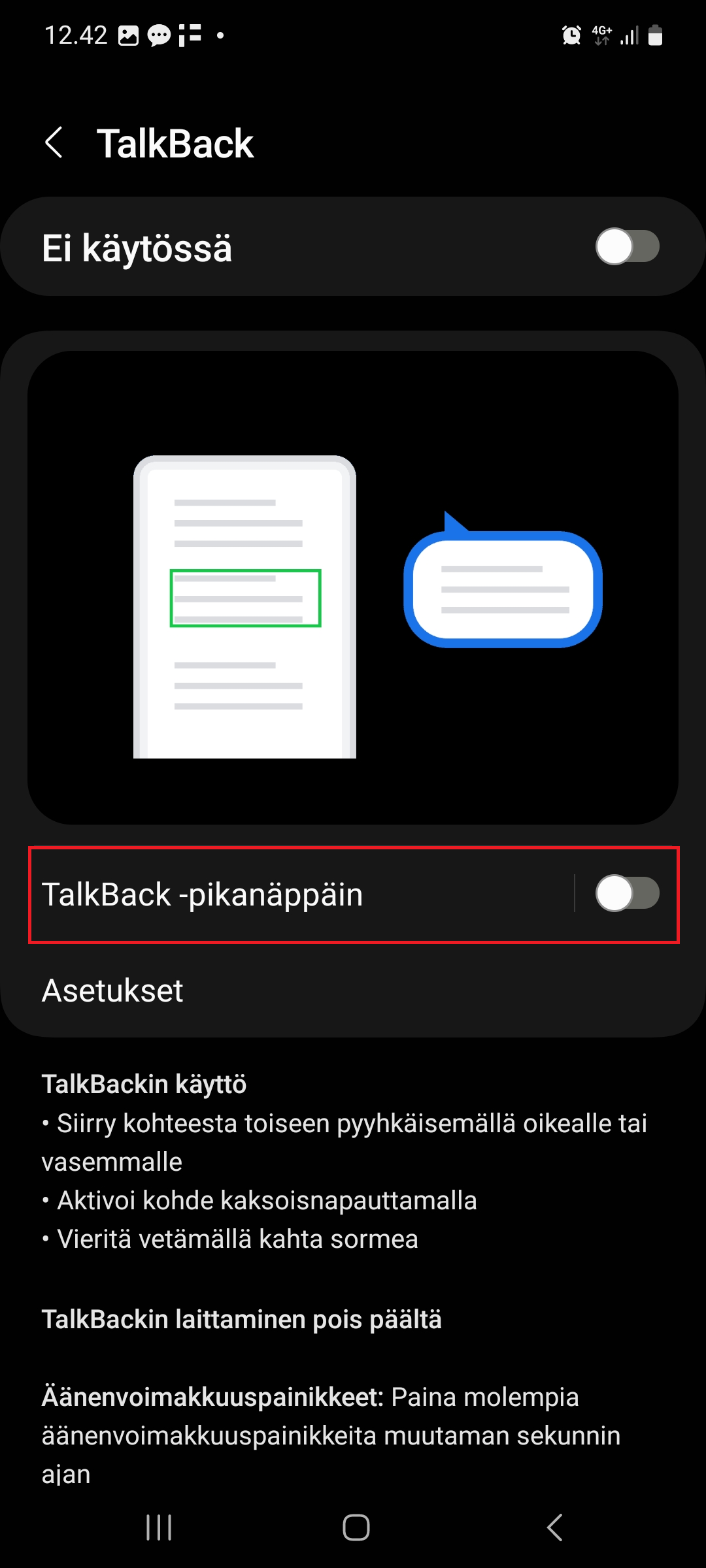
Suosittelemme TalkBackin käyttöön ottoa pikanäppäimenä:
- Pistä TalkBack -pikanäppäin -kytkin päälle TalkBack -asetuksista.
- TalkBack voi tässä vaiheessa pyytää oikeuksia laitteen hallintaan. Valitse Salli.
- Useimmissa Android -laitteissa pikanäppäin toimii painamalla ja pitämällä pohjassa molemmat äänenvoimakkuuden säätönappulat muutaman sekunnin ajan. Ääni ilmoittaa kuin TalkBack on kytketty päälle tai pois.
Voit myös ottaa käyttöön ruudulla näkyvän pikanäppäimen TalkBackin kytkemiseksi päälle ja pois:
- Valitse helppokäyttöisyysasetuksista Lisäasetukset
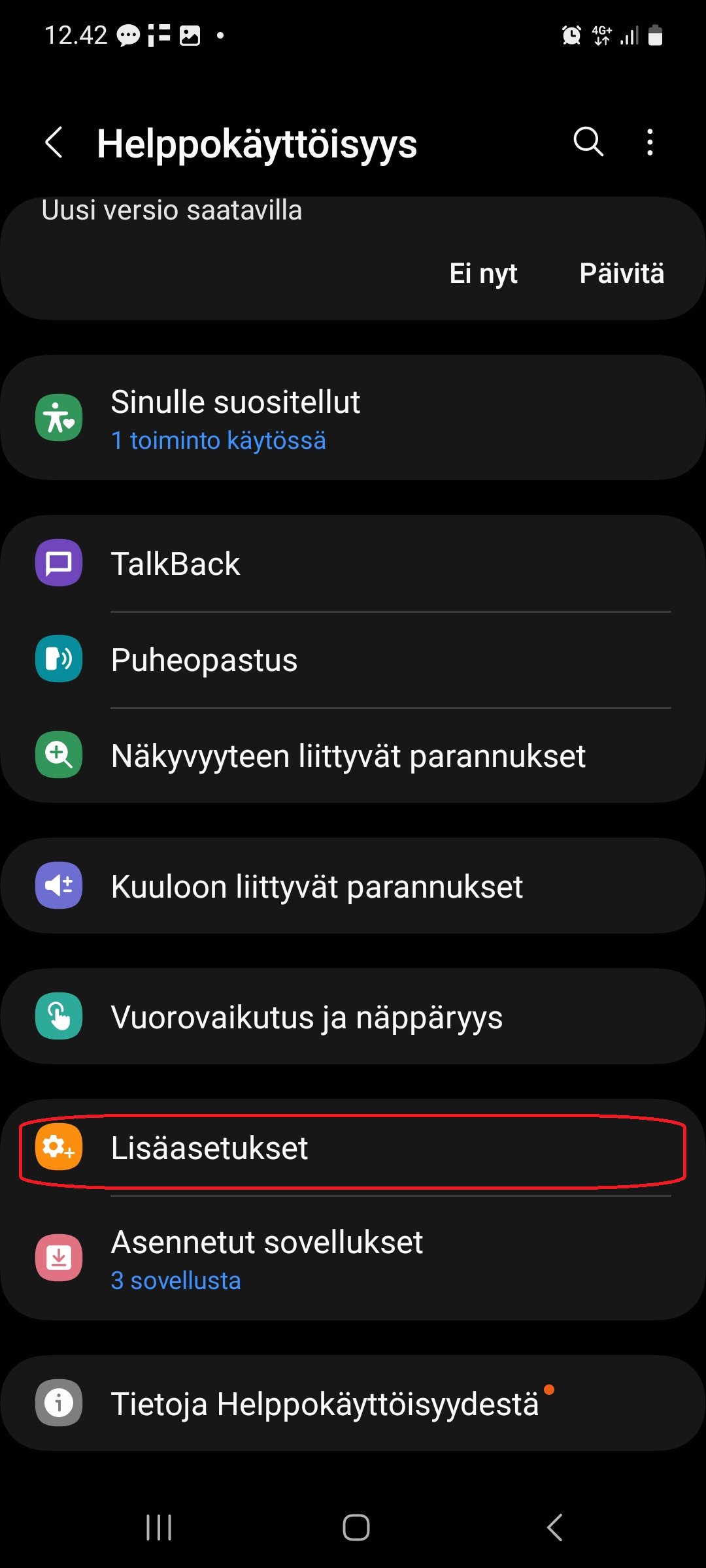
- Valitse Helppokäyttöisyyspainike (painikkeen nimi ja asetusten sijainti saattaa vaihdella).
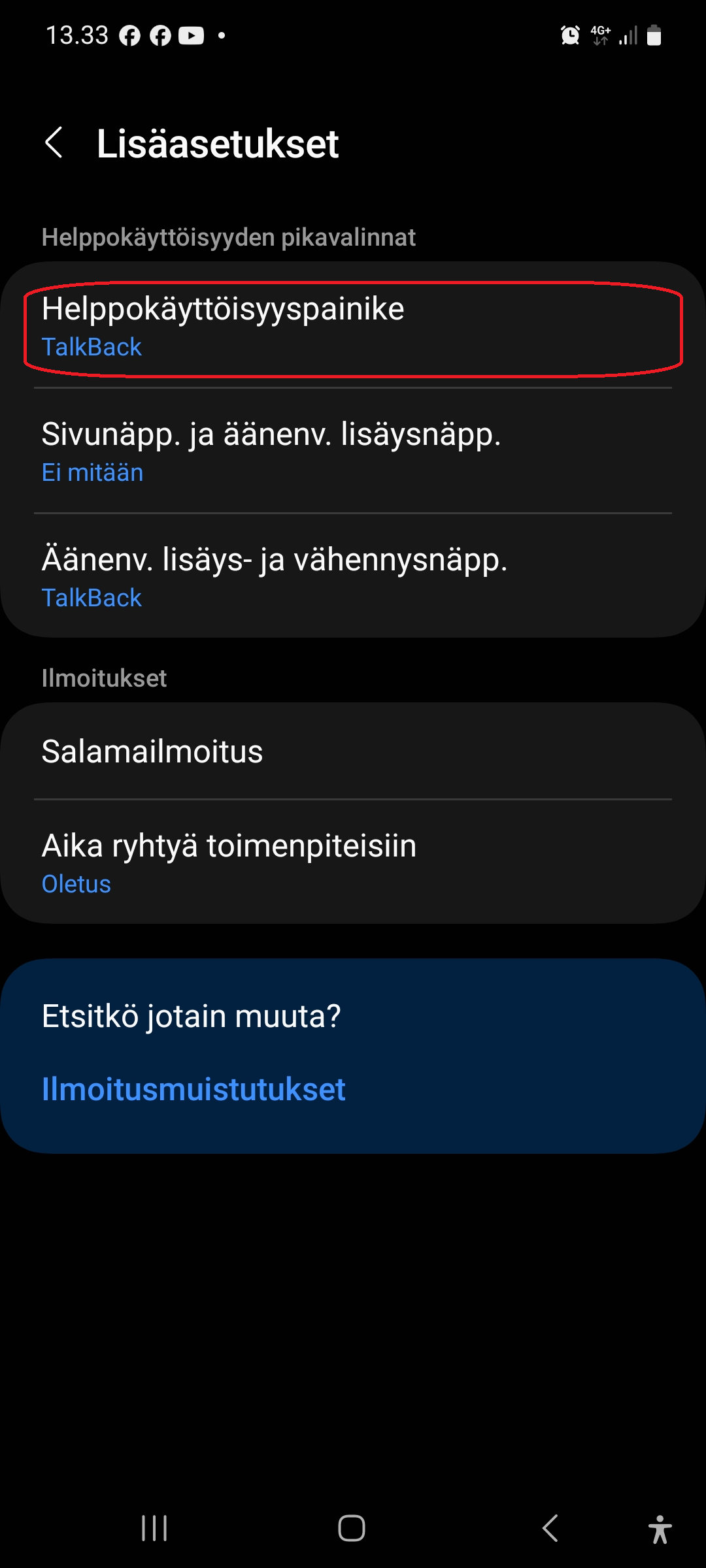
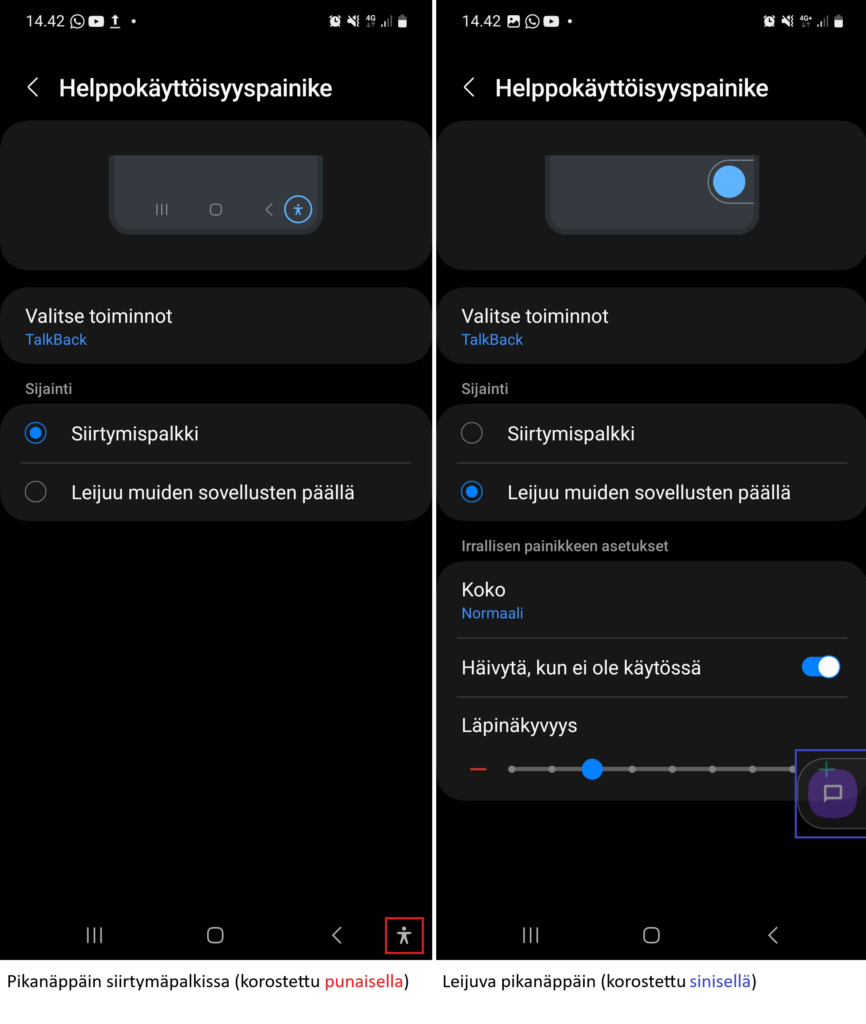
- Valitse Valitse toiminnot ja avautuvasta toimintolistasta TalkBack.
- Oletuksena pikanäppäin tulee näkyviin oikeaan alareunaan ja on suhteellisen pieni (vasen kuva).
- Jos tämä on hankala käyttää, voit myös valita Leijuu muiden sovellusten päällä. Tämä näyttää läpinäkyvän TalkBack-näppäimen (oikea kuva). Voit myös säätää tämän painikkeen kokoa ja läpinäkyvyyttä.
TalkBackin käyttö
Kun TalkBack on otettu käyttöön, se muuttaa kuinka kosketusnäyttösi toimii:
- Kun napautat mitä tahansa kohdetta ruudulla, olkoon se tekstikappale, kuva tai painike, TalkBack lukee tai kuvailee sen sinulle ääneen. Valitun kohteen ympärillä on sininen reunus.
- Jos napautit painiketta, linkkiä tai muuta interaktiivista kohdetta, voit aktivoida sen kaksoisnapautuksella sen ollessa valittuna (sininen reunus ympärillä).
- Voit vierittää näyttöä käyttämällä kahta sormea.
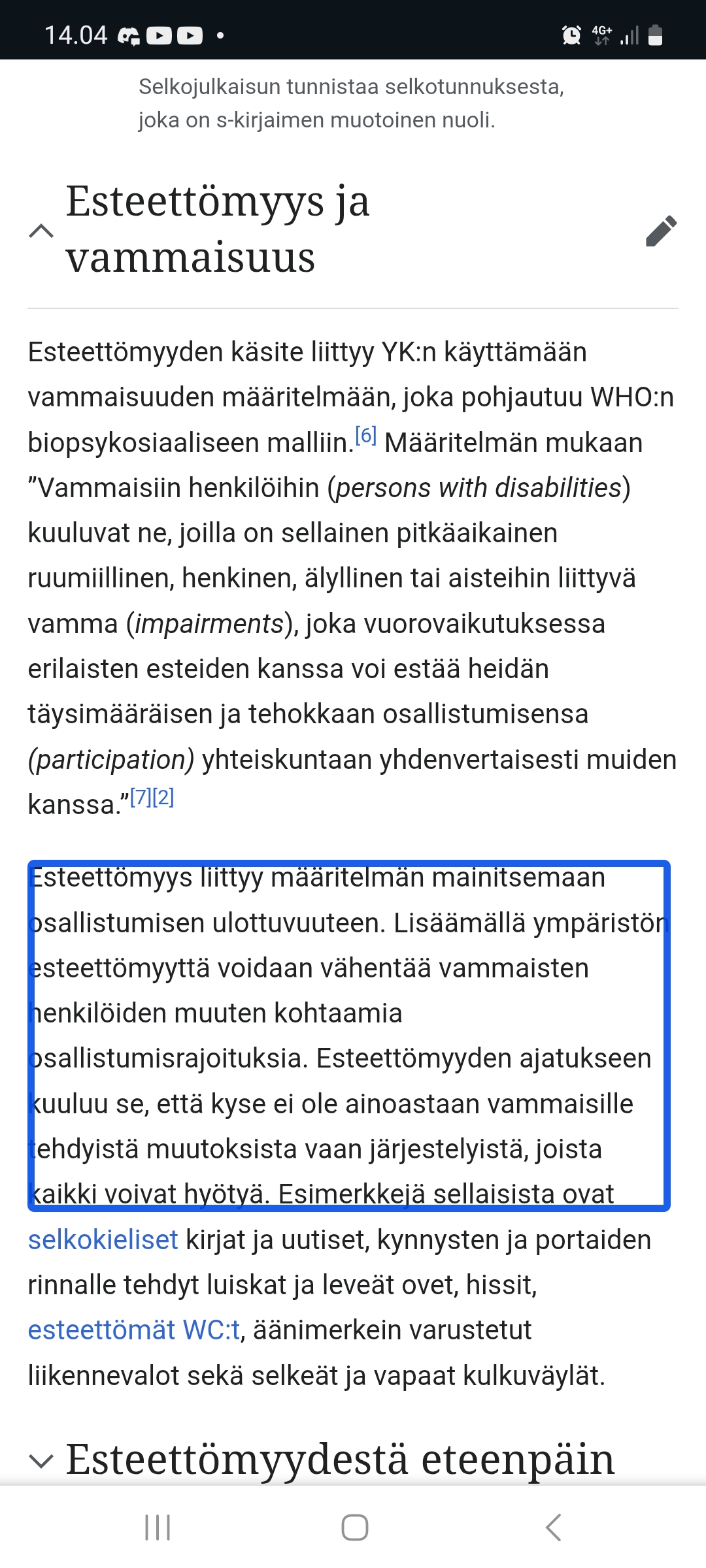
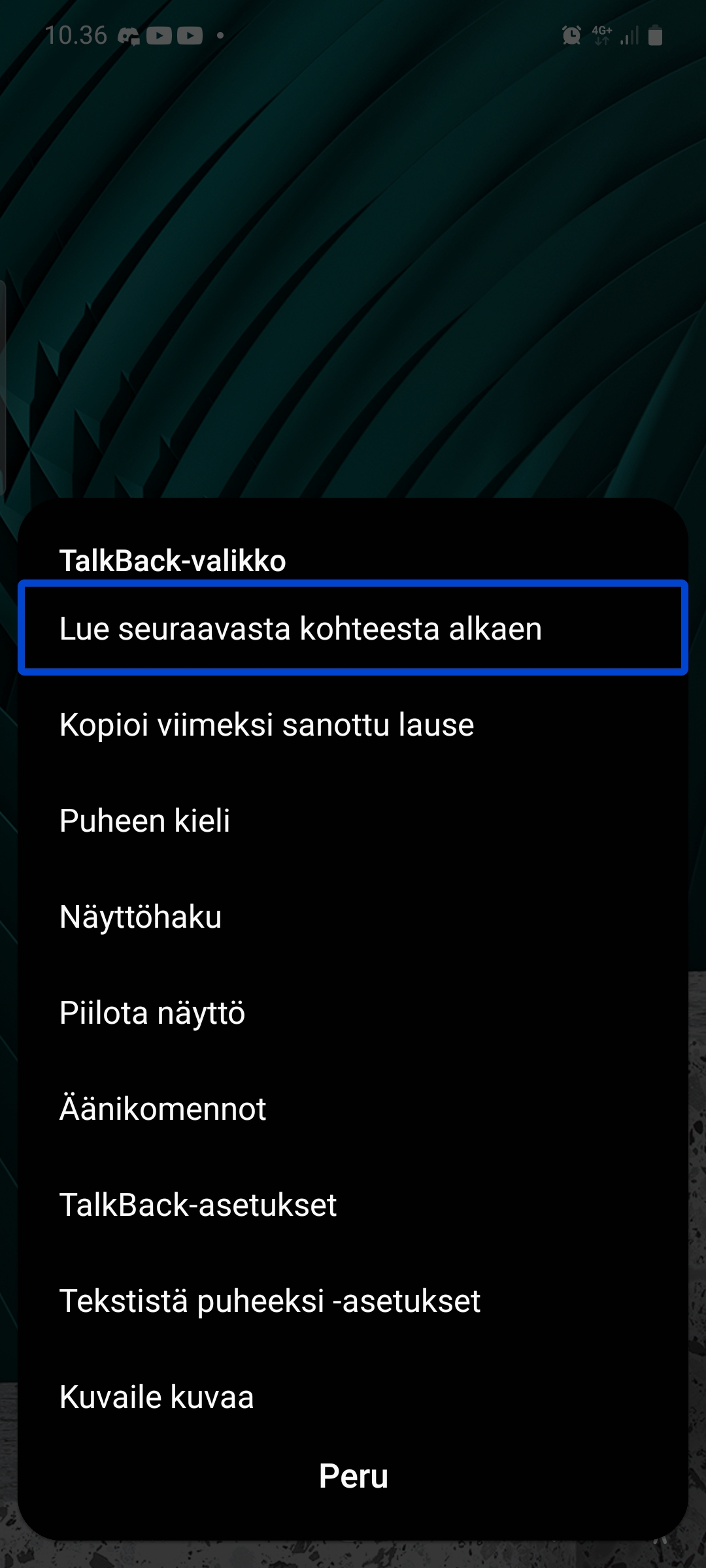
- Voit avata TalkBack-pikavalikon vetämällä yhdellä sormella ylös ja sitten oikealle. Tämä valikko sisältää useita hyödyllisiä toimintoja:
- Lue seuraavasta kohteesta alkaen: TalkBack lukee automaattisesti tekstiä valitusta kappaleesta lähtien. Paras tapa käyttää tätä toimintoa on valita kappale, josta haluat aloittaa, antaa TalkBackin lukea se, ja sitten valita Lue seuraavasta kohteesta alkaen, jolloin TalkBack lukee seuraavat kappaleet automaattisesti.
- Kopioi viimeksi sanottu lause: Kopioi valittu kappale leikepöydälle.
- Puheen kieli: Vaihda puheen kieli haluamallesi kielelle.
- TalkBack-pikavalikosta voit myös avata TalkBack- tai Tekstistä puheeksi -asetukset.
Yllämainitut eleet ja toiminnot ovat vain osa TalkBackin ominaisuuksista, mutta oleellisimmat johdannossa mainittuihin tarkoituksiin. Helpointa on pitää TalkBack päällä vain silloin, kuin tarvitset tekstistä puheeksi -ominaisuuksia.